支援 AirPlay 的揚聲器可輕鬆與各種 Apple 裝置配對,無需有線連接,讓您擺脫線纜束縛,享受音樂、Podcast或其他音訊內容。此外,設定簡單快捷,讓您立即開始欣賞精彩內容。
哪些裝置相容AirPlay?
使用 Apple AirPlay 需要兩台裝置:一台發送裝置和一台接收裝置。 AirPlay 最初於 2004 年以 AirTunes 的名稱推出,是 Mac 電腦運行 iTunes 時向 AirPort Express Wi-Fi 路由器廣播音訊的功能。 2010 年,AirPlay 功能擴展,允許運行 iOS 4.2 或更高版本的 iOS 裝置(例如 iPhone、iPod 和 iPad)作為發送裝置。 2018 年,AirPlay 2 隨 iOS 11.4 發布,改進並擴展了 AirPlay 在 macOS 和 iOS 裝置上的緩衝、多房間功能和控制功能。 (除了 Apple 裝置之外,唯一可以作為 AirPlay 發送裝置的 Android 裝置是 2016 年發布的 HTC 10。)
最初,只有蘋果設備才能作為 AirPlay 接收器。但現在,許多公司都生產支援 AirPlay 的設備,大大擴展了選擇範圍。這些公司包括 Naim、Bose、IKEA、Libratone、哈曼卡頓、雅馬哈、飛利浦、馬蘭士、安橋、寶華韋健、劍橋音響、Bluesound、KEF、JBL、先鋒、索尼、Sonos、麥景圖、天龍、Bang & Olufsen 等等。電視製造商也紛紛加入,三星、LG、Vizio、Roku 和索尼等品牌都在其電視中加入了 AirPlay 2 接收功能。簡而言之,如果您在音訊設備方面有偏好的品牌,那麼您很可能可以保持對該品牌的忠誠度。
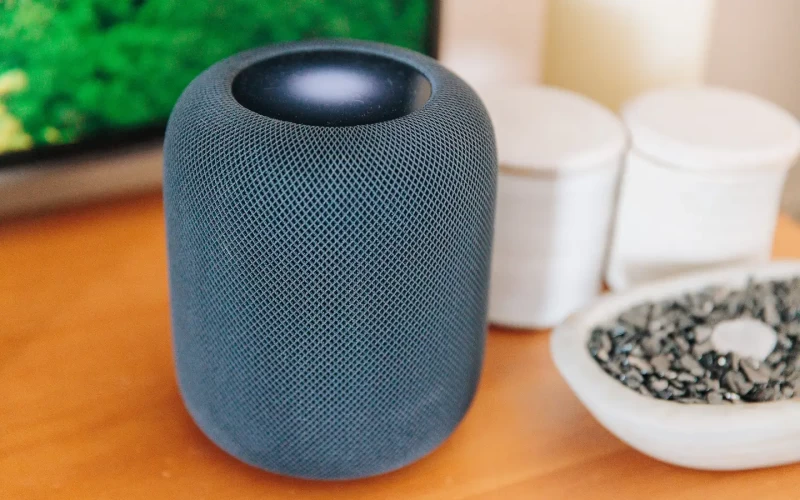
支援 AirPlay 的產品種類繁多,品牌也琳瑯滿目。在家中,您可以找到支援 AirPlay 的揚聲器底座、AV 接收器、條形音箱、立體聲系統和環繞聲系統。此外,正如前面提到的,越來越多的電視也支援 AirPlay(不僅可以播放音樂,還可以分享影片和照片)。當然,最流暢的切換體驗莫過於將 Apple HomePod 用作 AirPlay 揚聲器。無論您喜歡哪種聆聽方式,您都很有可能找到一款相容於 AirPlay 的裝置。
如何連接 AirPlay 喇叭
確認您擁有支援 AirPlay 的裝置後,就可以將它們配對開始收聽了。
- 首先,請確保兩台裝置都連接到同一個 Wi-Fi 網路。如果您的家庭或辦公室提供多個網路選項,請選擇連接最穩定的。
- 接下來,您需要打開控制中心啟用 AirPlay。如果您使用的是行動設備,可以向上滑動進入控制中心。
- 然後,點擊AirPlay 圖示(由底部帶有三角形的同心圓組成)。這將顯示您可以串流的裝置清單。在已連接裝置清單中,您會看到一些額外的圖標,這些圖標會告訴您可以串流的內容類型。例如,Apple TV 4K 旁邊會顯示一個矩形圖標,表示您可以將影片串流到該裝置。而像揚聲器這樣只顯示圓圈的設備,則僅支援音訊串流。
啟用 AirPlay 並選擇要使用的裝置後,找到您想聽的內容,然後點擊播放。內容就會開始串流到所選設備,這樣您就可以一邊打掃或準備晚餐一邊欣賞音樂了。或者,如果您的 AirPlay 發射器已與揚聲器配對,您可以直接開啟想要串流的任何應用程式(只要它相容),您應該可以看到 AirPlay 指示器(根據應用程式的不同,可能是文字或圖示)。
對於經常使用 AirPlay 的用戶,您可以設定 iPhone 或 iPad,使其在附近時自動連接到您常用的 AirPlay 裝置。要進行此設置,請前往手機或 iPad 上的「設定」。輕點“通用”,然後輕點“AirPlay 與接力”,再輕點“自動 AirPlay”。您可以選擇「從不」以每次都手動選擇設備,「詢問」以每次都接收 AirPlay 連接建議通知,或選擇「自動」以發現並自動連接到常用的 AirPlay 接收器。
如何透過 AirPlay 連接多個揚聲器
如果你家裡到處都有音箱,並且想讓所有房間都播放同樣的音樂,那你就走運了。 AirPlay 2 功能可讓你同時連接多個相容裝置(音箱、Apple TV,甚至是執行 macOS Monterey 或更新版本的 Apple 電腦),這意味著無論家人躲到哪裡,你都可以讓他們聽到你最喜歡的歌曲。
若要同時向多個揚聲器或裝置播放音樂,請在控制中心開啟 AirPlay 設定。您應該會在每個裝置旁邊看到複選框。勾選您想要播放的裝置旁的複選框。您也可以單獨調整每個揚聲器的音量,例如,讓某個揚聲器的音量比其他揚聲器更大。
如何使用 Apple TV 控制 AirPlay 喇叭
您也可以使用 Apple TV 連接並控制相容於 AirPlay 2 的揚聲器。按住 Siri Remote 上的電視按鈕開啟控制中心,選擇「一般設定」標籤頁,然後選擇「音訊控制」按鈕。此時會顯示一個裝置列表,並依房間排序。就像在手機上一樣,您可以直接在 Apple TV 上調整這些裝置的音量。
對於使用家庭劇院接收器或透過 HDMI 線連接電視的家庭劇院系統,您可能需要校準音頻,以確保有線和無線揚聲器同步。為此,請在 Apple TV 上前往“設定”,然後選擇“視訊與音訊”。接下來,選擇“無線音訊同步”,並按照螢幕提示操作。
AirPlay故障排除
遺憾的是,科技產品並非總是能立即滿足我們的需求。如果您在尋找上述任何設定或連接到您確定相容 AirPlay 的裝置時遇到問題,請先確保每台裝置都已更新至最新韌體;軟體更新通常可以解決大多數問題。您可能還需要重新啟動設備,因為這會重置其 Wi-Fi 連接,而 Wi-Fi 連接是使用 AirPlay 的必要條件。最後,請再次確認所有裝置都連接到相同 Wi-Fi 網路。之後,您應該就能繼續流暢地收聽您最喜歡的犯罪播客或熱門歌曲了。