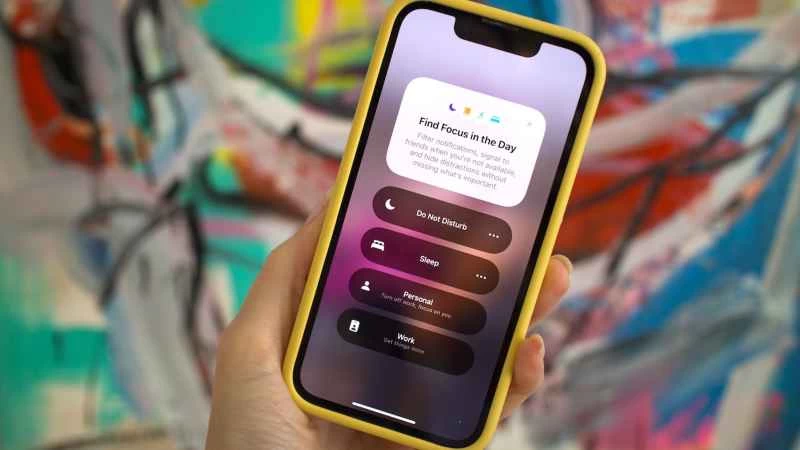
設定智慧型手機螢幕使用時間限制可能很困難。但越來越多的應用程式和工具可以提供幫助,包括 iOS 內建的專注模式功能。
其理念是,您可以為不同的場景設定不同的 iPhone 專注模式:例如,一種用於辦公室,一種用於駕駛,一種用於居家。每種模式都設定了處理通知和允許多少幹擾的規則。
您的 iPhone 可以根據需要在這些不同的模式之間切換,確保您在需要時保持連接,而不會錯過智慧型手機上發生的任何重要事情。
這些專注模式設定簡單,可以進行廣泛的自定義,並且在減少你對手機的注意力方面,可能比你想像的更有幫助。
設定 iPhone 對焦模式
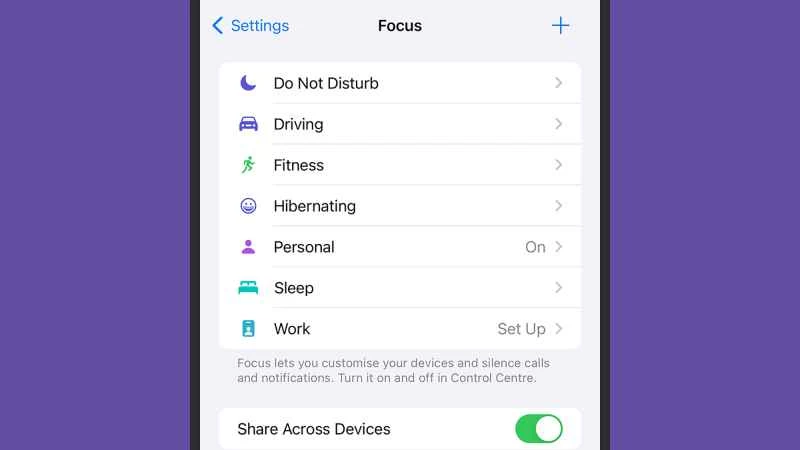
從 iOS 設定主選單進入「專注」選項,你會看到一些預設模式,涵蓋常見場景,例如:駕駛、健身、睡眠和工作。此外,還有傳統的“勿擾模式”,專注功能正是基於此模式構建的——你可以選擇其中一種模式,也可以同時使用多種模式。
【相關閱讀:每日螢幕使用時間如何影響你的身心健康】
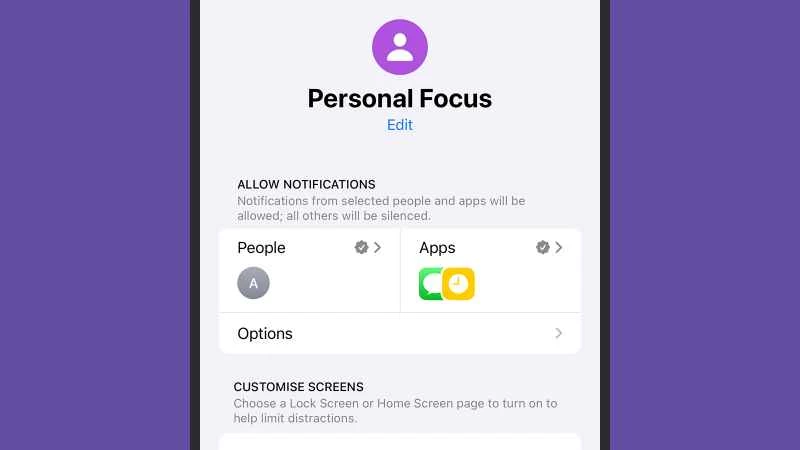
點擊任意模式即可進行更改。您會看到兩個主要設置,分別控制在模式啟動期間哪些聯絡人可以聯絡您,以及哪些應用程式仍然可以發送通知。點擊下方的「選項」可以更改靜音通知的處理方式—如有需要,它們仍然可以顯示通知徽章和鎖定螢幕提醒。
頁面下方還有更多專注模式的設定。您可以選擇在專注模式啟動時套用的特定鎖定畫面和主畫面佈局,從而在特定情況下隱藏某些應用程式和捷徑(它還可以讓您一目了然地了解何時啟動了該模式)。
您也可以使用「新增行程」選項,讓專注模式根據一天中的特定時間、手機所在的特定位置(例如健身房)或已載入的特定應用程式自動開啟。此外,還有一個智慧型啟動功能,您的 iPhone 會根據「位置、應用程式使用等訊號」在需要時智慧地自動開啟該模式。
最後,您可以使用「新增過濾器」功能,在啟用特定模式時,讓 iPhone 執行其他操作。例如,您可以設定 Safari 瀏覽器中的特定標籤頁組彈出,或將 Apple Music 的活動從收聽記錄中排除(例如,您可能不希望睡眠播放清單影響您的推薦)。如有需要,您也可以將深色模式、低電量模式或靜音模式與特定的專注模式同時開啟。
除了定時開啟外,專注模式還可以透過控制中心啟用(從螢幕右上角向下滑動):點擊專注模式按鈕,點擊一個模式,該模式就會保持啟動狀態,直到您再次將其關閉。如果您點擊專注模式旁邊的三個點,您可以設定該模式在特定時間後或您離開目前位置時自動關閉。
如何建立自訂專注模式
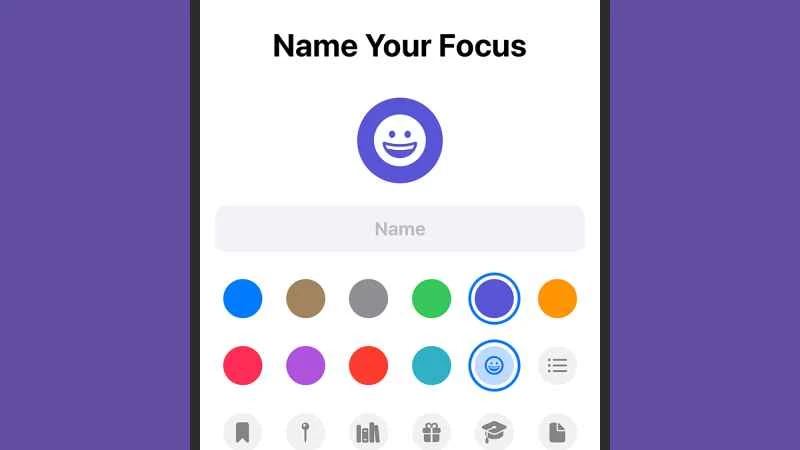
如果您需要其他模式,不必局限於 iOS 提供的「專注」模式。從「設定」中選擇「專注」 ,然後點擊右上角的「+」 (加號)按鈕:選擇螢幕上的建議之一,或選擇「自訂」從頭開始創建,這將進入一個頁面,您可以在其中為該模式選擇名稱、圖示和顏色。
完成上述步驟後,您將進入與其他專注模式相同的自訂介面。您可以選擇要靜音(或取消靜音)的聯絡人和套用的通知,可以選擇特定的鎖定螢幕和主螢幕,也可以根據需要設定自動開啟該模式。
每當某個專注模式被激活時,您會在 iPhone 介面頂部的狀態列中看到它的圖標,鎖定螢幕上也會顯示該模式的圖標和名稱。如果您發現專注模式太多難以管理,可以隨時刪除它們:在「設定」中的「專注」頁面中選擇一個模式,然後輕按「刪除專注」 。
在「設定」中的「專注」頁面上還有幾個值得一提的選項: 「跨裝置共用」開關,可將您的專注狀態同步到其他 Apple 裝置(如 iPad 和 Mac),以及「專注狀態」選項,可將您的目前狀態與某些應用程式(包括「資訊」)中的聯絡人共用。