嘿谷歌,別聽了。好的Siri,你也是。還有Alexa?噓。
我們的智慧型手機和智慧音箱可以監聽特定的語音指令並做出相應反應,但您可能不會希望您的裝置始終處於「監聽」狀態。除了隱私問題之外,我們設備中的智慧助理還可能被意外觸發——例如被家裡的其他人,甚至是電視上的人的聲音觸發。關閉此持續監聽功能也很有幫助,因此我們將告訴您如何調整設備設置,使其停止持續監聽。
請注意,這不會完全停用語音控制。只是意味著,當您想要與設備對話時,您需要手動啟動虛擬助理。
在你的手機上
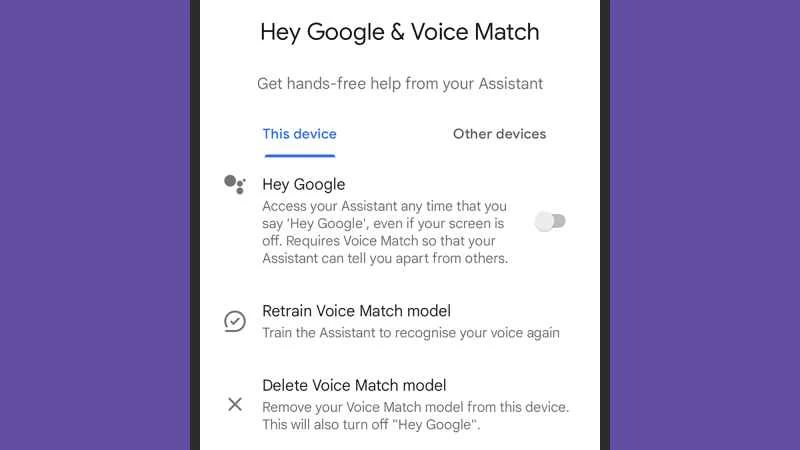
如果您不希望您的 Google Pixel 手機 24 小時監聽「嘿 Google」語音指令,請前往主設定畫面。
- 點擊“應用” ,然後向下滾動並點擊“助理” 。
- 選擇“嘿 Google”和“語音匹配” 。
- 在「此裝置」下,關閉「 Hey Google」開關。
您仍然可以透過長按 Pixel 手機的電源鍵來啟動 Google Assistant 進行聊天。如果您使用的是三星 Galaxy 手機,啟動 Google Assistant 的操作步驟相同。但如果您使用的是 Bixby,請在進入應用程式畫面後選擇Bixby Voice和Bixby Voice 設定。
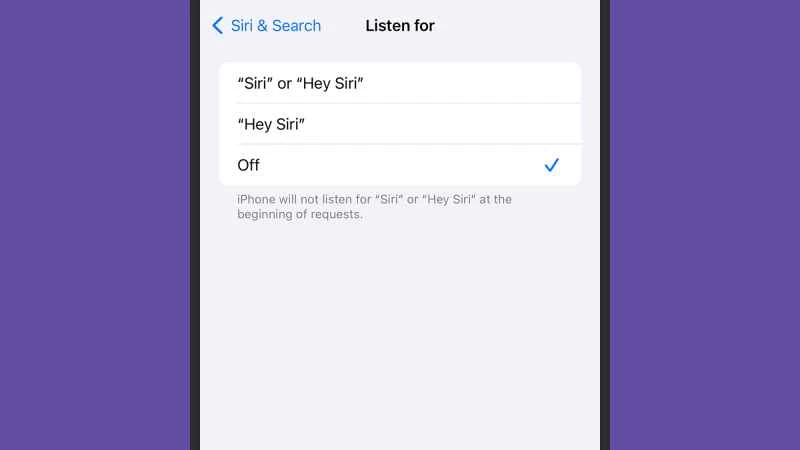
在 iPhone 上,您正在使用蘋果的數位助理 Siri。若要阻止 iPhone 監聽「嘿 Siri」指令:
- 打開設定。
- 選擇Siri 和搜尋。
- 點選「監聽」 ,然後點選「關閉」 。
就是這樣——你將無法再使用免持功能來啟動 Siri。你仍然可以透過按住側邊按鈕(面向 iPhone 時位於其右側)來啟動 Siri 進行對話,除非你也在「Siri 與搜尋」頁面中關閉此功能。
在你的智慧音箱上
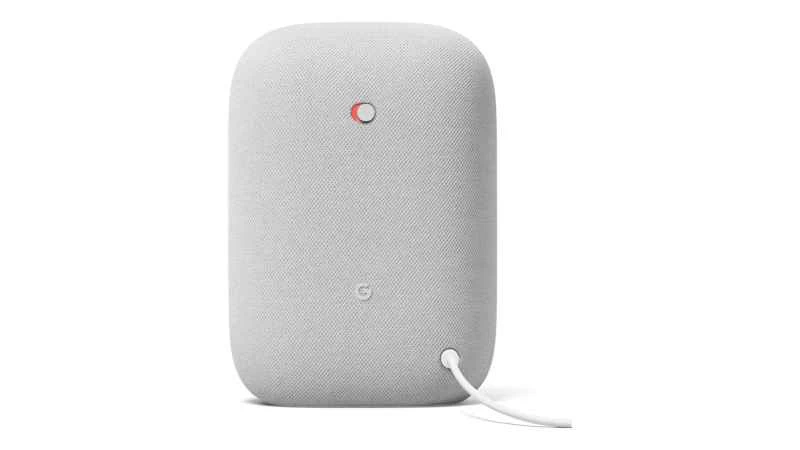
Google、蘋果和亞馬遜的智慧音箱預設會監聽語音指令,讓你可以透過語音指令取得天氣預報或關閉智慧燈。不過,無論你使用的是哪種型號的音箱,都可以自訂這個設定。
如果您擁有 Google Nest 音箱,您需要找到麥克風關閉開關。 Nest Mini 的開關位於底部,Nest Audio 的開關位於背面,Nest 智慧顯示器的開關位於背面頂部。音箱會播放語音提示,告知您已關閉麥克風。如果您想再次使用 Google Assistant,只需將開關撥到另一側即可。
在 Apple HomePod 和 Apple HomePod Mini 上,您只需說“嘿 Siri,停止收聽”,然後確認更改。或者,您也可以使用安裝在 iPhone 上的「家庭」App。
- 從正面螢幕上選擇您的 HomePod 揚聲器。
- 點擊齒輪圖示(右下角)。
- 選擇“聆聽 Siri”或“嘿 Siri”,然後停用該功能。
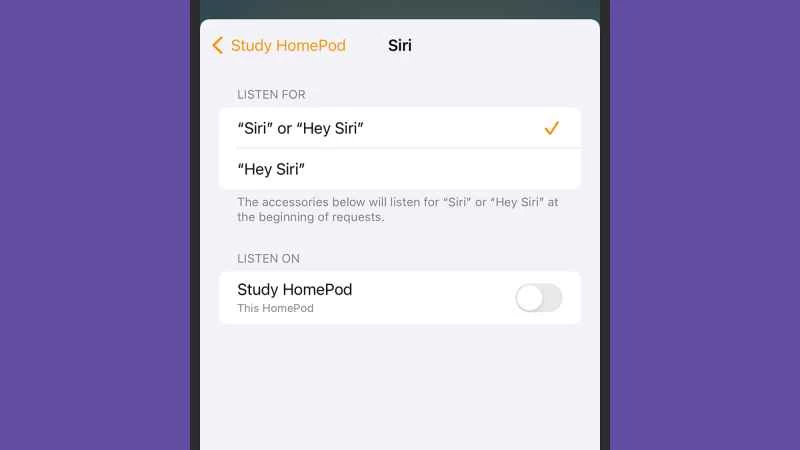
您需要使用「家庭」App重新開啟聆聽模式,因為揚聲器將不再自動回應語音指令。若要手動將HomePod置於聆聽模式,請輕點並按住揚聲器頂部。
如果你擁有亞馬遜 Echo 音箱,就像谷歌音箱一樣,它上面有一個實體麥克風關閉開關。無論你的 Echo 音箱是否有螢幕,你都會看到一個帶有斜線的圓圈按鈕——點擊此按鈕即可停止裝置監聽「嘿 Alexa」語音指令。
你會聽到一聲短促的提示音,按鈕會變成紅色,揚聲器底部或揚聲器螢幕上也會亮起紅燈。如果你以後想在這個裝置上與 Alexa 對話,需要重新開啟麥克風。
即使智慧音箱的麥克風已停用,您仍然可以使用其他功能,例如透過它播放音樂——只是無法使用語音命令來控制這些功能。
HomePod 和 HomePod Mini 與 Google 和 Amazon 的音箱不同之處在於,即使音箱沒有處於監聽狀態,你仍然可以透過按壓頂部按鈕與它對話。而 Nest 和 Echo 裝置則需要透過開啟或關閉麥克風開關來完全停用或啟用語音互動。