
語音筆記是一種方便的記錄想法和提醒事項的方式,尤其是在外出的時候。但是,音訊形式的語音筆記也有其限制:你無法輕鬆地搜尋它們,也無法在需要保持安靜的時候(例如在圖書館裡,或在熟睡的伴侶旁邊)快速查看它們。
這時,轉錄功能就派上了用場,它能讓你同時擁有錄音和文字。這不僅適用於記錄你自己的想法,也適用於採訪、會議以及其他打字繁瑣的場合。
有很多應用程式可以用來完成這項工作,而且你不一定需要付費。我們彙整了我們發現的最佳語音筆記轉錄工具,以及你需要了解的功能和入門指南。
Google Keep(Android、iOS、網頁版)
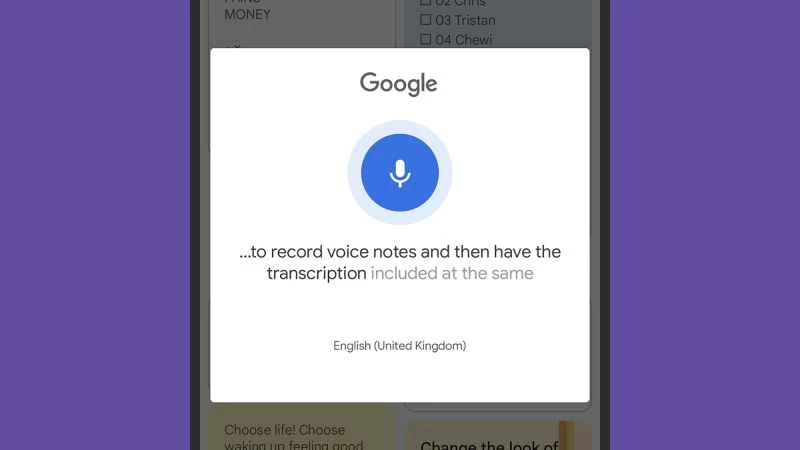
谷歌的筆記應用在錄製語音備忘錄和同時添加文字方面表現出色,轉錄的準確度也令人印象深刻。你可以在安卓、iOS 和網頁版應用程式內存取 Google Keep 語音備忘錄,但請注意,你只能在行動應用程式上建立語音錄音,而無法在桌面端建立。
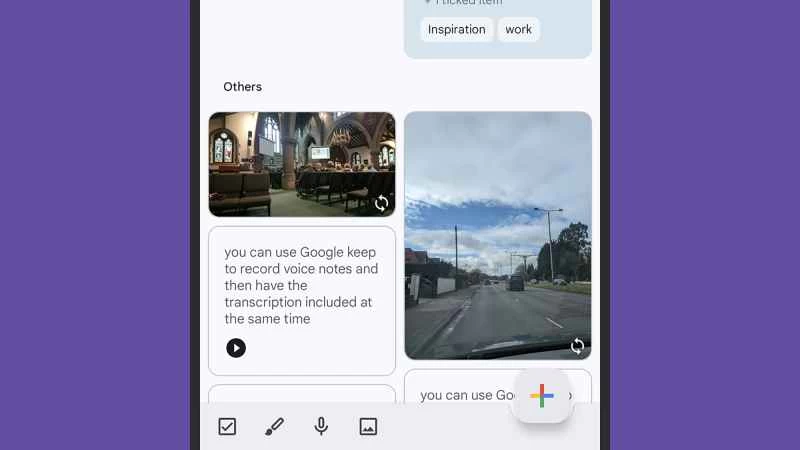
要使用語音建立新筆記,請點擊應用程式介面底部的麥克風圖標,然後開始說話。說完後,筆記會顯示在螢幕上,文字顯示在頂部,音訊顯示在底部(點擊播放按鈕即可收聽)。之後,您可以存取筆記的常規選項,例如添加標題、更改顏色等等。
Aiko(iOS、macOS)
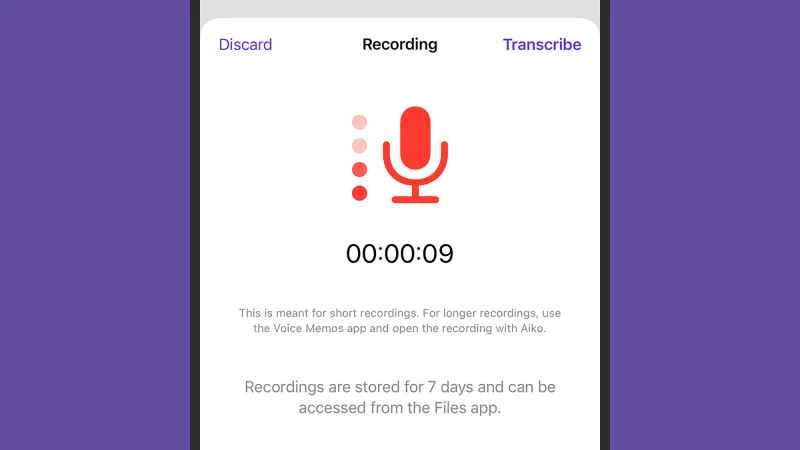
說到蘋果自家的應用,無論是iPhone自帶的“備忘錄”還是“語音備忘錄”,都無法自動將語音備忘錄中的文字轉錄成文字。不過,你可以使用適用於iOS或macOS的Aiko來轉換你已錄製的語音。 Aiko免費使用,並由ChatGPT開發商OpenAI的AI引擎提供支援。此外,你的錄音也會保存在你的裝置上,確保隱私安全。
在 iPhone 上使用應用程式時,啟動畫面會提供兩種選擇:直接在應用程式中錄製語音筆記,或載入已建立的音訊片段。轉錄完成後,只需輕按幾個螢幕,即可將文字複製到剪貼簿、發送到其他應用程式或進行搜尋。
AudioPen(網頁版)
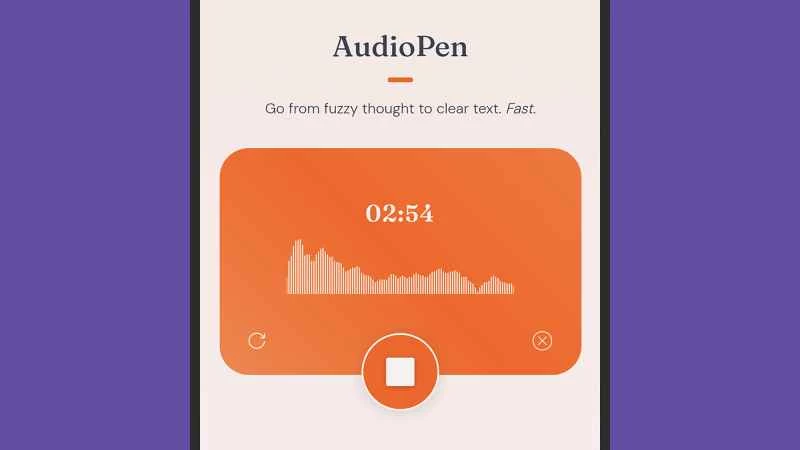
目前 AudioPen 還沒有原生移動或桌面應用程序,但其網頁版應用設計精美,直觀易用,而且也支援 Android 和 iOS 系統。只需點擊或輕觸錄音按鈕,即可開始講話——您的錄音片段會在等待期間快速轉錄,並添加到您的筆記庫中。
您可以將文字複製到剪貼簿,或將其轉換為適合社交媒體分享的圖片。如果您付費訂閱 AudioPen Prime(每年 75 美元),即可獲得更多匯出選項、筆記編輯功能、筆記標籤和資料夾支持,以及上傳錄音的功能。免費版的錄音時長限制為三分鐘。
Pixel Recorder(安卓版)
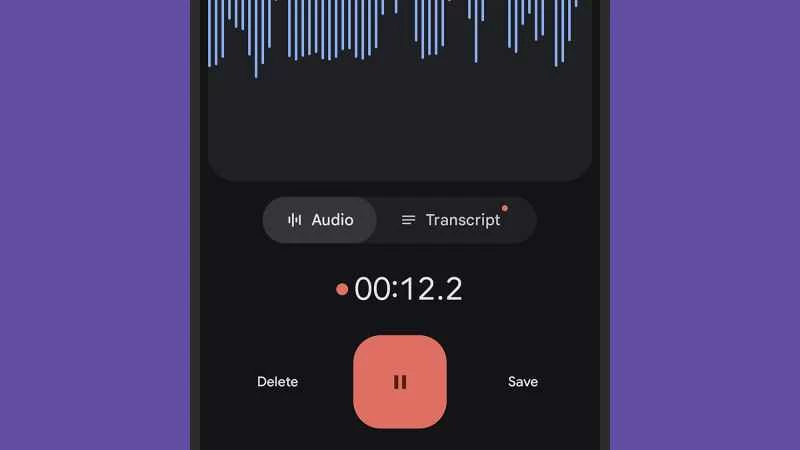
GooglePixel手機預先安裝了一款免費的安卓錄音機應用,這款應用程式非常適合錄製語音筆記並自動添加轉錄文字。它的一些實用功能包括識別轉錄文本中的不同說話人,以及方便的錄音剪輯工具。
在非 Pixel 安卓手機上無法使用錄音機,但如果您使用的是三星 Galaxy 手機,三星自家也推出了安卓版的三星語音錄音機應用程式。與Google同類應用程式一樣,錄製語音筆記非常簡單,而且在您說話的同時,還會彈出文字轉錄文字。
獺
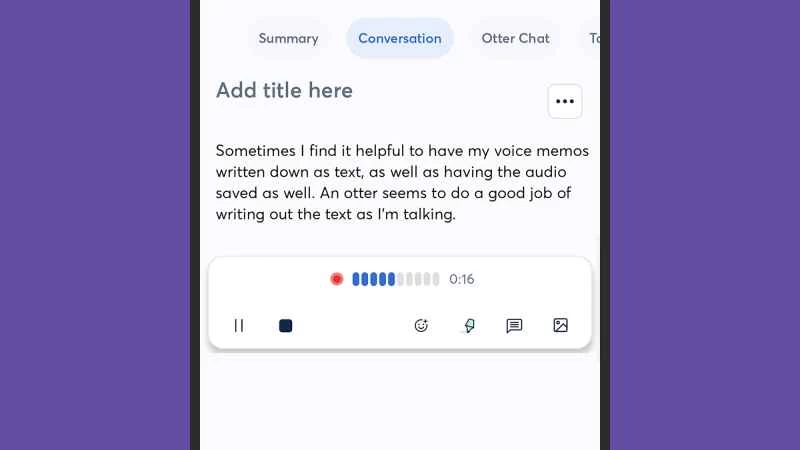
隨著您使用更專業的音訊轉錄應用程式和服務,通常需要支付更多費用,但您也會獲得更多功能。適用於安卓、iOS 和網頁的 Otter 可以輕鬆處理較長的錄音,適用於會議、講座、訪談以及您自己錄製的個人語音筆記。
錄製完成後,您可以對錄音進行各種操作,包括利用人工智慧提取特定細節。免費用戶每月音訊時長上限為 300 分鐘,單段音訊長度上限為 30 分鐘。如果您需要更多時長,付費方案起價為每月 16.99 美元,並提供增強搜尋等額外功能。