
在雲端運行 Gmail 有一些真正的好處:您可以透過任何連網裝置的瀏覽器標籤頁存取您的電子郵件,無需安裝任何額外的軟體即可訪問,而且如果您的筆記型電腦或手機出現任何問題,您的所有郵件都會安全地備份到 Google 的伺服器上。
然而,有時您可能也需要 Gmail 郵件的本機副本。例如,您可能會預期會遇到無法正常存取網路的情況,或者您想在 Gmail 網頁版宕機時保護自己。又或許,您只是更喜歡本地郵件用戶端的使用體驗。
您可以透過兩種方式下載 Gmail 收件匣和存檔,它們各有用途。請注意,執行這些步驟不會影響您雲端的電子郵件——除非您主動刪除郵件或決定關閉 Google 帳戶,否則它們將保留在原處。
將 Gmail 郵件下載到本機電子郵件應用程式
如果您使用電腦上執行的電子郵件應用程序,例如 Outlook 或 Apple Mail,則可以透過稱為 IMAP(或網際網路訊息存取協定)的標準協定存取您的 Gmail 收件匣。
這表示系統會將部分郵件(通常是最近幾週或幾個月的郵件)與您的本機電腦保持同步。您在網路上所做的任何變更都會反映在您的本機電子郵件用戶端中,反之亦然。從技術上講,這更像是同步而不是下載,但這確實意味著最近的電子郵件副本將同時儲存在您的電腦和網路上。
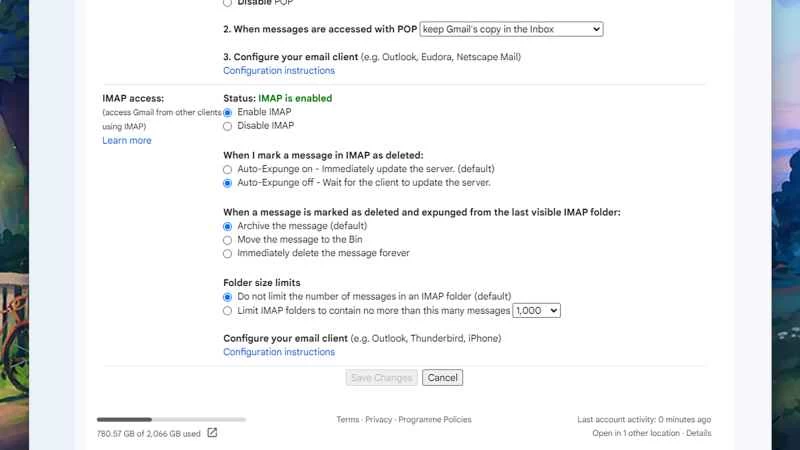
要實現此功能,首先需要在網頁版 Gmail 中啟用 IMAP:
- 點擊齒輪圖示(右上角),然後點擊「查看所有設定」 。
- 開啟轉送和 POP/IMAP選項卡,然後選擇「啟用 IMAP」 。
- 點選「儲存變更」進行確認。
在同一頁面上,您可以找到本地郵件應用程式與網頁版 Gmail 同步的設定選項,並可進行一些調整。其中最重要的設定或許是已刪除郵件的處理方式。當您在 Outlook 等本機程式中刪除郵件時,在網頁版 Gmail 中,您可以選擇將郵件存檔、移至「已刪除郵件」資料夾或立即刪除。
啟用 IMAP 後,您就可以將 Gmail 帳戶新增至電腦上的電子郵件程式。具體步驟因程序而異,我們無法在此一一介紹,但新增電子郵件帳戶的選項應該會非常顯眼。
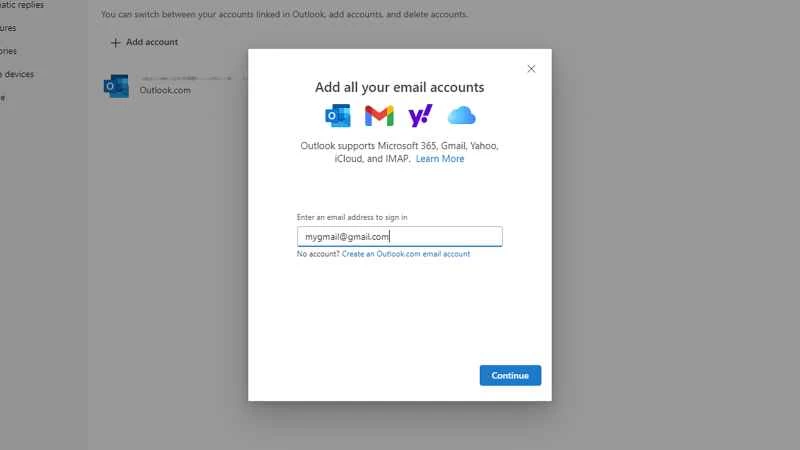
Gmail 的知名度如此之高,以至於大多數電子郵件應用程式只需您提供 Gmail 地址和用戶名即可連接。您無需像過去那樣填寫冗長的配置選項。
例如,Windows 11 自帶的預設 Outlook 電子郵件應用程式:
- 點擊齒輪圖示(右上角),然後點擊「帳戶」和「電子郵件帳戶」 。
- 選擇「新增帳戶」 ,然後輸入您的 Gmail 電子郵件地址。
- 點擊「繼續」 ,然後依照指示登入您的 Google 帳戶。
幾秒鐘後,您會看到您的 Gmail 帳戶以新選項新增至左側導覽窗格中,所有 Gmail 標籤都以資料夾的形式顯示。
將 Gmail 郵件下載為存檔
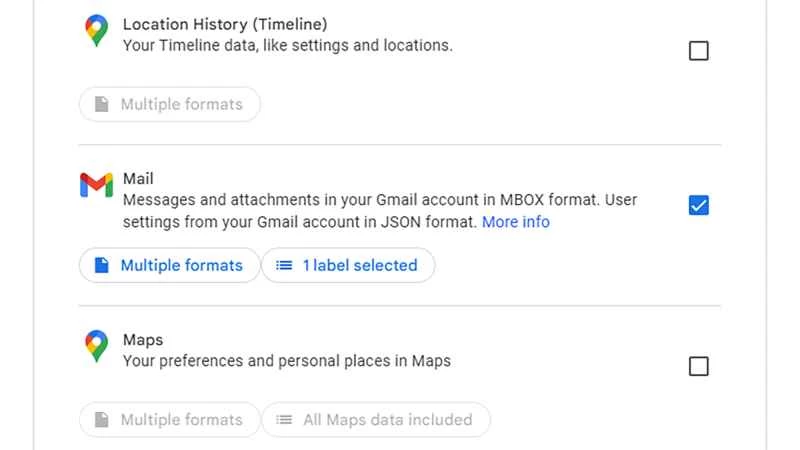
將 Gmail 郵件下載到電腦上的另一種方法是將所有郵件下載為完整存檔。如果您只想在安全的地方保存備份,並且不需要經常透過應用程式存取郵件,那麼這種方法更合適。
在網頁上登入您的 Google 帳戶,然後點擊「資料和隱私權」 ,向下捲動找到「下載你的資料」選項。點擊該鏈接,您會看到可以從各種 Google 服務下載信息,包括 Chrome 瀏覽器瀏覽歷史記錄和 Google Keep 中保存的筆記。
- 點選「取消全選」 ,然後選擇「郵件」選項。
- 如果您想要選擇要下載的郵件(例如,指派給特定標籤的郵件),請選擇「包含所有郵件資料」 。
- 點擊“下一步” ,您將看到一系列關於如何獲取下載內容的選項——您可以通過電子郵件獲取鏈接,或者將其添加到您的 Google 雲端硬碟或其他雲端儲存服務中。
- 選擇「建立匯出」 ,下載完成後您將收到一封電子郵件。
在選項頁面上,您還可以選擇按計劃自動生成相同的匯出檔案——如果您想定期備份 Gmail 帳戶,而無需每次都記住執行此操作,這將非常方便。
請注意,如果您使用的是雇主或其他機構提供的 Gmail 帳戶,而非個人帳戶,則可能無法下載電子郵件存檔。在這種情況下,當您造訪「下載資料」頁面時,「郵件」選項將不會顯示。
下載的壓縮包會將您的郵件儲存為 MBOX 格式。 Apple Mail 或 Mozilla Thunderbird 等用戶端可以開啟這些文件,Outlook 也可以透過外掛程式開啟。但請注意,這是一個靜態壓縮包,僅適合用作備份:如果您在本機程式中開啟該文件,郵件將不會與網路同步。