智慧型手機攝影的魅力在於,你只需對準目標按下快門,大多數情況下都能拍出很棒的照片,但這種易用性和便利性可能意味著你還沒有完全探索手機上的所有拍照選項。
旗艦手機尤其擁有多種不同的模式和設置,從縮時影片到人像照片,應有盡有。建議您花點時間探索這些功能,以便根據不同場景選擇合適的模式。
這些是你在 iPhone、Pixel 和 Galaxy 手機上開啟預設相機應用程式時會看到的選項。並非所有機型都包含所有選項,但我們會盡量指出不同機型之間的差異。
蘋果手機
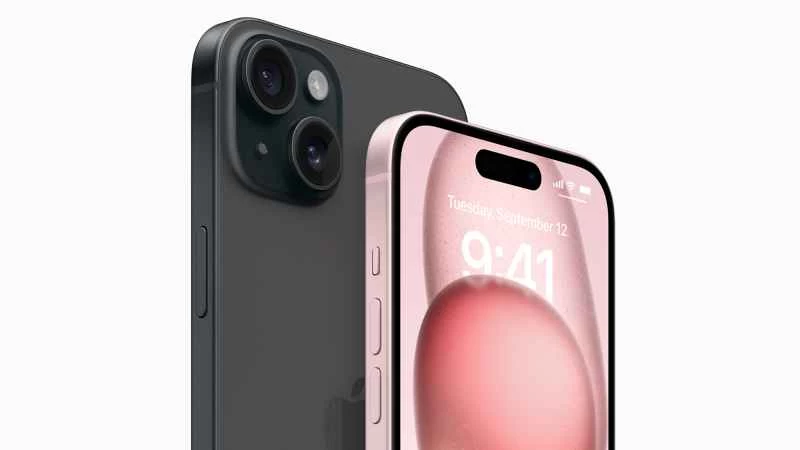
照片:這是標準的拍照模式。您會在快門按鈕上方看到變焦和微距選項,點擊畫面中的任何位置即可將焦點和曝光集中在一個點上。按住螢幕即可將焦點和曝光鎖定在特定區域。因此,如果您想拍攝人物在明亮背景下的照片,則需要將焦點和曝光鎖定在人物的臉上,以免相機因明亮的背景而導致主體過暗。
實況照片:如果您將 iPhone 垂直螢幕握持,右上角會有一個按鈕可以開啟或關閉實況照片功能(看起來像一串圓圈)。實況照片會在一兩秒鐘內拍攝多張照片,並從中選擇最佳照片。
人像模式:顧名思義,這個模式是用來拍攝人像的。它可以營造景深效果,使拍攝對象清晰銳利,背景虛化。使用快門按鈕上方的撥盤切換不同的曝光模式,當撥盤上的方塊變成黃色時,就表示你與主體的距離適合了。 (你可能會看到提示訊息,告訴你應該離拍攝對象更近或更遠。)較新的 iPhone 機型在普通拍照功能中也能捕捉景深數據,因此你可以稍後再編輯人像風格的照片。
全景模式:如果您想拍攝全景照片,這是您的最佳選擇。該應用程式會指導您拍攝每一張照片,然後移動手機,最後所有照片都會無縫拼接在一起——只要您在平移過程中保持手機相對水平即可。
影片:顧名思義,用於錄製影片。與預設拍照模式一樣,快門按鈕上方會顯示縮放和微距選項,您可以點擊拍攝視窗內部,將對焦和曝光設定固定在特定點上。
操作:假設您以垂直螢幕模式握持 iPhone,在 iPhone 14 或更新機型上選擇「視訊」應用程式後,您會在右上角看到一個操作按鈕(看起來像一個快速移動的人)。點擊此按鈕即可開啟或關閉動作模式,該模式會為您的影片添加一些防手震功能。效果非常出色。
電影模式:啟用電影模式後,影片拍攝將採用淺景深和較慢的焦點過渡效果。此模式適用於 iPhone 13 及更新機型。
慢動作:顧名思義,這是慢動作模式,它以高幀率拍攝影片。這意味著,當您以正常幀率播放影片時,動作看起來會更慢。您甚至可以在拍攝後編輯慢動作效果。
縮時攝影: iPhone 的另一個令人印象深刻的影片功能是縮時攝影模式,它可以按設定的時間間隔拍攝照片,最後將所有照片拼接在一起。它非常適合長時間拍攝固定場景。
無論你使用相機應用程式的哪種模式,點擊螢幕頂部的向上箭頭即可存取各種配置選項,例如你正在拍攝的照片的寬高比。
Google Pixel
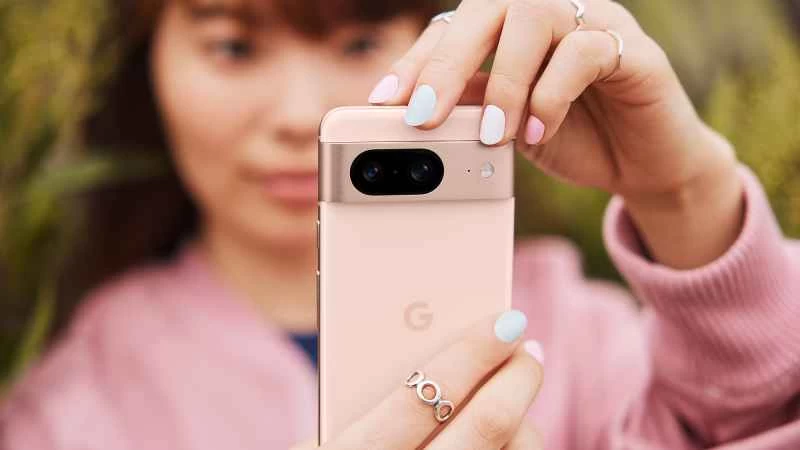
照片:這裡是您進行大部分拍照操作的地方,變焦選項顯示在快門按鈕上方。如果您想將焦點和曝光固定在畫面中的某個特定點,請點選畫面內的任何位置。
夜視模式: Pixel 手機通常在低光源環境下拍攝照片效果出色,而這正是應對這種情況的最佳模式。雖然拍攝照片所需時間更長,但最終效果絕對值得,因為它會將多張不同曝光的照片合成在一起。
全景模式:當您想要拍攝全景照片時,請選擇此模式。螢幕上會彈出提示,幫助您連續拍攝多張照片並保持它們對齊。然後,您的 Pixel 手機會將所有照片拼接成一張完整的全景照片。
人像模式:人像模式會聚焦在前景主體(例如人物),並且稍微虛化背景。如果您隨後在 Google 相簿中開啟這些照片,則可以調整虛化程度。
長曝光:長曝光拍攝會延長手機「快門」的開啟時間,這意味著最終會得到模糊的主體(如果主體在移動)和靜止的背景。此功能適用於 Pixel 6 及更新的旗艦 Pixel 機型。想像一下,一輛模糊的汽車行駛在靜止的城市景觀中。
動態平移:動態平移的工作原理與長曝光相反,它會虛化背景,同時保持(移動的)主體清晰對焦——例如,在模糊的隧道中拍攝出清晰可見的火車。自 Pixel 6 起,所有旗艦級 Pixel 機型均支援此功能。
影片:點擊螢幕底部的攝影機圖示即可在照片和影片模式之間切換。預設視訊模式最為直觀,縮放控制按鈕位於錄製按鈕上方。
慢動作:開啟慢動作模式,開始錄製時,Pixel 會以高幀率拍攝影片。然後以正常幀率播放影片片段,即可實現慢動作效果。
縮時攝影:縮時攝影與慢動作相反,它以非常慢的幀速率拍攝影片——因此最終的影片可以顯示日落或在短時間內建造的物體。
虛化:如果您想讓影片看起來更像專業拍攝的,可以使用虛化模式。它有點像照片的人像模式,但適用於移動物體,可以保持影片主體清晰,同時虛化背景。您可以在 Pixel 7 及後續的 Pixel 旗艦機型上找到此功能。
平移:影片的平移模式會在影片片段中加入一些額外的防手震技巧,同時略微降低播放速度。如果您想製作看起來像是用專業設備拍攝的慢速平移鏡頭,請使用此模式。
在所有拍照和錄影模式下,您都會在左下角看到一個齒輪圖示(如果您的手機處於垂直螢幕模式)。點擊此圖示即可存取更多設置,包括照片的「最佳拍攝」功能,該功能會同時拍攝多張照片,方便您選擇最佳照片(或創建簡短動畫)。
三星Galaxy
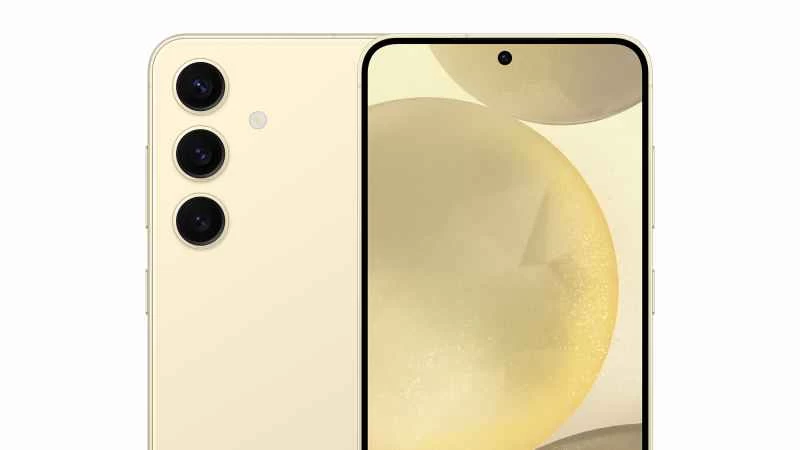
照片模式:這是您首先會進入的模式,快門按鈕上方有變焦控制按鈕,非常適合拍攝大多數照片。如果偵測到光線不足的場景,則會自動啟用夜景模式(將多張照片合成)—如果您不想使用該模式,請點擊新月圖示。
人像模式:選擇人像模式後,相機應用程式會自動偵測主體的主要焦點,例如人物或寵物。主體會保持清晰,背景則會虛化-依照螢幕上的指示調整與主體的距離,此時右側的圓圈會變成黃色。
影片: Galaxy 手機相機應用的標準影片模式足以滿足大多數使用場景,變焦控制按鈕位於快門按鈕上方。請注意畫面角落裡那個形狀像方框的圖示-它啟用了自動取景功能,會自動調整影片變焦,確保畫面中隨時包含人物。
更多:由於三星相機應用程式中「更多」選項下隱藏著許多模式,我們不會單獨列出所有模式,但會在這裡一一列出。首先, 「專業」和「專業影片」模式可讓您更精細地控制照片和影片設置,而「專家RAW」模式則允許您以RAW格式拍攝影像。
你會看到一些熟悉的模式,例如夜景模式(適用於低光源拍攝)、全景模式(適用於拍攝廣角全景照片)、慢動作模式(適用於拍攝慢動作影片)和超級慢動作模式(適用於拍攝較慢的影片)。食物模式很有意思,它的設計旨在讓食物的色彩在照片中更加鮮豔奪目。
延時攝影是另一種說法,它可以將很長一段時間濃縮成一個短視頻,而人像視頻則可以保持視頻主體清晰,同時虛化背景。
最後,在 Galaxy S21 及更新的旗艦機型上, “導演視圖”功能可讓您同時使用多個攝像頭鏡頭拍攝視頻,而“一鍵多拍”功能可讓您拍攝幾秒鐘的視頻,然後選擇最佳靜態圖像——為了獲得最佳效果,請讓手機圍繞拍攝對象稍微移動。
在所有這些模式下,您都可以找到調整寬高比、照片和影片品質等選項的設定——這些設定會在您切換模式時自動彈出(如果您以縱向方向握持設備,則會在螢幕頂部彈出)。