每個人在 YouTube 上觀看影片時都有自己的偏好,無論是播放速度(最高可達 2 倍速)還是影片尺寸(從全螢幕到迷你播放器)。你可能不知道,YouTube 上還有一個比較隱密的觀看選項,那就是環境模式。
您可以透過網頁版 YouTube 介面以及行動應用程式存取此功能,YouTube 將其描述為一種「沉浸式」的影片觀看方式。它實際上是深色模式的擴展,利用您當前觀看影片的顏色,在影片播放器的邊緣營造出一種微妙的暈染效果。
至少值得一試——你可能會發現它比普通的 YouTube 觀看體驗更好。以下是如何在網頁或行動裝置上啟用或停用此功能——目前在智慧電視或串流媒體棒等裝置上還找不到此功能。
在網路上
如果您在網頁版 YouTube 上使用,則需要啟用深色模式才能使環境模式生效——環境模式會將影片和縮圖周圍的區域顯示為黑色,文字顯示為白色。若要啟用深色模式,請點擊您的 Google 帳戶頭像(右上角),然後選擇「外觀」和「深色主題」 。
環境光模式會在您處於深色模式時自動啟用,因此您應該會在影片播放時看到影片邊緣出現一圈色彩暈染,其顏色會根據目前影片的顏色而變化。請注意,此效果可能需要幾秒鐘才能顯現,而且比較細微。
它僅在 YouTube 網頁版的預設視訊視圖中可見:如果影片以全螢幕模式(因為視訊視窗周圍沒有邊框)或劇院模式(影片佔據瀏覽器標籤頁的整個寬度)播放,則看不到它。您可以透過以下方式在預設視圖和劇院視圖之間切換:將滑鼠懸停在正在播放的影片上,然後點擊右下角出現的圖示;或按鍵盤上的T 鍵。
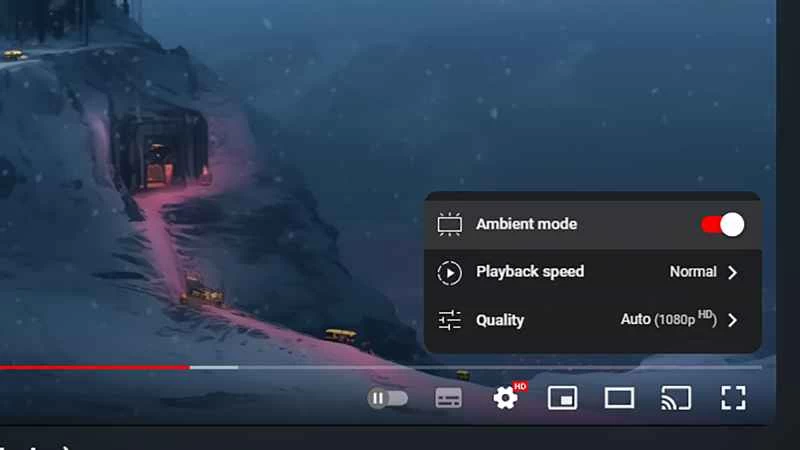
若要關閉環境模式,您可以透過「外觀」選單切換回淺色模式。或者,您可以保持在深色模式,但關閉環境效果:將遊標懸停在視頻上時,點擊出現的齒輪圖標,然後關閉環境模式切換開關(快速切換開關可以很好地查看它在屏幕上的實際效果)。
在行動裝置上
如果你在安卓或iOS裝置上使用YouTube,可以直接在觀看影片的頁面上啟用環境模式。與桌面版不同,環境模式與深色模式無關——你可以在淺色模式或深色模式下使用環境模式,不過你可能會發現深色模式的沉浸感更強。
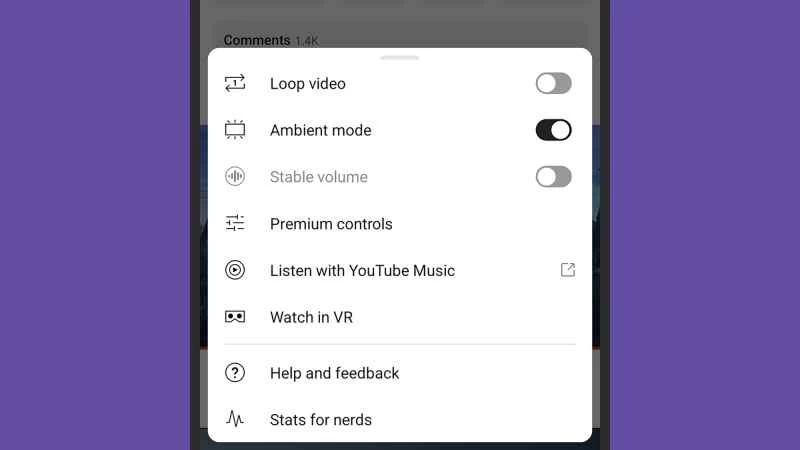
螢幕上播放影片時,點選影片調出播放控制選單,然後點選齒輪圖示(右上角)。選擇「其他設定」 ,下一個畫面會顯示「環境模式」的切換開關,您可以使用它來啟用或停用此功能(此後將應用於您觀看的每個影片)。
與網頁版 YouTube 一樣,這種效果可能相當微妙——在某些視頻中,尤其是一些畫面較暗、以黑白為主的視頻,你需要仔細觀察才能發現。在標準的垂直螢幕模式下(影片位於螢幕頂部),你會看到色彩效果出現在影片上方;在橫螢幕模式下(影片幾乎全螢幕顯示),色彩效果則出現在影片兩側。
無論你處於淺色模式還是深色模式,效果都一樣,但你也可以更改此設定:點擊「你」圖示(右下角),然後點擊齒輪圖示(右上角),再選擇「常規」和「外觀」:你可以讓 YouTube 使用淺色主題或深色主題,或者讓它跟隨你手機的設定。