鋰離子電池——比如你筆記型電腦裡的那種——會隨著時間推移而老化。為了最大限度地延長電池壽命,最好將電量保持在 40% 到 80% 之間。這是電池大學(Battery University)提供的建議,該網站由 Cadex 提供,Cadex 是一家顧問公司,專門幫助亞馬遜和摩托羅拉等大型公司提升電池的使用壽命。如果你希望電池盡可能長時間地保持滿電或空電狀態,就不應該經常讓電池處於完全充滿或完全沒電的狀態。
如果你經常在旅途中使用筆記型電腦,這很容易做到。但如果你像我一樣,主要在辦公桌前使用筆記型電腦,它充滿電後可以保持滿電狀態好幾個小時。這會迅速縮短電池壽命,但Windows和macOS設備都提供了將電池電量保持在80%以下的方法。以下是它們的工作原理。
使用Mac上的內建電池健康工具
我正在用我的MacBook Pro寫這篇文章,它連接電源適配器。 Mac電腦內建電池健康管理功能,可以追蹤你的充電習慣,並在你即將拔掉電源轉接器之前防止電池充滿電。例如,以下是我今天的使用情況:
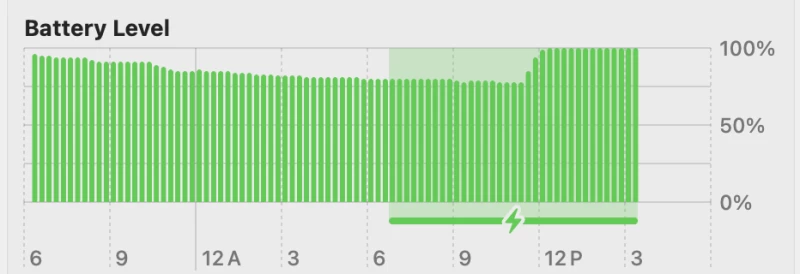
你可以看到,我白天停止使用筆記型電腦後,電池電量在夜間緩慢下降。早上六點剛過,我像往常一樣把它插到桌子上,但直到快中午的電池才充滿電。這是因為我早上很少把筆記型電腦插上電源就拔掉,但我有時會在一天中的晚些時候帶著它出門。
這一切都無需我進行任何配置,這很不錯。不過,我們並非總是能按部就班地完成操作,所以電腦允許使用者在需要時進行控制。如果電池電量不足,請點擊選單列中的電池圖標,然後點擊「立即充滿電」 。您也可以完全關閉電池管理功能。在“系統設定”中,找到“電池”,點擊“電池健康狀況”旁的資訊按鈕,然後關閉“優化電池充電”設定。缺點是,除了開啟和關閉之外,您無法自訂此功能的特定工作方式。
如何在 Windows 系統上設定智慧充電
微軟提供了一個非常類似的功能,稱為智慧充電,但需要注意一個嚴重的問題:每個設備製造商都實現了自己的版本。這意味著啟用或關閉此功能的方法並不統一——具體操作取決於筆記型電腦的製造商。以下是簡要說明:
- 微軟自家的 Surface 設備透過 Surface 應用程式來管理這些功能。
- 聯想用戶應該查看聯想 Vantage 應用。
- 戴爾用戶可以使用戴爾電源管理器。
- 華碩在MyAsus應用程式中提供了此功能。
- 宏碁將此功能放在了 Acercare 應用程式中。
- MSI 設備在 Dragon Center 中提供了該功能。
- 惠普筆記型電腦沒有在 Windows 系統中配置智慧充電的選項——你需要進入 EUFI 設置,這有點複雜。關閉電腦,重新啟動,然後在 Windows 啟動前重複按 F10 鍵。該設定名為「自適應電池優化器」。
微軟建議您查看筆記型電腦製造商的網站以了解詳情。不過,總的來說,這些功能的工作原理與蘋果提供的類似:它們會監控您使用電腦的方式,並儘量只在您真正需要時才將電池充滿電。
使用第三方軟體直接控制
如果您更傾向於使用更直接的智慧充電方式,可以使用第三方應用程式。一款名為 Battery 的開源 Mac 應用程式可讓您透過輸入命令來控制電池是否正在充電。它還允許您將充電上限始終設定為 80%。遺憾的是,這款應用程式不適用於 Intel Mac,僅適用於搭載 Apple 自家 M 系列晶片的 Mac。如果您使用的是較舊的 Mac,則需要查看付費應用程式 AlDente,它提供免費版本。
我沒找到類似這樣的Windows自動充電應用程序,但我找到了Battery Limiter。這款應用程式會在電池電量達到80%時提醒你,讓你可以手動拔掉電源。當然,它不如自動充電那麼理想,但可以防止過度充電。
其他一些通用建議
蘋果公司提供了一系列適用於所有筆記型電腦的電池續航技巧,非常實用。其中一些要點包括:避免極端溫度可以延長電池壽命。蘋果建議Mac電腦的使用溫度不要低於華氏50度(約攝氏10度)或高於華氏95度(約攝氏35度)。此外,蘋果也建議不要長期存放充滿電或完全耗盡的設備。如果要將筆記型電腦存放起來,請將其電量保持在50%左右。建議每六個月左右充電一次,以確保電池長期保持良好狀態。