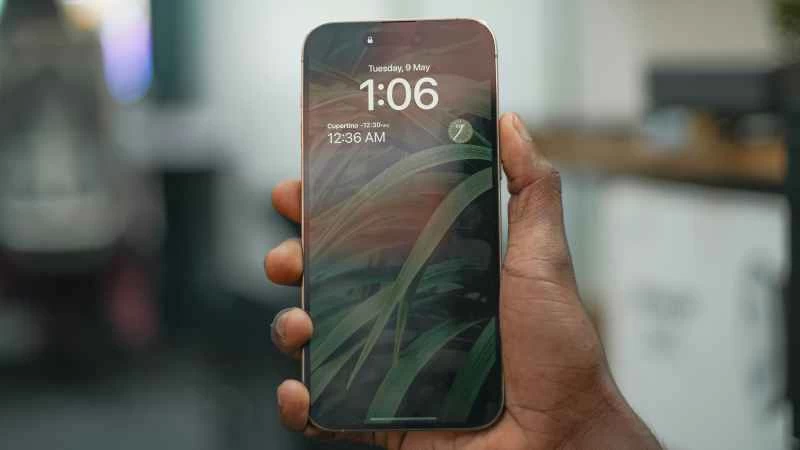
如果你在過去幾年購買了旗艦級智慧型手機,那麼它很可能配備了常亮顯示器:即使手機處於鎖定狀態,螢幕上的各種介面元素(如時間和日期)仍然可見。
雖然這項功能會消耗少量電池電量,但它無疑有其用途——例如,它可以讓你知道錯過了哪些通知,或者近期天氣如何,而無需你拿起手機。
您還可以自訂常亮顯示器的不同部分,使其完全按照您想要的方式運行,並顯示與您相關的資訊——這樣您就不必滿足於預設配置。
自訂 iPhone 的常亮顯示
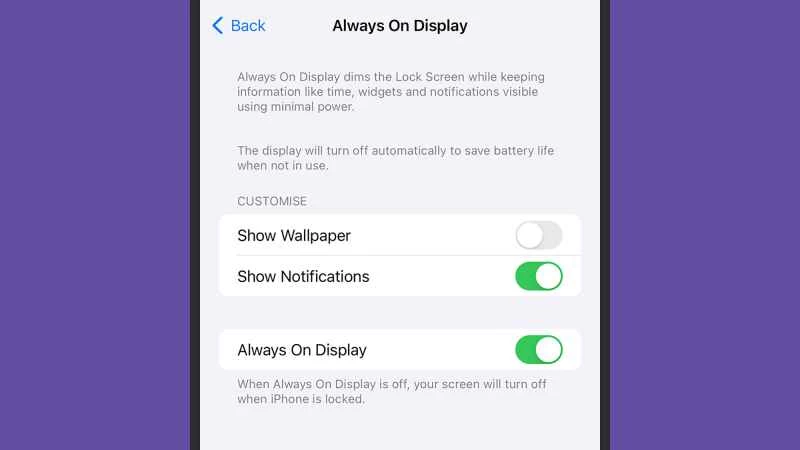
如果你擁有 iPhone 14 Pro、iPhone 14 Pro Max、iPhone 15 Pro 或 iPhone 15 Pro Max,那麼你可以選擇始終顯示功能:預設會開啟此功能,但你可以透過開啟「設定」並選擇「顯示與亮度」然後選擇「始終顯示」來切換此功能。
同一螢幕上還有「顯示牆紙」和「顯示通知」的切換開關,您可以根據需要顯示或隱藏這些元素。若要變更 iPhone 在鎖定畫面(並顯示息幕顯示)之前等待的時間,請從「顯示與亮度」畫面中選擇「自動鎖定」 。
始終顯示介面的其他所有方面(例如您看到的控制項)都將與您的鎖定螢幕設定保持一致。若要進行更改,請長按鎖定屏,然後選擇「自訂」來編輯目前鎖屏,或點擊「+」 (加號按鈕)來建立新的鎖定螢幕。您可以根據需要設定多個不同的鎖定螢幕配置,然後滑動切換。
點擊時間和日期即可變更其外觀,點擊小組件列(時鐘下方)即可選擇小組件,例如天氣、電池狀態等。左下角的圖示可開啟或關閉鎖定螢幕深度效果,右下角的圖示可切換淺色模式和深色模式。更多詳情,請查看我們的 iPhone 鎖定螢幕編輯指南。
自訂 Galaxy 手機的常亮顯示屏
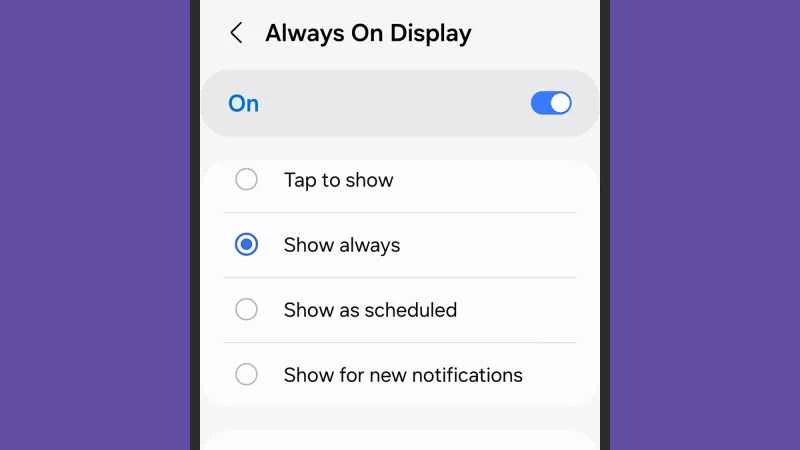
近年來發布的幾乎所有三星Galaxy手機都具備息屏顯示功能——這項功能在安卓手機上出現的時間比在iPhone上要長得多。若要設定鎖定畫面與息屏顯示之間的間隔時間,請在「設定」中點選「顯示與螢幕逾時」 。
若要在 Galaxy 手機上啟用“始終顯示”功能(預設是關閉的),請開啟“設定”,然後選擇“鎖定畫面”和“永遠顯示” 。除了「始終顯示」(使其始終開啟)之外,您還可以選擇「按計畫顯示」—例如,這樣您就可以在夜間關閉「始終顯示」功能,避免在睡覺時受到干擾。
在同一螢幕下方,您可以設定息屏顯示功能的亮度和方向,並選擇是否在螢幕上顯示音樂訊息(來自您最近開啟的媒體播放器應用程式)。點選「時鐘樣式」 ,您可以選擇手機處於息屏顯示模式時顯示的日期和時間小工具的外觀和顏色。
若要編輯息屏顯示的其他方面,包括時間和日期下方顯示的通知樣式,請長按鎖定畫面進行變更。您可以選擇顯示完整的通知預覽或僅顯示圖標,還可以選擇新的壁紙背景,以及更改螢幕角落的捷徑。
自訂 Pixel 手機的常亮顯示
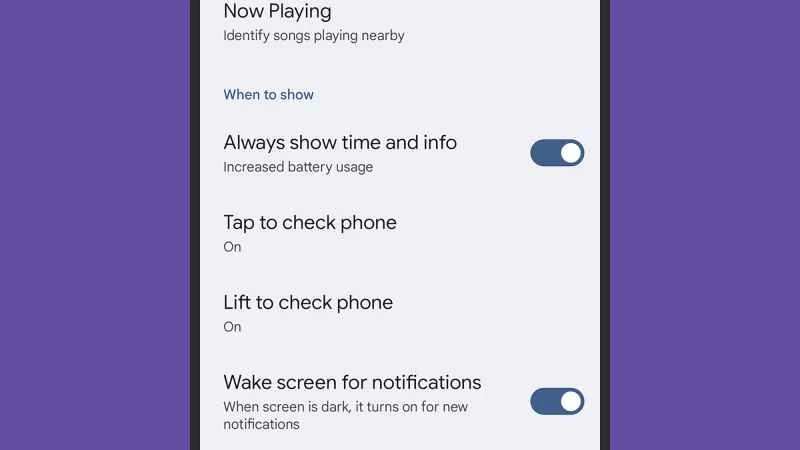
谷歌近期發布的所有 Pixel 手機都具備息屏顯示功能,但其自訂選項不如蘋果和三星的手機那麼多。此功能預設為開啟:您可以在「設定」中的「顯示與鎖定畫面」下找到「始終顯示時間和資訊」開關進行控制。
目前沒有設定亮度等級或設定「始終顯示」功能定時開啟的選項。啟用「始終顯示」後,螢幕上的內容與手機首次鎖定時顯示的標準鎖定螢幕介面相同——只是螢幕上的元素會變暗,壁紙也會消失。若要設定鎖定畫面介面的顯示時間,請在「設定」中依序點選「顯示」和「螢幕逾時」 。
「設定」中的「鎖定畫面」頁面提供了一些實用選項:您可以在這裡為鎖定畫面(以及息屏顯示)新增文字,例如新增您的聯絡方式,以防手機遺失。您也可以變更螢幕上捷徑的功能,而「動態時鐘」開關則可以控制時鐘大小是否會根據螢幕上的其他內容(例如通知)而變化。
對於其他所有選項,例如時鐘樣式和通知處理方式,請從「設定」中選擇「桌布和樣式」 ,然後選擇「鎖定螢幕」 。左右滑動即可在不同的時鐘樣式之間切換,點擊「時鐘顏色和大小」即可設定時鐘在鎖定螢幕(以及息屏顯示)上的大小。