市面上有一些不錯的廉價網路鏡頭,但你也可以自己動手,用手機代替。雖然需要一些設置,但現代智慧型手機無需額外花費就能提供令人印象深刻的影像品質。
我們都知道內建相機效果很差,而手機自帶的相機拍照效果卻相當不錯,所以用手機的強大相機在電腦上進行視訊通話就顯得合理。如果你用的是Mac電腦,蘋果已經在iPhone中內建了這項功能。而Windows用戶則可以使用第三方應用程序,將iPhone或安卓手機變成無線網路攝影機。
將你的 iPhone 用作 Mac 的網路攝影機
如果您同時擁有 iPhone 和 Mac,即可使用 Apple 提供的「連續互通相機」功能。您只需要一部運行 iOS 16 或更高版本的 iPhone 和一台運行 macOS Ventura(也稱為 macOS 13)或更高版本的 Mac。兩台裝置都需要開啟藍牙和 Wi-Fi,並且登入同一個 Apple ID。
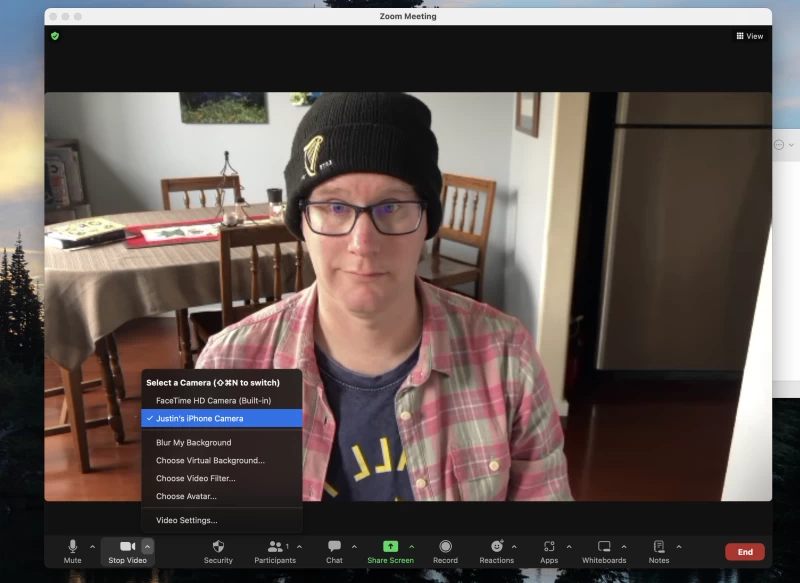
在任何使用相機的應用程式中,只需選擇您的 iPhone 作為視訊來源即可。例如,在 Zoom 中,點擊視訊按鈕旁邊的箭頭,然後選擇您的 iPhone 作為相機。它立即生效,您會注意到畫質的提升。
將 iPhone 或安卓手機用作 Windows 或 Linux 電腦的網路攝影機
Windows 用戶目前沒有官方的 Continuity Camera 替代方案,但 Droidcam 是最佳替代品。這款應用程式支援 iPhone 和 Android 手機,可讓您將這些手機用作 Windows 或 Linux 電腦上的網路攝影機。您需要在手機和 Windows 電腦上都安裝該應用程式。確保兩台裝置連接到同一個 Wi-Fi 網絡,然後在手機上開啟應用程式。您會看到一個 IP 位址;在電腦上開啟應用,然後輸入該 IP 位址。攝影機應該就可以正常運作了。
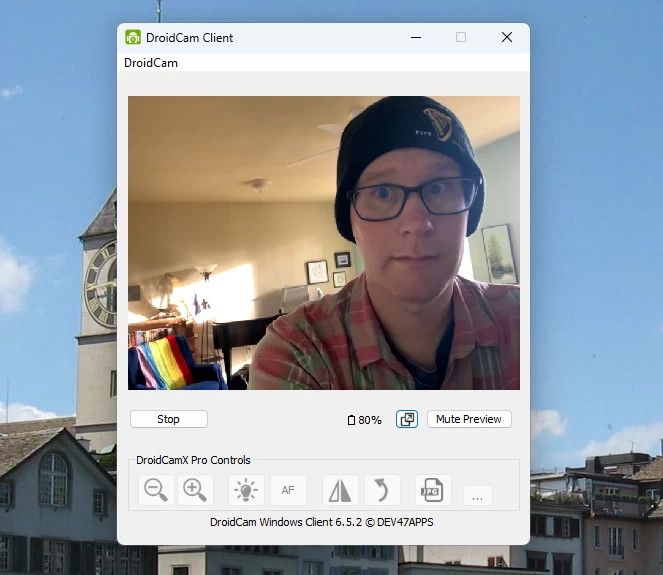
最小化此窗口,然後使用您選擇的視訊通話應用程式。您會看到 DroidCam 列為相機和麥克風的選項之一。
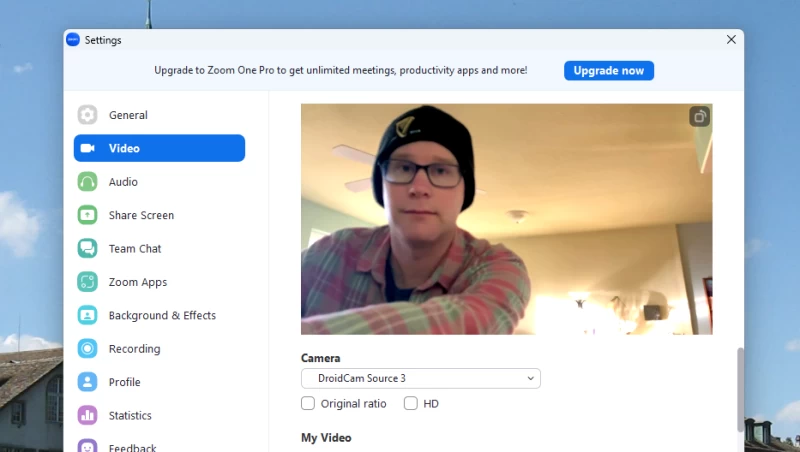
我用 Zoom、Google Meet 和 Jitsi 測試過,效果都很好。免費版只提供標清畫質。您可以升級到專業版,享受高清畫質以及一些實用功能,例如亮度調整和自動對焦。付費升級費用為每年 4.99 美元(訂閱)或一次性支付 14.99 美元。您也可以觀看廣告,免費獲得一小時高清畫質。
需要注意的幾點
會議期間,您可以隨意擺放手機,甚至拿起手機稍微移動。專用的手機三腳架不佔空間,而且能提供穩固、可調節的底座。雖然也有專門的支架可以將攝影機固定在顯示器上,但您並非一定要使用它們。我用名片支架來固定手機,效果很好。緊急情況下,車載手機支架也能派上用場。
還有一點要注意:用手機拍照會消耗手機電量。所以最好在使用時將其連接到電腦或專用充電器充電。