
蘋果公司在設計手機和電腦時,力求盡可能無縫的協同工作。同時擁有 Mac 和 iPhone(或許還有 iPad 和 Apple Watch)的用戶可以享受到真正便利的連動體驗。對於 iOS 和 macOS 裝置而言尤其如此——只要設定得當,iPhone 應用程式就能在 Mac 上運作。
需要注意以下幾點:iPhone 應用的開發者必須添加了 Mac 相容性,而且你的 Mac 電腦必須搭載蘋果晶片(而非舊款的 Intel 晶片)。了解了這些注意事項後,你就可以開始在兩個平台上運行應用程式了。
這在很多方面都很有用,其中最重要的是,它讓你可以在更大的螢幕上使用手機應用,而無需頻繁地拿出手機或解鎖。當然,有些 iPhone 應用程式也有對應的桌面版或網頁版,但有時行動應用才是最佳選擇。
尋找應用程式
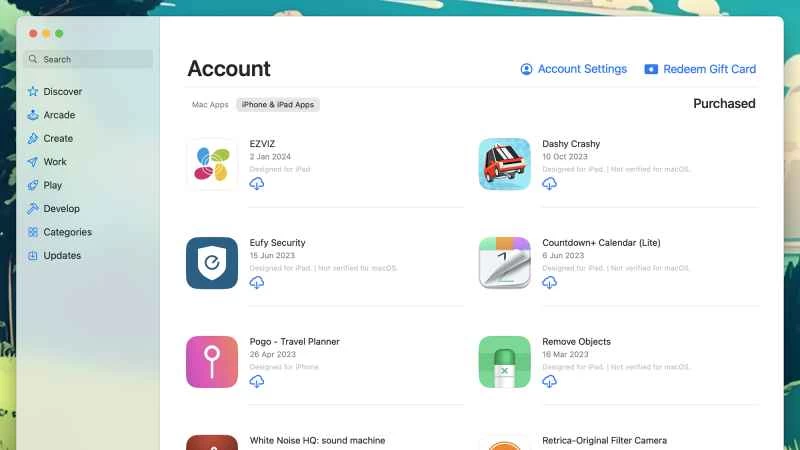
在 macOS 上開啟 App Store,然後點擊左下角的用戶名,切換到「iPhone 與 iPad 應用」標籤頁,您會看到一個列表,其中列出了您曾在 Apple 手機或平板電腦上安裝過的所有可在 macOS 上安裝的應用程式。點擊清單中的任何應用,即可查看其描述和其他資訊。
那些僅標有「專為 iPhone 設計」或「專為 iPad 設計」而沒有其他標識的應用,也已針對 macOS 進行了最佳化。未最佳化的應用程式旁邊會顯示「未驗證 macOS 相容性」的提示。您仍然可以在 Mac 上安裝這些應用,但使用者體驗可能會有所不同。
如果某些應用程式完全不顯示,則表示開發者選擇不發佈到 macOS 平台。這其中就包括一些大型應用,例如 Instagram 和 Google Maps——大概是因為開發者希望用戶使用其網頁版應用程式。
要在 Mac 上安裝 iPhone 或 iPad 應用,只需點擊藍色的下載按鈕,它看起來像一朵雲,雲朵裡伸出一個向下的箭頭。下載完成後,點擊「開啟」即可啟動應用程式。應用程式會在單獨的視窗中開啟(您可以調整視窗大小),視窗頂部會顯示已套用的選單選項。
您也可以尋找從未在 iPhone 或 iPad 上安裝過的應用程式:點擊左上角的搜尋框,然後輸入您要尋找的應用程式名稱。在搜尋結果頁面,您需要切換到「iPhone 和 iPad 應用程式」標籤頁,才能找到主要針對 iOS 和 iPadOS 開發的應用程式。
運行應用程式
有些 iPhone 應用程式比其他應用程式更容易在 Mac 上運作——顯然,你沒有觸控螢幕功能,所以你可能需要花些時間研究觸控板(或滑鼠)手勢和鍵盤組合,以便能夠在新的桌面環境中正確控制該應用。
需要大量打字的應用程式在 Mac 上其實更方便,因為 Mac 配備了全尺寸的實體鍵盤。以 Letterboxd 或 Airbnb 這類 iOS 應用為例:如果你不想使用對應的網站,它們都可以在 macOS 上運行,而且搜尋或輸入資訊的速度比在手機觸控螢幕上快得多。
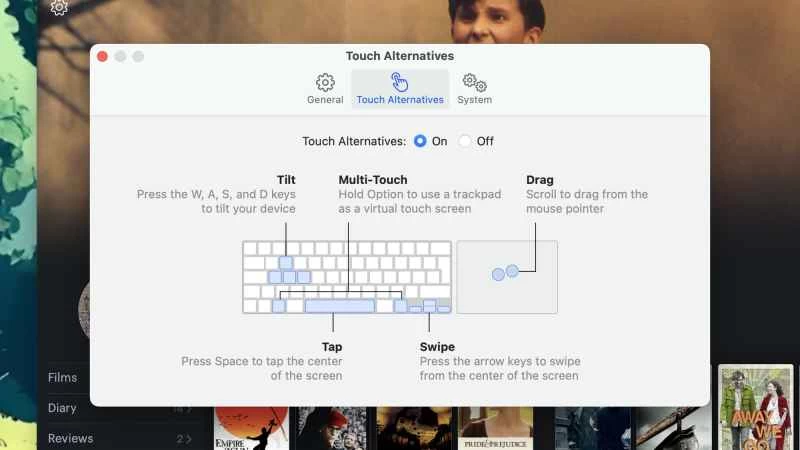
macOS 平台確實為觸控輸入提供了一些幫助:例如,按住鍵盤上的Option鍵,即可將觸控板用作虛擬觸控板,從而更輕鬆地操控某些應用和遊戲。在大多數應用中,點擊相當於輕觸,在觸控板上滑動也與在螢幕上滑動相同。
應用程式運行時,您可以點擊選單列上的名稱,然後選擇「設定」進行進一步配置:您可以在「常規」標籤下設定開啟網頁連結的處理方式,而在「觸控替代方案」下,您可以設定觸控螢幕輸入在鍵盤上複製的不同方式(包括上面提到的Option技巧)。
專為 iPhone 和 iPad 設計的遊戲與應用程式的操作方式相同,因此這也是在 Mac 上享受休閒時光的好方法。例如,像《天天過馬路》(Crossy Road)、《紀念碑谷》(Monument Valley) 和《Two Dots》這樣的知名遊戲都可以在 macOS 上運行,而且使用鍵盤和觸控板(或滑鼠)操作起來相當簡單。