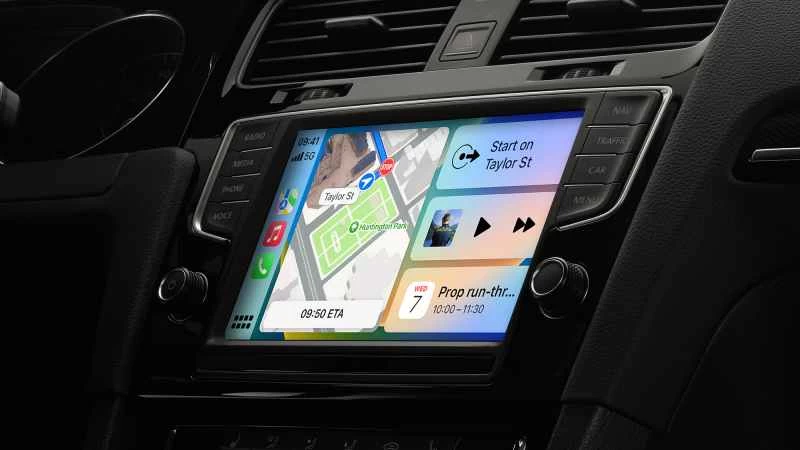
Google地圖和蘋果地圖都旨在幫助您盡可能高效、安全地從 A 點到達 B 點,為此,它們利用眾包數據來記錄任何可能妨礙您到達 B 點的因素,例如道路施工、事故、車道封閉、危險和測速等。
我們知道這些應用程式足夠智能,能夠自行解決一些問題,例如交通擁堵,因為所有用戶都會在同一地點減速。然而,它也依賴駕駛員報告路況,以便全面了解實際路況。
您也可以參與這些社群報告,盡自己的一份力,讓其他用戶了解路上的問題——這些應用程式並非僅憑一個人的說法就做出判斷,而是如果足夠多的報告證實了某個問題,那麼它就會反映在您導航時在地圖上看到的內容中。
在谷歌地圖上報告事件
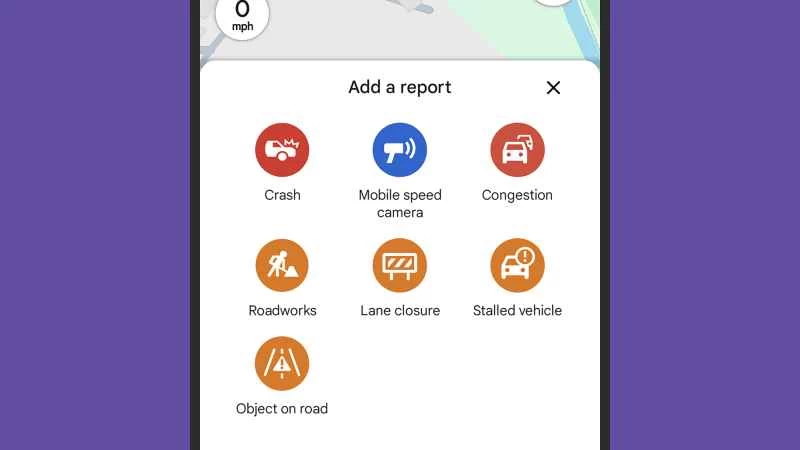
您必須在 Google 地圖的導航模式下才能提交報告。點擊右側的圖示(看起來像對話氣泡裡的加號):這將開啟報告選項。您也可以在地圖下方的預計行程時間上向上滑動,找到「新增報告」選項,從而進入相同的螢幕。
這些選項可能因您所在地區而略有不同,但通常您會看到諸如“事故” 、 “移動測速攝像頭”、 “擁堵”、 “道路施工” 、 “車道封閉” 、 “車輛故障”和“路面障礙物”等選項。沒有其他選項可供設置,但如果您改變主意,在報告記錄之前會短暫顯示「撤銷」按鈕。
您也可以使用語音進行報告,如果您正在開車,這會更安全。只需說“嘿 Google”,然後說出您要報告的內容——例如“這裡發生了車禍”。只要您的措辭清晰明了,Google 助理就能理解您的意思。
如果您使用的是 Android Auto,截至撰寫本文時,您無法透過點擊螢幕或使用 Google Assistant 來報告事故,因此您必須使用手機。這似乎是 Google 的一個奇怪疏忽,但您仍然可以在汽車儀錶板上看到其他用戶報告的事故和危險情況。
在蘋果地圖中報告事件
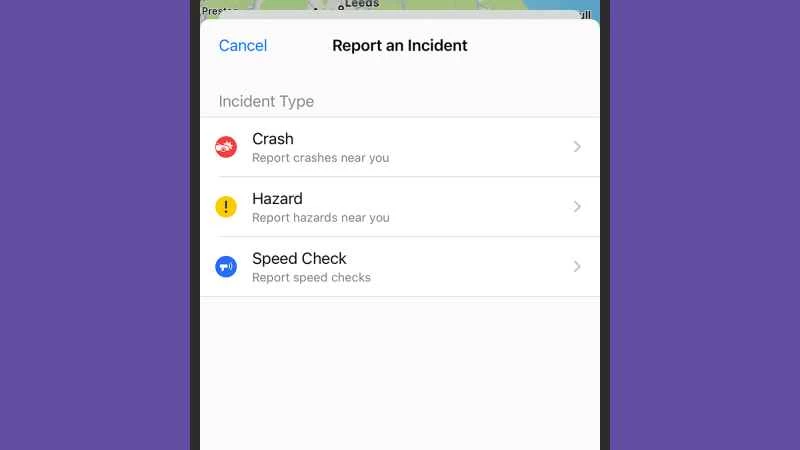
在 iPhone 上的 Apple 地圖中,即使未處於導航模式(例如,如果您只是路過),也可以報告事件:輕點您的帳戶頭像(在搜尋框旁邊),然後依次點擊「報告」 、 「報告新問題」和「報告事件」 。如果您處於導航模式,請輕按地圖下方的路線詳情,然後輕按「報告事件」 。
您可以選擇「事故」 、 「危險」或「測速」這三個選項,但特定選項可能因國家而異。在導航模式下,您的報告會立即記錄在您目前的位置;如果您未使用導航模式,則可以選擇在地圖上指定位置。您還可以添加一些簡短的文字描述,甚至可以添加照片作為報告的附件。點擊主地圖畫面上的帳戶頭像,然後點擊「報告」即可查看您先前提交的報告。
所有這些操作都可以透過 Siri 完成,如果您需要專心駕駛,Siri 也是更安全的選擇。措辭並不重要,只要您能清晰地表達意思即可——例如,「嘿 Siri,報告事故」或「嘿 Siri,路上有東西」都是可以接受的。如果您使用 Siri,報告會立即生效。
如果您使用 CarPlay 連接 Apple 地圖,則可以按照上述步驟使用 Siri。如果您能夠安全地使用螢幕,在非導航狀態下,還可以點擊左側的小藍色圖示(矩形對話氣泡內有感嘆號)來尋找報告選項。如果導航模式已啟用,請點擊路線預計到達時間框以尋找相同的報告選項。