隨著電影可以透過數位下載或訂閱串流媒體服務觀看,實體光碟的受歡迎程度自然而然地下降了。百思買最近宣布將不再販售DVD和藍光光碟,這無疑是時代變遷的鮮明例證。數位媒體更快、更方便,而且無需出門。
然而,數位模式並非完美無缺,這使得在如今這個下載時代,擁有藍光光盤(甚至是老舊的DVD)仍然具有吸引力。數位內容不會永遠存在——你可能已經注意到,你選擇的串流媒體服務上的內容會時而出現,時而消失。你實際上只是租用了一個不斷變化的片庫的使用權。你可能會糾結是否要再花四美元租一部兩週前還在Netflix上映的電影。
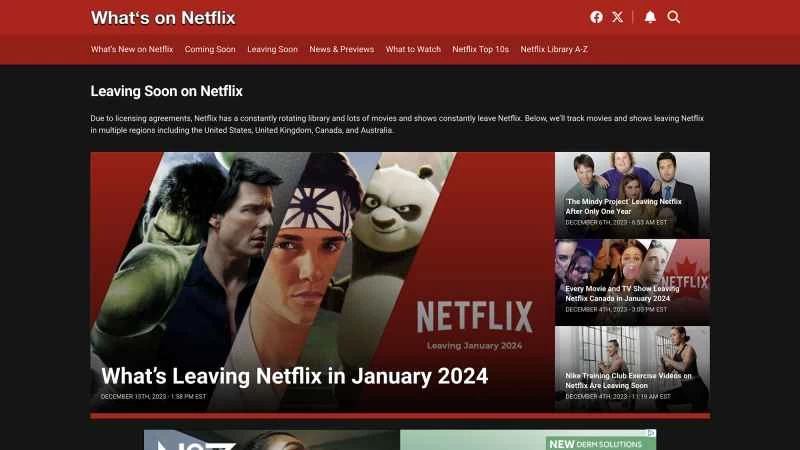
複雜的授權協議可能隨時變更,而且會因地區而異。即使是用戶「擁有」的數位內容,也可能像 PlayStation Store 一樣被平台徹底下架。試想一下,你花錢永久擁有了一部電影的數位拷貝,結果卻發現它被收回了,是不是很沮喪?
考慮到所有這些因素——以及家庭網路連結比以往任何時候都更加緊張——或許我們過早放棄了實體媒體。不過,建立自己的高清藍光電影收藏仍然意義非凡,這些電影將永遠屬於你(即使Wi-Fi斷線,它們仍然可以播放)。
如果你有合適的播放器(包括目前的Xbox和PlayStation遊戲機),在電視上觀看藍光光盤非常簡單。但在電腦上播放則需要更多步驟。你需要確保擁有合適的硬體和軟體——而且可能還需要花費一些錢——但我們會指導你了解所有註意事項。
如何在Windows電腦上播放藍光光碟
首先,你需要一台適用於 Windows PC 的藍光播放器——雖然它們不像以前那麼普及了,但仍然可以找到。如果你正在購買客製化桌上型電腦、自己組裝電腦,或者你已經擁有一台帶有空閒 3.5 吋光碟機的電腦,那麼你可以選擇內建播放器,例如 LG WH16NS40 或 Pioneer BDR-212DBK(撰寫本文時,這兩款產品的價格都在 80-90 美元之間)。
當然,您需要確保主機板具備連接硬碟所需的介面——對於我們剛才提到的型號,是 SATA(串行 AT 連接)介面——如果您不確定,請諮詢當地的電腦組裝商,或在網路上搜尋您的主機板品牌和型號。
如果您不想打開現有的桌上型電腦,或者不打算組裝新電腦,或者您使用的是筆記型電腦,那麼外接藍光播放器是您的理想之選。您可以選擇華碩 BW-16D1X-U(140 美元)或先鋒 BDR-XD08B(145 美元):這些光碟機只需透過 USB 線連接到您的 Windows 電腦即可使用。
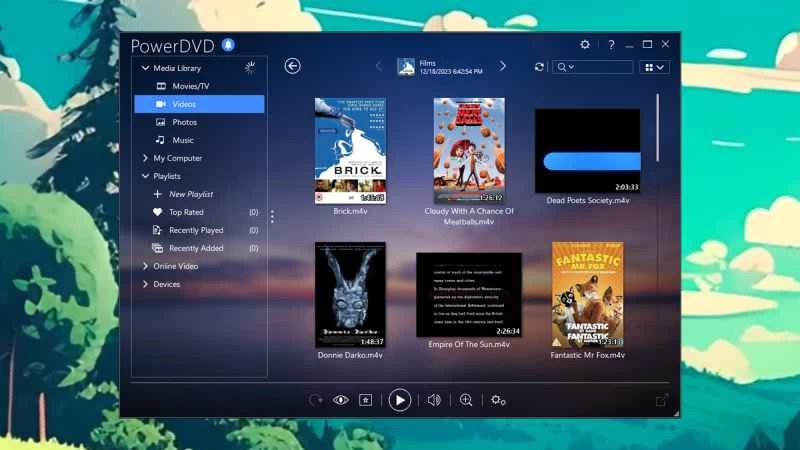
安裝好藍光光碟機,並準備好想看的藍光電影光碟後,剩下的就是軟體了。可惜的是,Windows 11 本身無法播放藍光光碟,所以你需要一些第三方軟體才能完成播放——而且由於影片格式的授權限制,你大多只能選擇付費軟體。
CyberLink PowerDVD(70美元)和JRiver Media Center(70美元)都能滿足您的需求,而且您可以先免費試用。如果您訂購的是一台配備藍光光碟機的全新客製化電腦,或許可以以更低的價格獲得捆綁軟體——但這取決於電腦組裝商的決定。好消息是,這些都是一次性投入,卻能讓您享受多年的藍光觀影體驗。
您可以使用 VLC 媒體播放器等免費軟體觀看藍光光碟,但這需要大量的額外手動操作——請參閱此處的完整指南——而且也不能保證始終正常運行。如果您喜歡擺弄軟體和視訊編解碼器,那麼在花錢購買軟體之前,不妨先嘗試一下這種方法。