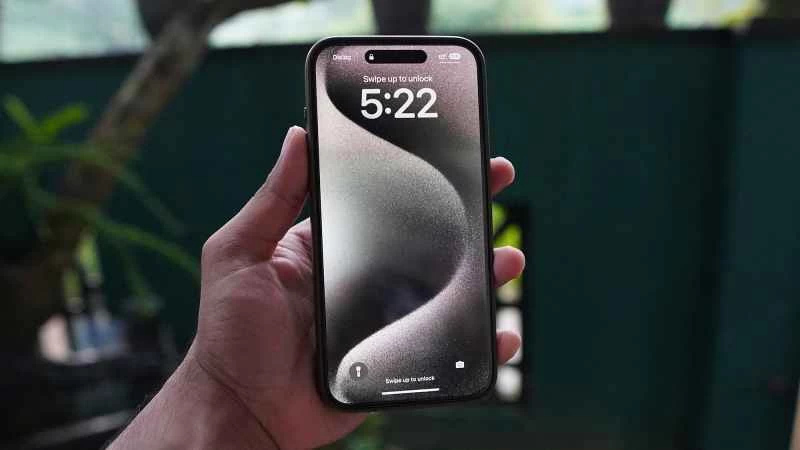
我們花大量時間盯著手機螢幕,而這些螢幕的亮度也越來越高:iPhone 15 的峰值亮度可達 2000 尼特,而前一年發布的 iPhone 14 的峰值亮度為 1200 尼特。當然,螢幕亮度不會一直保持在如此刺眼的水平,但亮度水平確實在不斷提升。
雖然目前尚無明確證據表明電子螢幕會導致永久性眼部損傷,但研究已開始表明,過度使用手機至少與眼睛疲勞有關——而關乎視力健康,誰也不想冒險。此外,這種影響也因人而異。
除了減少使用手機的時間,這些設備還內建了一些工具,可以最大限度地減少長時間使用螢幕帶來的負面影響。例如,iPhone 和安卓手機都允許用戶在晚上減少螢幕發出的藍光——藍光如果在不恰當的時間照射,會擾亂睡眠。在 iOS 系統中,你可以在「設定」中的「顯示與亮度」下的「夜覽」中找到藍光控制選項;在安卓系統中,你可以在「設定」中的「顯示與夜間模式」中找到該選項。不過,我們這裡要重點介紹的是另一個工具:「螢幕距離」。
螢幕距離是 iOS 17 的新功能,請確保您的 iPhone 已更新至最新版本才能使用它。 iPadOS 17 也包含了這項功能,因此如果您需要,也可以在 iPad 上使用。
螢幕距離的工作原理
螢幕距離功能旨在確保您不會將手機螢幕靠得太近。一些研究表明,使用智慧型裝置與近視有關,蘋果公司推出螢幕距離功能是為了降低這種風險以及整體上的眼睛疲勞風險。
為了測量您的眼睛與手機的距離,該功能使用了通常用於 Face ID 的 TrueDepth 前置鏡頭。自 iPhone XR、iPhone XS 和 iPhone XS Max(皆於 2018 年發布)以來,所有高階 iPhone 機型都配備了前置 TrueDepth 相機,只有 iPhone SE 例外,它不具備螢幕距離功能。
iPhone 測量的距離為 12 英寸或略多於 30 厘米,您必須將 iPhone 靠近臉部一段時間,螢幕上才會彈出警報,要求您將手機遠離臉部。
如何使用螢幕距離
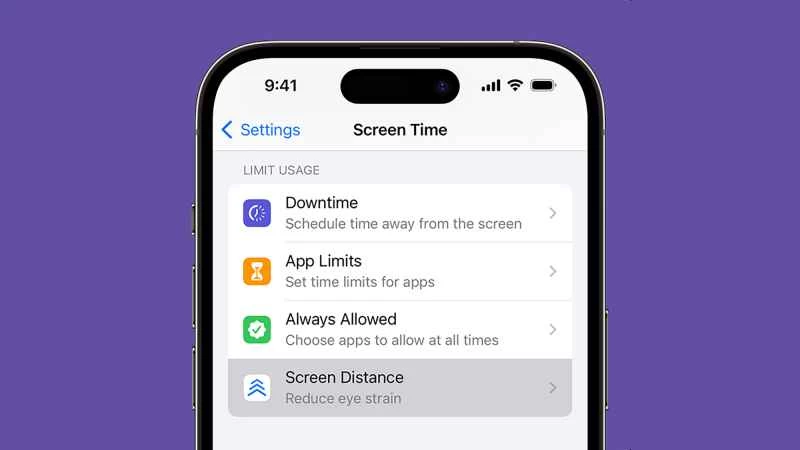
iOS 17 預設未啟用“螢幕距離”功能,但您可以透過開啟 iPhone 上的“設定”,然後進入“螢幕使用時間”選單來啟用它。在這裡,您可以管理諸如應用程式和內容的每日使用時間限制以及隱私限制等選項,也可以找到「螢幕距離」功能。
點擊「螢幕距離」 ,iPhone 將引導您瀏覽幾個頁面,介紹此功能及其工作原理—這些頁面僅在您首次啟用「螢幕距離」時顯示。之後,您將看到一個開關,可以打開或關閉“螢幕距離”。請注意,對於 13 歲以下且已加入「家人共享」群組的兒童,「螢幕距離」預設為開啟。
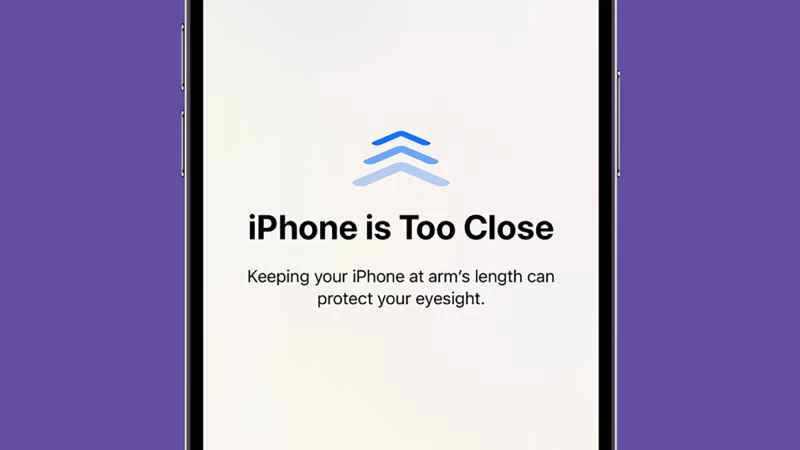
啟用「螢幕距離」功能後,您不會感覺到 iPhone 的操作有任何不同,直到您的手機距離臉部過近超過幾分鐘。此時螢幕上會顯示「iPhone 距離過近」的提示訊息,您需要將手機移至手臂伸直的距離,才能點擊「繼續」按鈕並正常使用裝置。