你的電腦儲存空間通常比你的 iPhone 或 iPad 更大,尤其是在桌上型電腦上工作時。如果能用手機存取電腦上的文件,但又不佔用手機的儲存空間,豈不是很棒?事實上,你完全可以做到這一點,而且無需任何雲端儲存服務。
macOS 和 Windows 都內建了本機網路檔案共用功能,蘋果的行動作業系統可以存取這兩個系統。使用者可以隨時隨地透過行動裝置瀏覽電腦上的任何文件、照片、影片或其他文件。只需在“文件”應用程式中稍作查找即可。請記住,本地文件共享的本質決定了它只能在與其他設備連接在同一網路上時才能正常工作。
不要在家以外的地方設定文件共享
開始之前請注意:本地文件共享確實存在一定風險,尤其對於新手而言。如果配置不當,您可能會意外地將所有文件的存取權限授予網路上的任何人。因此,此功能最好在家中使用,並且僅限在您自己的網路上使用。如果您使用的是公共 Wi-Fi 網絡,則絕對不應該啟用此功能;在其他網絡(包括工作場所或朋友家的網絡)上,您也應該謹慎使用。就我個人而言,我只在不會帶出家門的桌上型電腦上啟用檔案共用。
在 macOS 中共用資料夾
在 Mac 上開啟「系統設定」 ,您可以在 Dock 欄中找到它,或點擊螢幕左上角的蘋果標誌,然後點擊「系統設定」 。在左側面板中點選「通用」 ,然後點選「共享」 。確保「檔案共用」已開啟。
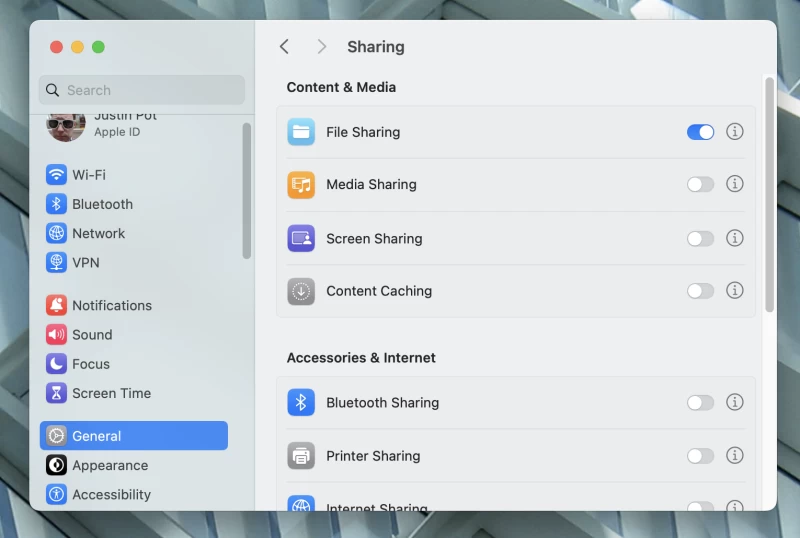
點擊剛開啟的開關右側的「 i 」圖示來配置共享設定。預設情況下,只有您的公共資料夾是共享的。您可以點擊左側面板下方的「 + 」圖示來新增其他資料夾。選擇您電腦上的任何資料夾,然後選擇誰可以存取它。我建議只允許您當前帳戶存取該文件。
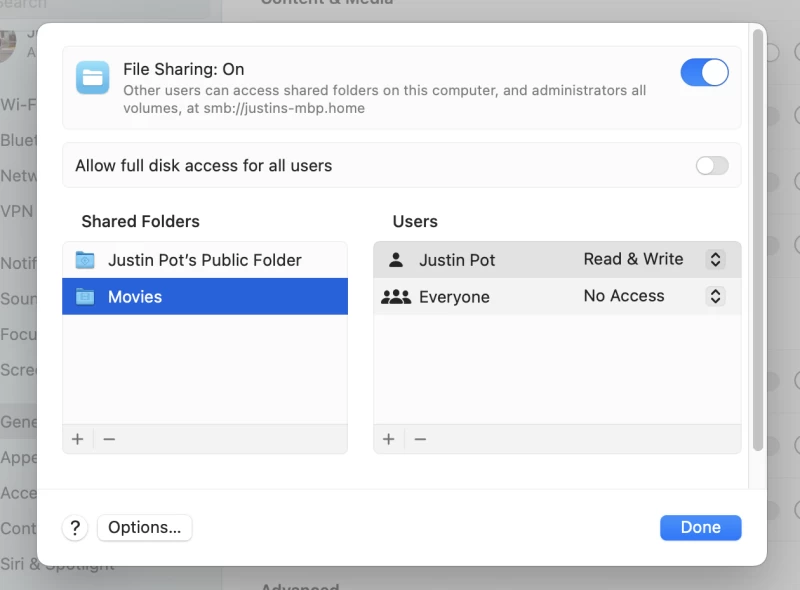
對所有要共用的資料夾重複此過程,完成後按一下「完成」 。
在 Windows 中共用資料夾
由於一個存在近十年的漏洞,從 Windows 系統共享檔案會稍微複雜一些。簡單來說:如果您使用 Microsoft 帳戶登入 Windows,共用功能幾乎無法使用。雖然有一些變通方法,例如停用 Windows Hello,但出於安全考慮,我們並不建議這樣做。您也可以透過不使用 Microsoft 帳戶登入 Windows 來解決這個問題,但我理解大多數使用者不願意這樣做。
我發現的最佳解決方法是在裝置上建立一個本機帳戶,並僅用於共用。首先,開啟「設定」應用程式,然後在側邊欄中找到「帳戶」 。點選「其他使用者」 ,然後點選「新增帳戶」按鈕。介面會提示您新增 Microsoft 帳戶;您可以點擊「我沒有此人的登入資訊」 ,然後點擊「新增沒有 Microsoft 帳戶的使用者」來避免這種情況。為此帳戶選擇使用者名稱和密碼,然後回答幾個安全性問題。
現在是時候共享資料夾了。在 Windows 系統中,您可以右鍵點擊 Windows 資源管理器中的資料夾,然後按一下「屬性」來開始共用。按一下“共用”選項卡,然後按一下“共用”按鈕。新增您剛剛建立的帳戶,然後授予其所需的權限。
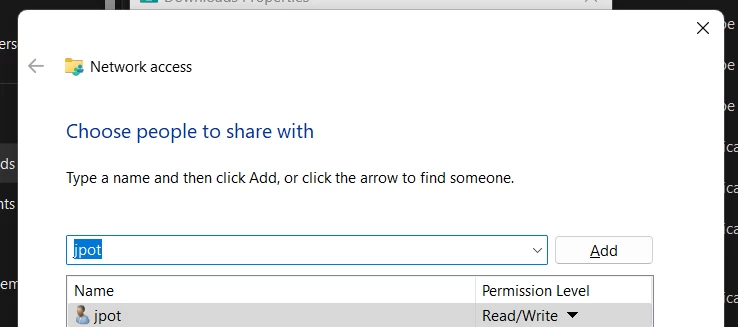
一切配置完成後,點選「共享」按鈕。資料夾將立即生效;對所有要共用的資料夾重複此操作。
在 iPhone 或 iPad 上存取共用資料夾
如果您的網路上已有共用資料夾,您可以在 iPhone 和 iPad 上預先安裝的「檔案」應用程式中連接到它們。在 iPhone 上,點選右上角的三點選單;在 iPad 上,同樣的按鈕位於左側邊欄的右上角。點選「連接到伺服器」 。
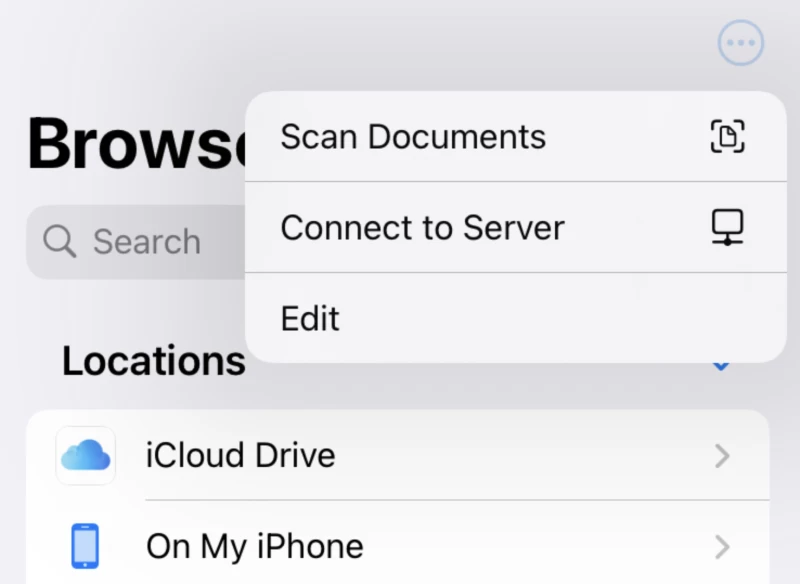
系統會要求您輸入伺服器名稱;請輸入您嘗試連線的本機電腦的名稱。之後,系統會要求您輸入使用者名稱和密碼。
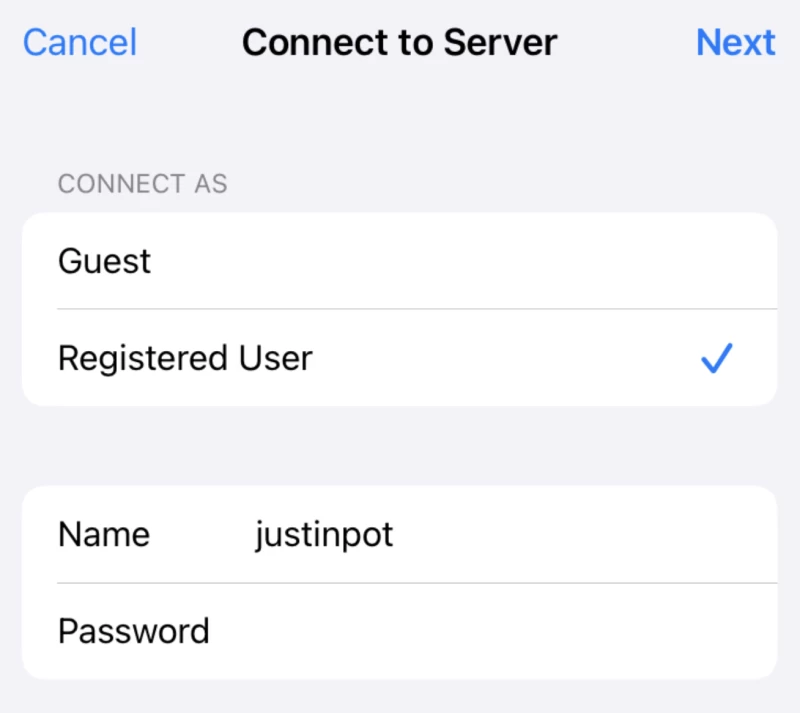
如果連接的是 Mac 電腦,請使用您登入該裝置的使用者名稱和密碼。如果連接的是 Windows 電腦,請使用您先前建立的憑證。
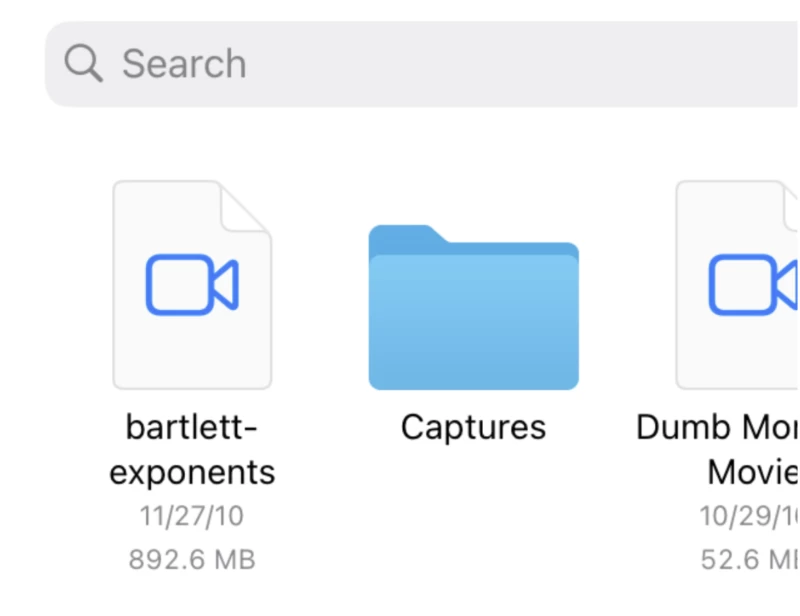
現在,您可以直接透過行動裝置存取先前共用的資料夾。您可以像在電腦上一樣瀏覽和開啟檔案。