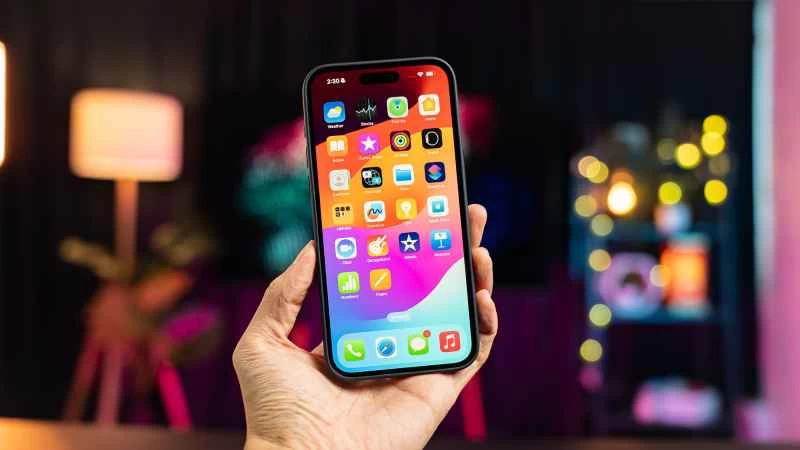
蘋果發布了 iOS 17.1,以增強 iOS 17 中新增的一系列功能。新增功能包括對 AirDrop 的一些重要改進,AirDrop 是蘋果的短距離無線技術,允許用戶在蘋果設備之間快速共享文件,這些新功能預設為啟用。
這些更新會對您(以及您的家人)共享資訊的方式產生影響,因此了解有哪些不同之處以及如何停用新功能(如果您想將 iPhone 上的所有內容鎖定)非常重要。
AirDrop 仍然是蘋果設備之間共享文件和資料的一種非常方便可靠的方式,但它也存在一些安全和隱私問題,你需要密切注意這些問題。
提及姓名
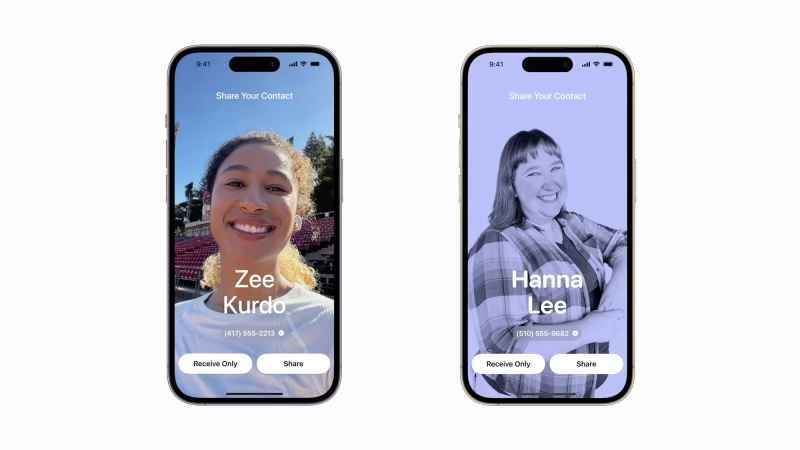
AirDrop 的第一個新功能是 NameDrop,它簡化了共享聯絡資訊的流程:如果您遇到一位也使用 iPhone 的新朋友,您只需解鎖各自的手機,然後將它們輕觸在一起,即可彈出共享聯絡資訊的提示。
出現提示時,您可以點擊「僅接收」來接收新的聯絡人訊息,或點擊「分享」來接收聯絡人資訊並傳送您自己的訊息。請注意,此功能僅適用於分享新聯絡人的資訊—您無法使用它來更新您現有的聯絡人資訊。
當然,隨時了解這些功能很重要,但不必對新聞報道(其中一些是由當地警方發布的)中陌生人獲取兒童聯繫方式的報道感到恐慌。任何資訊都不會自動分享:必須手動接受螢幕提示,並且必須使用面容 ID、觸控 ID 或 PIN 碼解鎖 iPhone,才能進行任何操作。
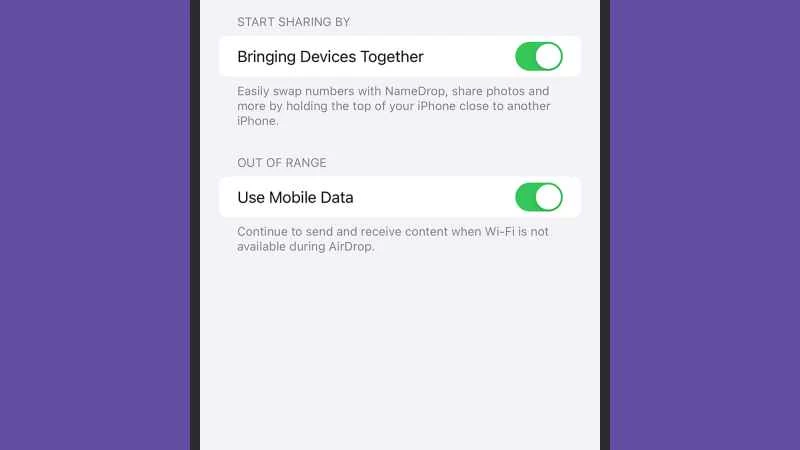
確實,在手機上安裝 iOS 17.1 更新後,NameDrop 功能預設為啟用。如果您不想啟用這項增強的聯絡人共享功能,請開啟“設定”,輕點“一般”和“隔空傳送” ,然後關閉“將裝置連接到一起”開關。
近距離分享
接下來是隔空投送的近距離共享功能,它的工作原理類似於姓名共享,但用於共享照片和其他類型的文件,而不是聯絡人資訊。本質上,它簡化了隔空投送的幾個步驟——只需將兩部 iPhone 靠近即可在它們之間共享內容。
首先打開「照片」或「文件」應用程式,將你想分享的內容顯示在螢幕上。然後,將你的 iPhone 頂部靠近對方 iPhone 頂部(兩部手機都已解鎖),螢幕上應該會出現「分享內容」的提示——點擊即可開始傳輸。
接收者需要點擊螢幕上的「接受」提示,就像使用普通隔空投送傳輸一樣。未經對方許可,此功能無法用於向他人的 iPhone 推送照片、影片或其他任何內容。
關閉此功能與關閉“名稱共享”功能相同——在 iPhone 上打開“設定”,選擇“通用” ,然後選擇“隔空投送” ,關閉“將設備連接到一起” 。隔空投送本身可以在同一螢幕上開啟或關閉,但「近距離共享」功能獨立運作—即使隔空投射已關閉,您也可以啟用「近距離共享」。
SharePlay
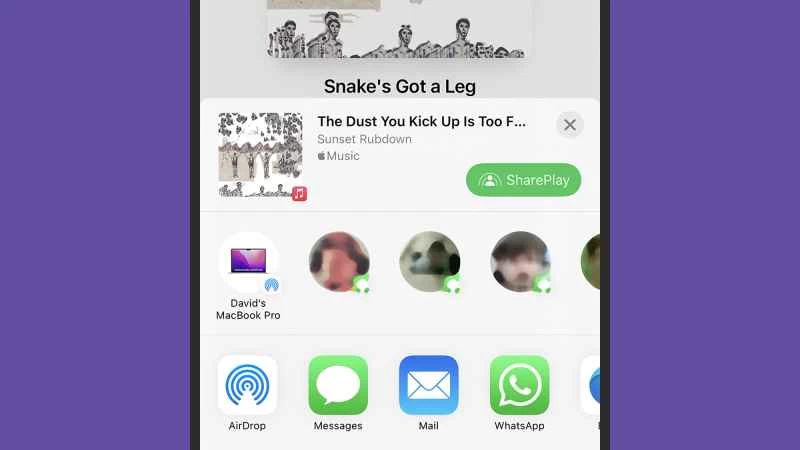
蘋果為兩部並排放置的 iPhone 啟用的最後一項功能是 SharePlay:這項功能可讓你和另一個人在各自的 iPhone 上一起做事情。例如,你們可以同步觀看一集電視劇,或是一起聽一首歌。
首先,你需要使用支援 SharePlay 的應用程式——目前,這些應用程式大多是蘋果自家的應用,例如 Apple Music 和 Apple TV。隨著時間的推移,第三方開發者也有機會將這項技術整合到自己的應用程式中,屆時你將能夠更廣泛地使用 SharePlay 功能。
你只需打開想要分享的內容——例如歌曲、影片或支援 Apple Game Center 的多人遊戲——然後將你的 iPhone 靠近對方的 iPhone。輕觸螢幕上的「分享播放」 ,對方的 iPhone 上會出現確認提示,你也需要確認。
即使不將手機靠近,也可以使用 SharePlay 功能——例如,在與他人進行 FaceTime 通話時——但 iOS 17.1 新增了近距離感應功能。若要透過手機近距離感應使用 SharePlay,需要啟用隔空投送 (AirDrop) 功能,您可以在「設定」>「一般」>「隔空投送」中進行設定。 SharePlay 無法在系統範圍內停用,但您可以在 FaceTime 中將其停用:開啟“設定”,選擇“FaceTime” ,然後選擇“SharePlay” 。