你可能已經知道如何用手機掃描二維碼了。很簡單:打開相機應用,將手機對準二維碼,然後點擊連結即可。但如果你在電腦上呢?你可以將手機對準電腦螢幕,但其實沒必要這樣跨裝置操作。你可以直接在筆記型電腦或桌上型電腦上開啟二維碼。
在Google瀏覽器中掃描二維碼
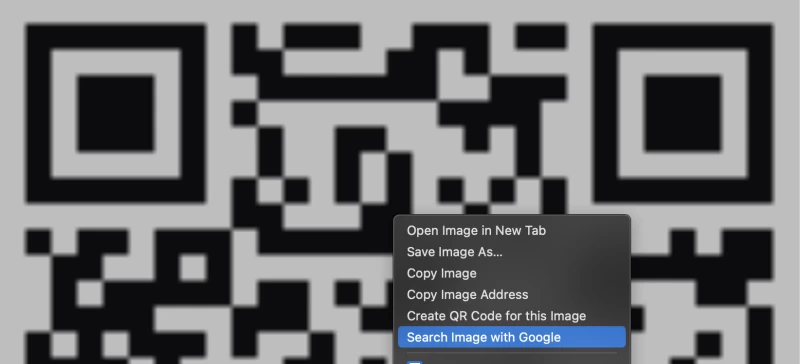
谷歌瀏覽器用戶操作起來最簡單,因為該瀏覽器內建了專門處理這種情況的功能。右鍵點擊包含二維碼的圖片,然後點擊「使用Google圖片搜尋」 。
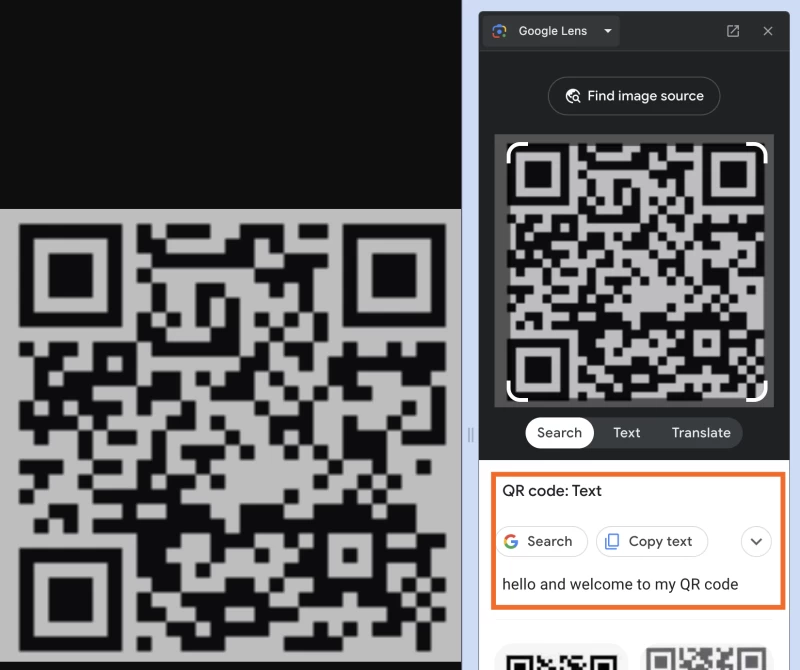
這將在瀏覽器視窗右側開啟一個 Google Lens 面板。頂部會顯示您的影像。圖像下方會顯示「二維碼:文字」字樣,以及二維碼中包含的文字。如果文字是鏈接,您還會看到一個用於打開鏈接的按鈕。
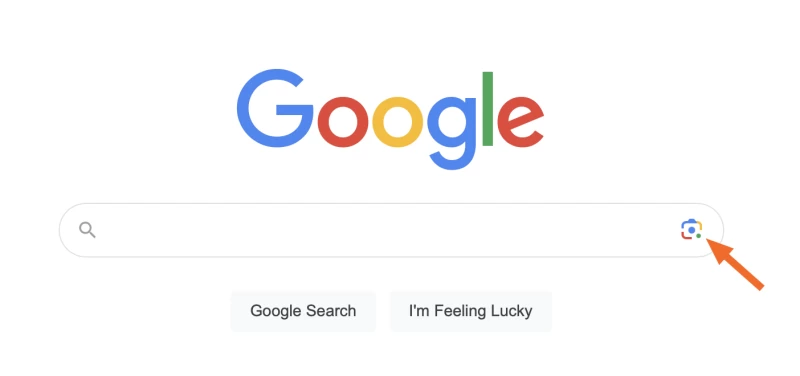
即使不使用 Chrome 瀏覽器,用戶仍然可以使用此功能,只是需要多一個步驟。只需在您選擇的瀏覽器中造訪 Google.com,然後點擊搜尋列右側的「圖片搜尋」圖示即可。
你可以上傳有二維碼的圖片,也可以提供圖片的網址。無論哪種方式,Google Lens 都會打開並告訴你二維碼裡的內容。
使用網路攝影機掃描二維碼
有時候,紙上印著二維碼,但你的手機不在身邊。不過,你的筆記型電腦有鏡頭,你可以用它代替。
在 Windows 10 和 11 系統中,您可以使用系統隨附的「相機」應用程式。您可以透過開啟“開始”功能表並蒐索“相機”來找到該應用程式。掃描也很簡單:將二維碼對準相機,然後點擊二維碼按鈕即可。
蘋果的 macOS 系統本身並沒有內建能夠掃描二維碼的相機應用。好消息是:你可以從 Mac App Store 下載免費應用程式 QR Journal,它可以透過網路攝影機掃描二維碼。