目前有數十億人使用 WhatsApp 在行動裝置上聊天,這並非沒有道理。這款應用程式功能豐富,為用戶提供端對端加密,並在多個平台上提供豐富的使用者體驗。
如果你在 WhatsApp 上投入了大量時間聊天,那麼升級到新手機後,你肯定不想丟失這些聊天記錄。還好 WhatsApp 在這方面考慮周全,遷移過程也不複雜。
它甚至還提供了從安卓系統遷移到iOS系統(反之亦然)的便捷方式,避免了通常較為繁瑣的操作。雖然每種情況下遷移聊天記錄的步驟略有不同,但無論涉及哪些設備,整個過程都只需幾分鐘。
Android 到 Android
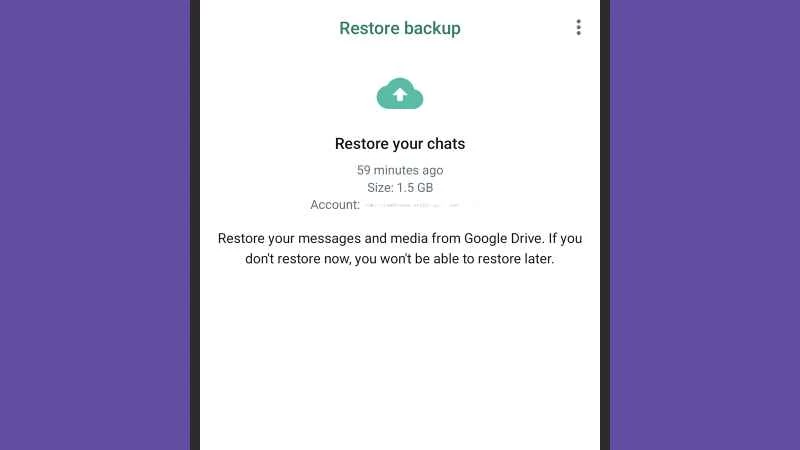
如果你的舊手機也是安卓系統,那麼在新安卓手機上恢復 WhatsApp 訊息應該不會遇到太多問題。在舊手機上,首先要確保所有訊息都已備份到 Google 雲端硬碟:點擊右上角的三個點,然後依序選擇「設定」和「聊天」 ,再選擇「聊天備份」 。希望你用不上這個備份,但如果真的出了什麼問題,你會很高興自己有它。
然後,在新手機上安裝 WhatsApp。使用現有手機號碼登入後,應用程式應該會識別出您在其他裝置上有想要轉移的聊天記錄。看到提示時,點選「從舊裝置轉移」 ,依照指示操作,螢幕上就會出現一個二維碼。
接下來,您需要在舊手機上開啟 WhatsApp,掃描新手機上的二維碼。掃描完成後,接受裝置關聯邀請,螢幕上會出現進度條。看到傳輸完成的確認訊息後,點選「完成」 ,即可在新手機上使用。
您不必使用這種直接傳輸方式,但這樣一來,您的聊天記錄就無需先上傳到 Google 雲端硬碟再返回。您也可以從 Google 雲端硬碟恢復 WhatsApp 備份:如果您在 Android 裝置上安裝(或重新安裝)WhatsApp,並使用與現有備份關聯的手機號碼登錄,則會自動出現此選項。只需點擊「恢復」即可找回您的聊天記錄。
iOS 到 iOS
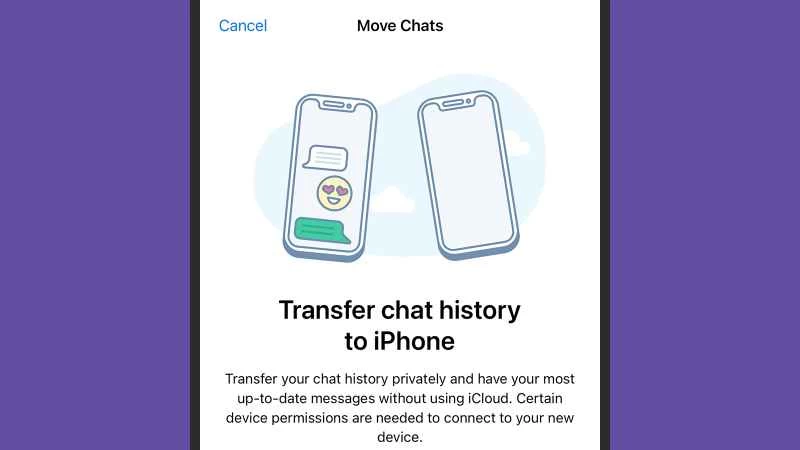
與安卓手機之間的資料傳輸一樣,如果您是從一台 iPhone 轉移到另一台 iPhone,則不一定需要聊天記錄備份,但我們仍然建議您設定一個。在您的舊 iPhone 上,開啟 WhatsApp,然後依序選擇「設定」 、 「聊天」和「聊天記錄備份」 。 iOS 上的備份使用 Apple 的 iCloud 雲端儲存服務。
返回「聊天」介面,然後選擇「將聊天記錄轉移到 iPhone」並點擊「開始」 ,螢幕上會顯示一個二維碼。現在,您可以將注意力轉移到新 iPhone 上,安裝 WhatsApp 應用程式並使用您現有的手機號碼進行設定。辨識到該號碼後,系統會提示您繼續已啟動的聊天記錄轉移流程,點選「繼續」即可。
使用新 iPhone 掃描舊 iPhone 上彈出的二維碼。這樣 WhatsApp 就能獲得所有必要資訊,從而在兩台裝置之間傳輸您的對話。傳輸過程中,螢幕上會顯示進度條。傳輸完成後,點擊「下一步」即可在新 iPhone 上繼續使用 WhatsApp。
如果上述方法無效,您也可以嘗試在 iOS 裝置上還原 WhatsApp 備份。不過,恢復選項僅在您首次安裝 WhatsApp 時才會出現(因此您可能需要卸載並重新安裝):註冊現有手機號碼後,選擇螢幕上顯示的「恢復聊天記錄」訊息。
Android 到 iOS
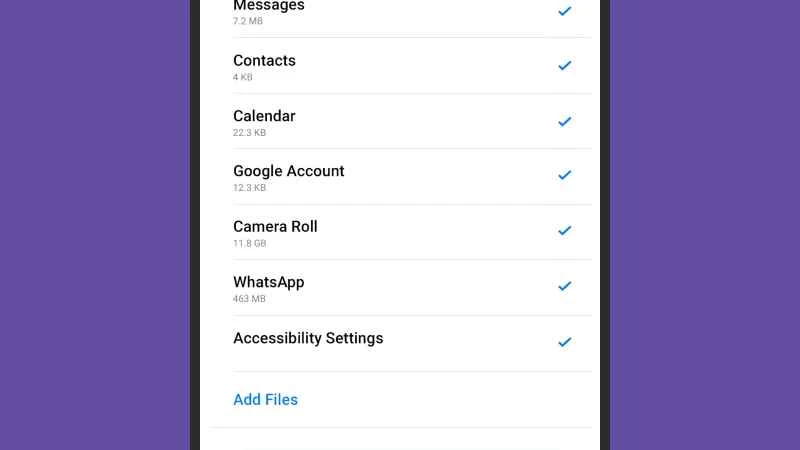
如果您要從安卓系統切換到iOS系統,那麼將WhatsApp聊天記錄遷移到iOS系統的唯一方法是使用安卓版的「遷移到iOS」應用程式。該應用程式可以處理包括WhatsApp在內的各種應用程式之間的資料傳輸——例如,它還可以遷移您的所有Google聯絡人和日曆。
打開「轉移到 iOS」應用程式,然後按照螢幕上的指示操作——您需要輸入新 iPhone 上顯示的代碼以確認要關聯裝置。最重要的螢幕是資料傳輸螢幕,您需要確保選取WhatsApp選項,以及您需要傳輸的任何其他類型的資料。
「轉移到 iOS」應用程式會自動幫你登出安卓裝置上的帳號。收到資料已成功傳輸的確認訊息後,你就可以安裝並開啟 iOS 版 WhatsApp 了。只要你使用之前使用的手機號碼登錄,你會看到完成對話轉移的提示。
目前無法將 Google 雲端硬碟備份(安卓系統)中的 WhatsApp 訊息還原到 iPhone 上的 WhatsApp 中——只能使用「轉移到 iOS」應用程式。不過,您可以將安卓裝置上的單一聊天記錄匯出到電子郵件存檔(透過「設定」中的「聊天」 、 「聊天記錄」和「匯出聊天」 ),然後在 iPhone 上重新開始。
iOS 到 Android
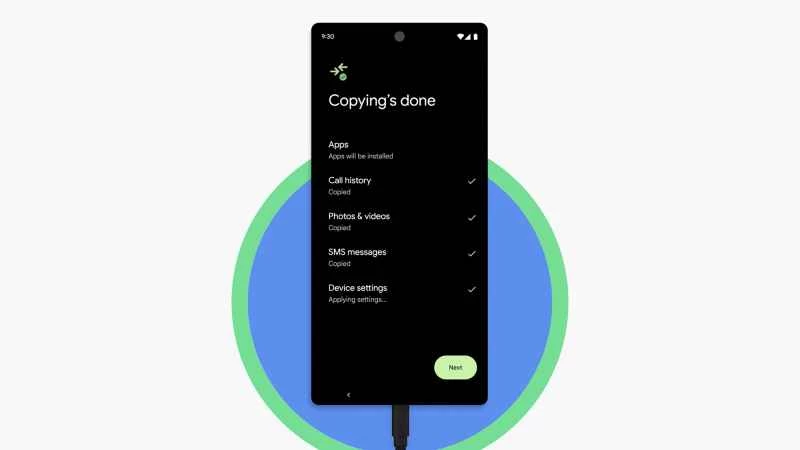
如果你是從 iPhone 換到安卓設備,相容性問題依然會造成障礙。安卓版 WhatsApp 無法讀取 iCloud 中的 WhatsApp 備份,所以你無法直接登入新手機並恢復備份。你可以將聊天記錄匯出到信箱(在「設定」中選擇「聊天」然後選擇「匯出聊天」 ),但這些匯出的聊天記錄同樣無法在 iPhone 上恢復。
您可以使用Google內建於安卓系統的通用 iOS 到安卓資料傳輸解決方案,該方案涵蓋眾多應用,包括 WhatsApp。但是,您必須在首次啟動新安卓手機的初始設定過程中執行此操作——之後無法再進行此操作。
在完成初始設定程序(例如連接 Wi-Fi)時,您會看到一個提示,詢問是否要從另一部手機複製資料:請務必在此處選擇「下一步」 ,而不是「不複製」 。請按照螢幕上的指示操作,並確保在「應用程式」部分中選擇了 WhatsApp(預設應該已選擇)。
接下來,你需要用線連接兩部手機:USB-C 轉 USB-C 或 USB-C 轉 Lightning。傳輸工具會自動將所有應用程式和對話移轉到過去,不過首次在安卓裝置上開啟 WhatsApp 時,你仍然需要使用現有的手機號碼登入。