
ChatGPT 目前幾乎從未淡出人們的視線,背後的工程師也一直在不斷推出新功能和改進這款生成式 AI 聊天機器人——包括最近新增的語音和影像功能。
【相關報告: ChatGPT 現在可以檢視、聆聽並與部分使用者對話】
簡而言之,正如 OpenAI 部落格文章所述,這些新功能意味著 ChatGPT 現在可以看、聽和說了。您與機器人互動時不再局限於文字提示,但值得注意的是,這些功能目前僅限付費的 ChatGPT Plus 用戶使用。最初,這些功能僅針對部分用戶推出,但現在所有 ChatGPT Plus 用戶都應該可以使用。 (11 月 21 日,ChatGPT 的語音聊天功能已開放給所有免費用戶。)
除了改變您與 ChatGPT 的互動方式外,這些新功能還拓展了它的功能範圍——例如,它可以為您朗讀睡前故事。以下是新增功能以及如何充分利用它們的方法。
與 ChatGPT 聊天
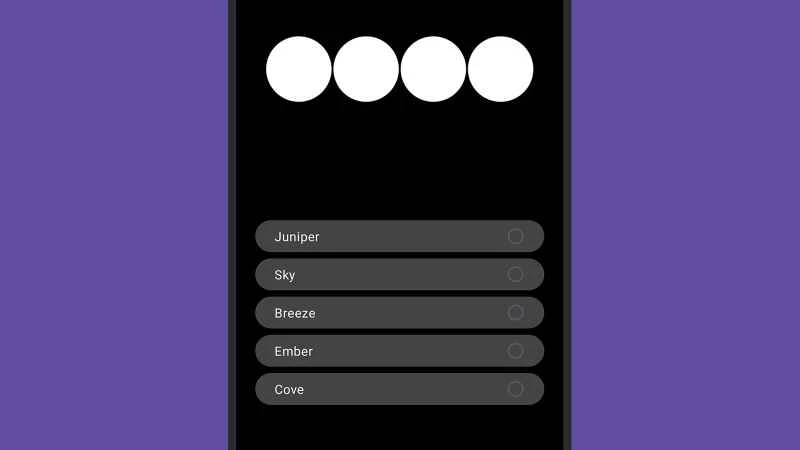
如果您是 ChatGPT Plus 用戶,想要與 ChatGPT 對話,您需要使用適用於 Android 和 iOS 系統的行動應用程式(網頁版 ChatGPT 尚未新增此功能)。登入您的帳戶並進入主提示介面後,點擊右下角的耳機圖示即可開始與機器人進行語音對話。
你會看到一個介紹該功能的啟動畫面,然後點擊「選擇語音」即可開始使用。共有五種語音可供選擇,選擇其中任何一種都會播放一段簡短的預覽。決定要使用哪種語音後,點選「確認」 ,即可開始對話。
與 ChatGPT 對話就像對著手機說話一樣簡單。當你停止說話時,應用程式會處理你剛才說的話並產生回應。你會發現,ChatGPT 在回覆結束時通常會提出一個相關的問題,以延續對話——當然,你也可以隨時要求談論其他話題,或點擊左下角的暫停按鈕開始新的對話。
如果 ChatGPT 無法準確識別您的語音指令或停頓,您可以像使用對講機一樣,點擊並按住螢幕手動輸入語音。說出您想說的話,然後鬆開手指,聊天內容就會被處理——這種更清晰的說話方式或許會更方便。
想想語音回覆有哪些優點:例如,你可以讓 ChatGPT 跟你講睡前故事,或是朗誦一首你選擇主題的詩。和文字提示一樣,你可以根據需要具體指定主題和語氣。準備返回 ChatGPT 主介面時,點擊紅白相間的十字圖標,即可查看以文字格式顯示的回應。
影像輸入和輸出
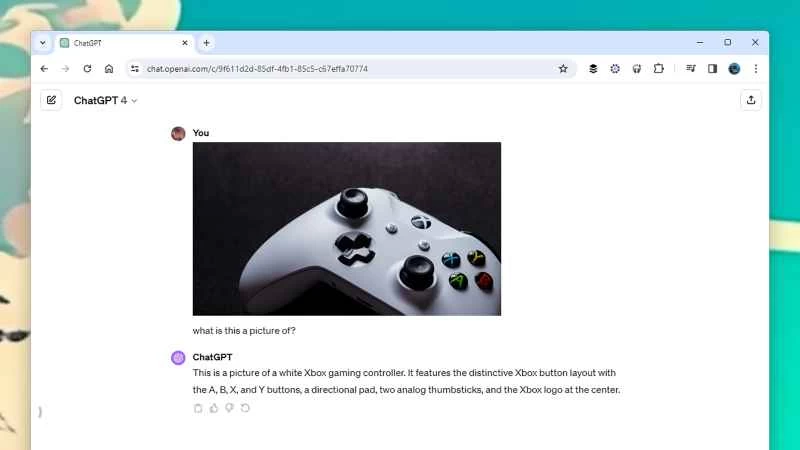
現在您可以使用圖片來提示 ChatGPT,無論是在網頁上還是透過 Android 或 iOS 應用程式。在網頁上,點擊輸入框左側的回形針圖標,然後從您的電腦中選擇圖片;在應用程式中,點擊圖片圖標從您的圖庫中選擇圖片,或點擊相機圖標拍攝新照片(如果您看不到這些圖標,請點擊輸入框左側的「+」按鈕)。
系統會邀請您在圖片旁加入提示語,您的選擇幾乎是無限的。例如,您可以詢問 ChatGPT 圖片裡的內容。您也可以拍攝問題照片(例如漏水的水龍頭),並詢問最佳解決方法;或向 ChatGPT 展示冰箱裡的東西,並請它推薦合適的菜餚。
如果你使用的是行動應用,可以在添加提示之前點擊圖片,並在圖片的特定部分周圍塗畫——這樣可以把 ChatGPT 的注意力集中在圖片的特定部分,這對於解決問題或了解特定內容非常有用。
影像產生器 DALL-E(同樣由 OpenAI 開發)現在也整合到了 ChatGPT 中。這意味著您可以要求它生成新的圖像,也可以使用您自己的圖像作為提示:例如,讓它生成起伏的丘陵景觀、夜晚骯髒的街景,或者卡通風格的室內場景渲染圖。您也可以讓它修改或擴展您提供的圖像。
就像文字提示一樣,你的描述越具體越好——你可以非常精確地描述圖片的內容、風格以及色彩和陰影的運用方式。例如,你可以說想要一張卡通風格的田野圖片,前景有一口水井。或者,你可能想要一張黑白的CEO肖像照。如果你對第一次的嘗試不滿意,可以繼續提供提示,讓ChatGPT來修改。要儲存你的作品,請點擊或輕觸生成的圖片,即可找到下載選項。