
工作日看一個短片沒什麼大不了的——問題在於,YouTube 就像晶片公司一樣,想辦法讓你無法只看一個影片。它有自動播放功能、側邊欄裡滿是影片推薦,還有許多其他功能,都是為了讓你一整天都不停地看影片。
我們之前討論過如何避免沉迷於 YouTube,但如果這些建議還不夠,你還可以自訂甚至完全替換 YouTube 介面。這些操作不僅可以隱藏所有誘人的功能,還可以避免廣告攔截警告的煩擾。
【相關閱讀:避免沉迷YouTube的3種方法】
Untrapp:清除 YouTube 上的垃圾內容
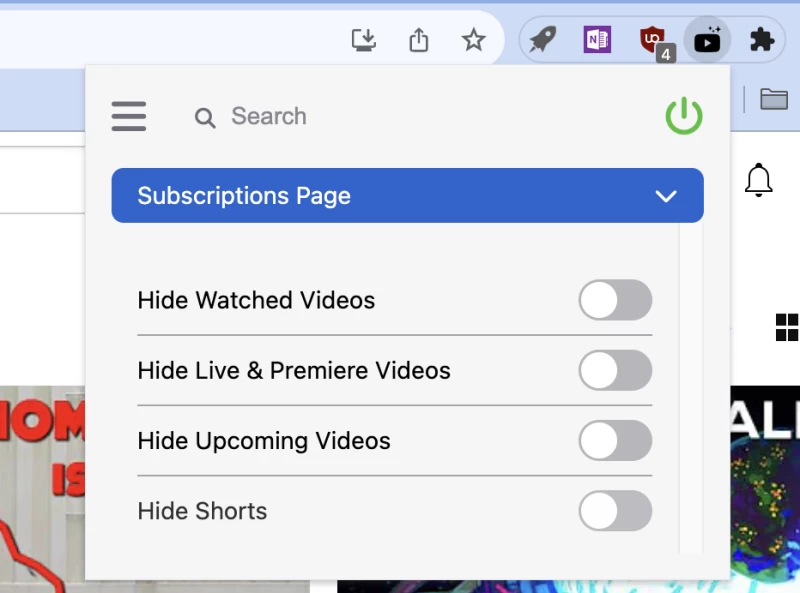
Untrapp 是一款免費的瀏覽器擴充程序,可讓您自訂 YouTube 使用者介面,例如移除推薦、評論等。只需安裝此擴充功能即可開始使用——Chrome 和 Firefox 版本免費,Safari 版本售價 2 美元。安裝此擴充功能後,您可以自訂超過 150 項內容。例如:您可以移除觀看視頻時側邊欄中顯示的推薦視頻,或移除每個視頻頁面上的評論。您也可以將 YouTube 主頁設定為您的訂閱頻道,而不是演算法推薦,這樣您就可以關注自己想看的頻道,而不是讓 YouTube 為您猜測。您可以模糊縮圖、停用大寫標題,以及阻止滑鼠懸停在縮圖上時自動播放。
Untrapp 甚至允許那些沉迷於 YouTube 的用戶設定定時屏蔽,例如每天在特定時間封鎖 YouTube,或完全封鎖特定頻道。如果你對自己的 YouTube 使用習慣感到不安,那麼 Untrapp 非常值得一試。
Invidious:完全替換 YouTube 的介面
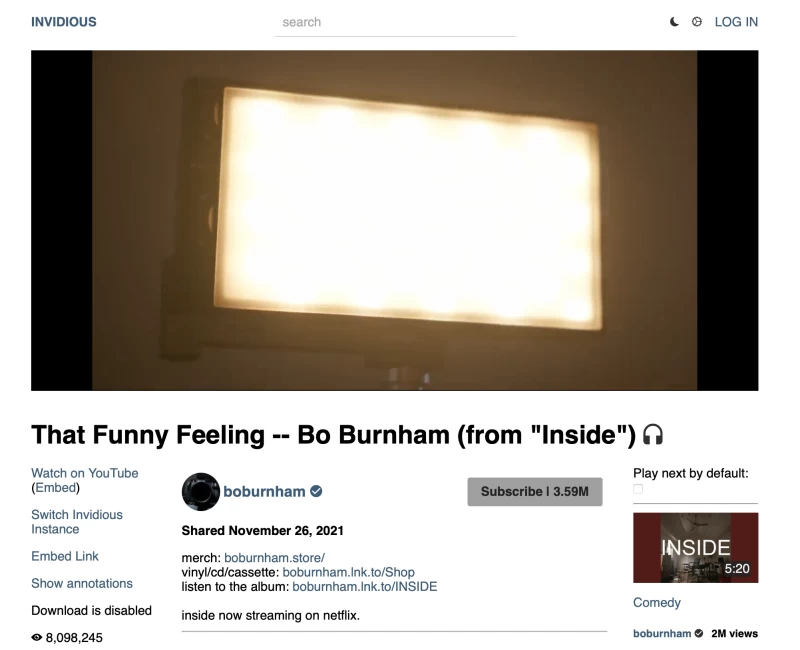
Invidious 是 YouTube 的一個替代使用者介面。簡單來說,它是一個網站,你可以訪問該網站觀看 YouTube 視頻,而無需實際訪問 YouTube 本身。這項技術是開源的,並且旨在尊重你的隱私,這意味著 Google 無法追蹤你正在觀看的影片。此外,它也沒有任何廣告。
它也有一些缺點。例如,Invidious 的速度有時比 YouTube 慢一些,偶爾也會出現影片無法播放的情況。此外,你無法將 Invidious 與你的 YouTube 帳號關聯——它是一個完全不同的網站。這意味著訂閱、評論和觀看記錄等功能都無法使用。不過,如果你不在乎這些,Invidious 或許能讓你擺脫 YouTube 的束縛,自由觀看 YouTube 影片。
Invidious 是一項免費服務,託管在多個伺服器上。建議您嘗試幾個伺服器,然後將一個最適合您的伺服器添加到書籤——只需使用該書籤即可,無需訪問 YouTube。您可以使用 Privacy Redirect 等瀏覽器擴充功能,將所有 YouTube 連結在 Invidious 中打開,而不是直接打開 YouTube 網址及其各種分散注意力的功能。無論哪種方式,您都能以更健康的方式使用 YouTube,從而減少對 YouTube 的依賴。
桌面玩家更進一步。
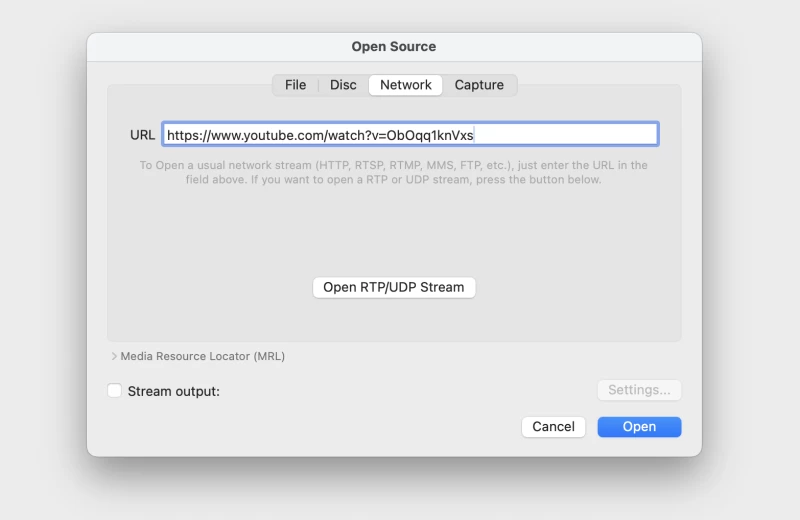
VLC是全球最受歡迎的影片播放器之一,但你知道它也能播放YouTube影片嗎?你只需要點擊「檔案」 ,然後選擇「開啟網路串流」 ,接著將你想播放的YouTube影片網址貼到網址欄,然後點擊「開啟」 。 YouTube影片的播放方式與其他影片一樣,只是不會顯示側邊欄、評論或其他YouTube功能——只會顯示影片本身和VLC常用的播放控制按鈕。
這種方法雖然可行,但步驟比較繁瑣。如果您想要一款更簡單的桌面應用程式來觀看 YouTube 視頻,不妨試試 MiniTube。這款應用程式在 Windows 和 macOS 系統上的售價為 10 歐元(約 11 美元),Linux 用戶則可免費使用。 MiniTube 提供免費試用版,讓您可以在美觀的桌面用戶端中瀏覽 YouTube,而且沒有任何廣告、追蹤、評論或推薦。
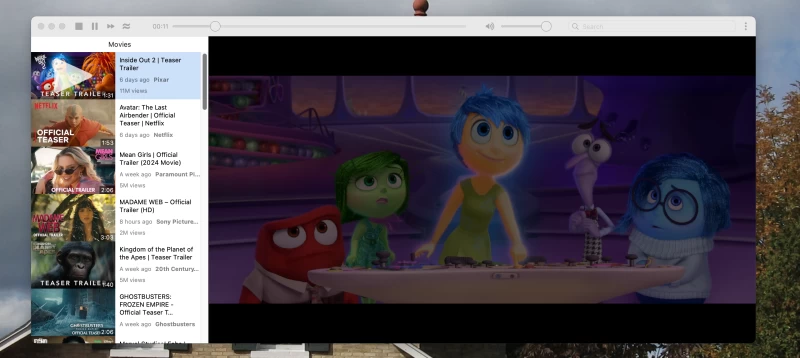
這可能是你在桌上型電腦上能找到的最好的 YouTube 介面了,這很棒,而且我發現用它觀看一個影片會更容易,不會立刻被催促著去看另一個影片。