安卓與蘋果之爭仍在持續。但有一點可以肯定:谷歌的手機軟體仍然比蘋果的更加靈活和可自訂。深入設置,探索安卓的隱藏功能,包括許多實用的小工具。我們在此匯總了其中的12個。
在開始之前先說明一點:Android 系統擁有眾多品牌、型號和版本,因此很難找到適用於所有裝置的通用功能。我們僅在原生 Android 14 系統上驗證了以下技巧——它們也應該適用於其他相關係統,但某些選單和操作步驟可能略有不同。
1. 啟用靜默更新的快閃記憶體通知
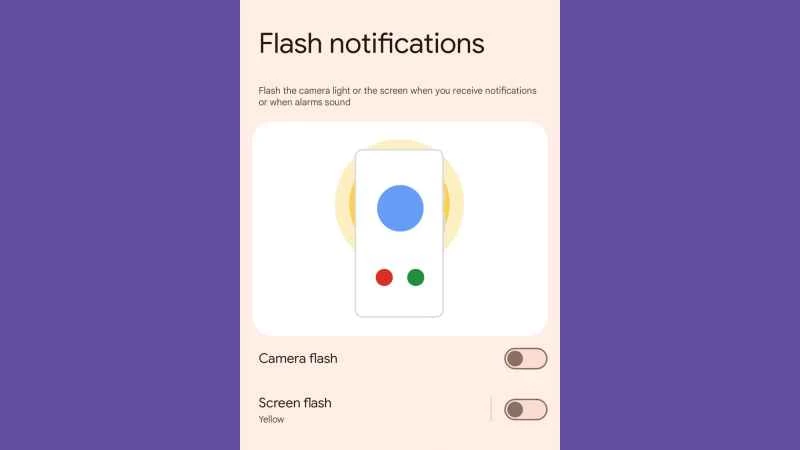
響亮的通知聲固然煩人,但你聽過手機在玻璃桌上震動的聲音嗎?不知為何,那感覺更糟。所以,無論你是想更安靜地查看短信,還是聽力不好,Android 現在都允許你設定閃光通知。啟用閃光燈通知後,手機螢幕或內建閃光燈會閃爍,提醒你有哪些新訊息要注意。
若要進行設置,請前往「設定」 > “輔助功能” > “閃光燈通知”。您會看到兩個選項:開啟「相機閃光燈」旁的開關,即可在收到通知時讓手機背面的閃光燈閃爍三次;或開啟「螢幕閃光燈」旁的開關,即可在螢幕上閃爍黃色提示音,提醒您有新訊息。您可以啟用其中一項或兩項功能,以獲得更醒目的視覺提醒。
要查看其工作原理,請設定您的偏好並點擊「預覽」 。
2. 並排運行應用程式
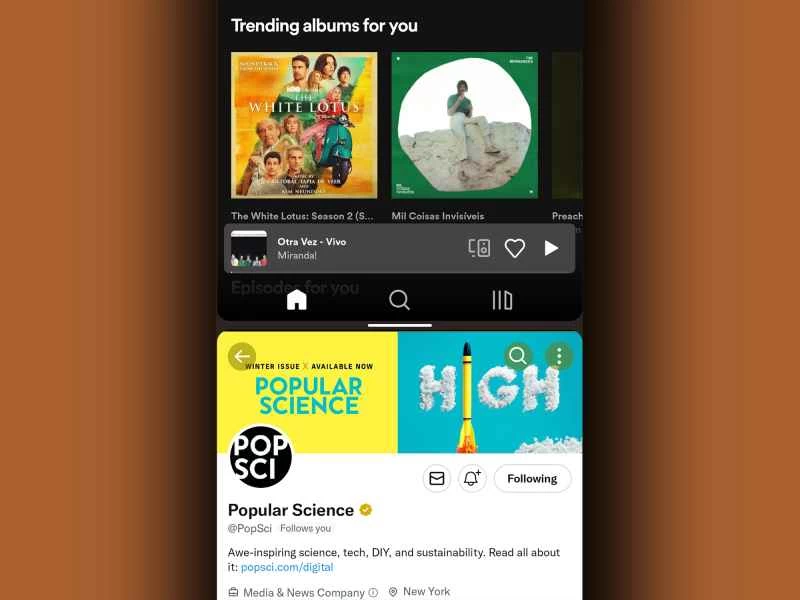
這項功能自 Android 7.0 Nougat 版本就已推出,但卻是少數容易被使用者忽略的功能之一。這種並排或上下排列的應用程式視圖(取決於螢幕方向)在您想要顯示照片、優化社交網路或進行多工處理時非常實用。
要設定此功能,請確保您想要查看的兩個應用程式都已開啟。然後,從螢幕底部向上輕掃,打開應用程式輪播。找到您想要使用的最近使用的應用程式,然後點擊其預覽頂部的圓形圖示。在彈出的選單中,您應該會看到“分割畫面顯示”選項。請注意,並非所有應用程式都支援此功能(例如 Instagram),因此如果您沒有看到此選項,則表示您無法以這種方式使用該應用程式。如果您看到了此選項,請點選「分割畫面顯示」 ,應用程式將自動定位到螢幕頂部或左側。在螢幕的另一側,您會看到應用程式輪播,您可以從中開啟第二個應用程式。這次,只需向上滑動找到該應用,然後點擊其預覽即可打開。
你會看到一條粗黑線將兩個應用程式分隔開來——從中間向上或向下拖曳這條線即可重新分配螢幕。若要退出分割畫面模式,只需將黑線一直向上或向下拖曳即可。
3. 將手機借用者限制在一個應用程式內
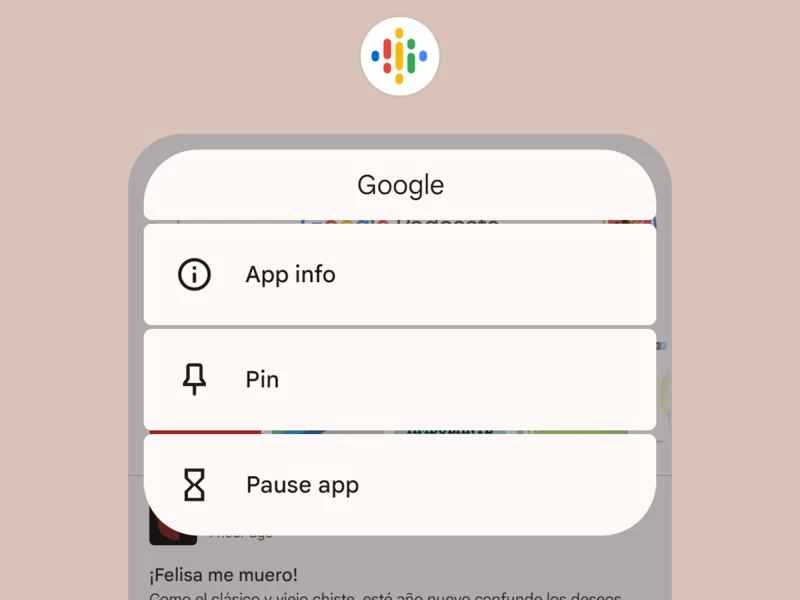
如果你常常把手機借給朋友或年輕的家人,那麼這個安卓小技巧你一定要知道。因為如果你經常這樣做,你可能體會過那種擔心他們翻看你的私人資訊或在你的社群媒體帳號上發佈內容的焦慮感。
應用程式鎖定功能讓您既能慷慨分享,又能保護隱私。它會將一個應用程式鎖定在螢幕上,直到有人解鎖您的裝置。簡而言之,未經您的授權,使用者將無法存取您手機的任何其他功能。
【相關閱讀:如何安全地與他人分享手機】
螢幕固定設定非常簡單。開啟「設定」 ,進入「安全性和隱私權」選單,向下捲動選擇「更多安全設定」 ,然後點選「套用固定」 。啟用此功能後,啟動朋友需要使用的應用程式,然後從螢幕底部向上滑動打開應用程式輪播。滑動找到想要固定的應用,然後點擊預覽頂部的圓形圖示。在彈出的選單中,點選「固定」 。若要取消固定應用,請從螢幕底部向上滑動並按住。這將鎖定您的手機,您需要輸入圖案、密碼、PIN 碼或生物識別資訊才能使用該應用程式。
4. 啟用單手模式
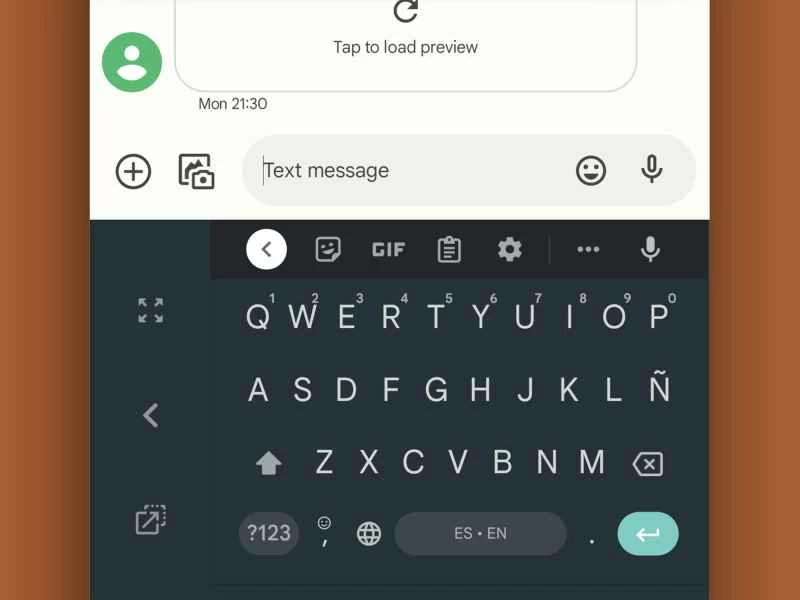
隨著如今手機尺寸的不斷增大,單手操作變得越來越困難。因此,Google自訂鍵盤(某些安卓手機的預設鍵盤)提供了一個解決方案:一個特殊的單手模式,只需一個簡單的快捷鍵即可切換。如果您使用的是 Pixel 手機,則該鍵盤將成為您的預設輸入法。如果您使用的是三星或 LG 手機,則需要先下載Google自訂鍵盤並將其設定為預設鍵盤(如提示 7 所示)。
像往常一樣打開鍵盤,然後長按逗號鍵。向上滑動到右側圖示即可啟用單手模式。箭頭鍵可以左右切換這個小鍵盤,底部圖示可以調整它的位置,頂部圖示可以恢復全尺寸鍵盤。其他手機鍵盤可能也有單手模式,但可能不如Google鍵盤方便。您可以找到您的手機型號並蒐索“單手鍵盤”以了解更多資訊。
5. 根據地區偏好客製化您的體驗
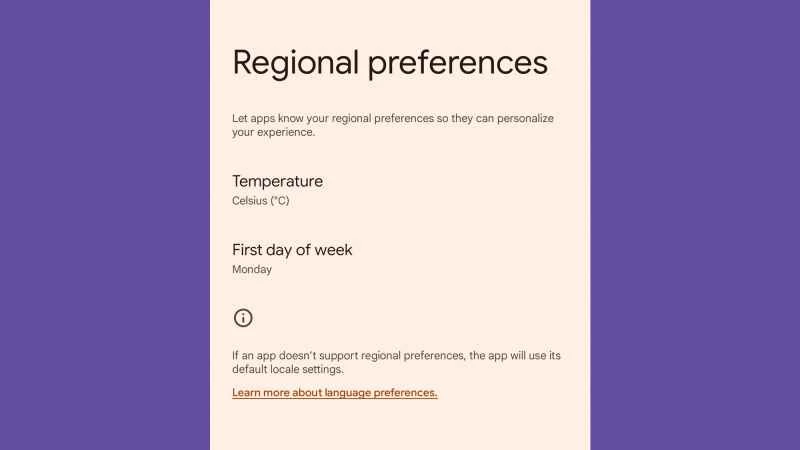
如果你長期或短期居住在國外,你可能會發現所有應用程式和服務都是按照當地的規範(例如公制單位、日曆設定等)設計的,這令人沮喪。有些應用程式允許你逐一更改這些設置,但這很花時間,而且如果你更換手機,就必須重新進行所有設定。
這就是 Android 14 推出「區域偏好設定」的原因。您可以在系統層級更改這些設置,而無需深入到每個應用程式的設置中。若要找到此功能,請依序進入「設定」 、 “系統」和「語言」 。進入後,打開“區域偏好設定”,您可以選擇溫度單位、數字偏好和一周的第一天。這些變更將應用於您裝置上的所有相關應用程式。
6. 選擇新的預設應用
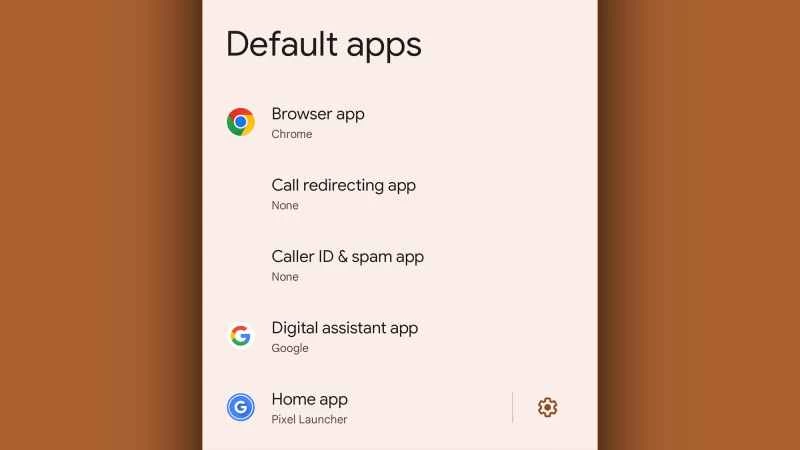
Android 和 iOS 的區別之一在於,Google的行動作業系統允許你選擇不同的預設應用程序,用於網頁瀏覽、簡訊、查看照片等。預設應用程式是指當你在手機上嘗試執行某些操作時自動打開的應用程式——例如,當你點擊一個連結時,你的預設網頁瀏覽器應用程式會自動打開它。
您可以根據自己的喜好設定預設應用,充分利用這項功能。前往「設定」 ,找到「套用」 ,然後選擇「預設套用」 。在螢幕上選擇任意類別,即可查看已安裝的應用程式列表,您可以將這些應用程式設定為預設應用程式。例如,如果您喜歡使用 Facebook Messenger 而不是手機自帶的簡訊應用程式與朋友聊天,您可以將 Facebook Messenger 設定為預設訊息應用程式。
7. 投影你的安卓螢幕
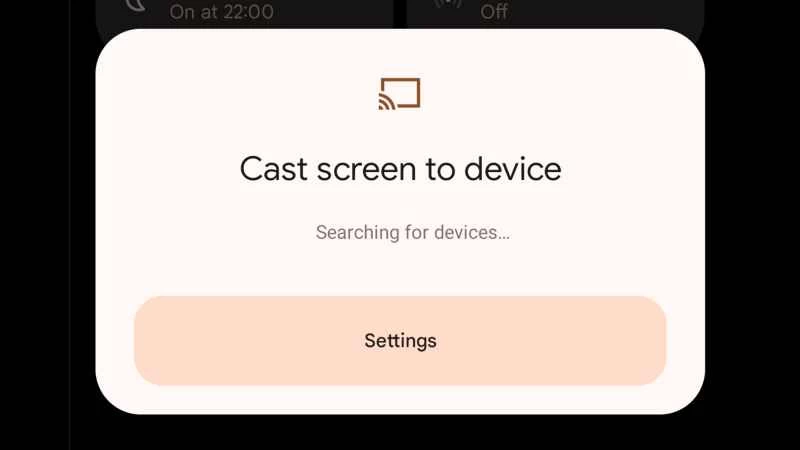
多年來,您可以使用 Chromecast 將 Android 手機或平板電腦的螢幕投射到更大的電視螢幕上。除了可以投射來自各種常用電影和電視應用的影片外,這款串流媒體設備還可以鏡像您的手機螢幕。您可以利用快速設定面板中專為此功能設計的快捷方式,只需用兩根手指從螢幕頂部向下滑動即可打開該面板。您應該可以在此選單中找到“螢幕投射”選項。如果未顯示,請在快速設定選單中向左滑動以查看更多選項,或點擊底部的鉛筆圖示以新增捷徑。
【相關閱讀:如何在電視上進行視訊通話】
還有另一種設定螢幕鏡像的方法。首先,請確保您已安裝適用於 Android 系統的 Google Home 應用程式——您可能已經使用此應用程式設定了 Chromecast。打開應用,選擇您的 Chromecast 設備,您的設備螢幕應該會顯示在大螢幕上。在您的手機上,點選「媒體」 ,然後選擇「音樂」 、 「影片」 、 「Podcast」或「廣播」 ,再選擇一項服務開始播放。
8. 提高文字和圖片的可見性
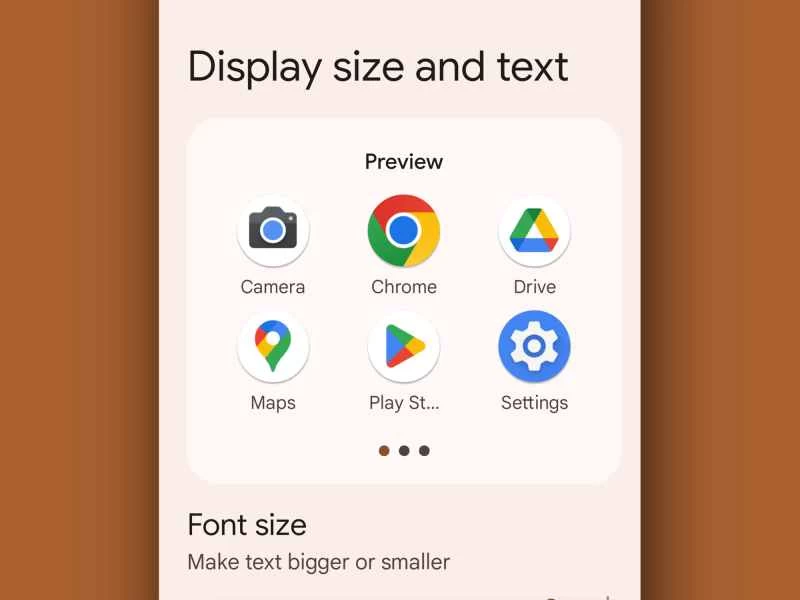
如果您看不清螢幕上的內容——或者,如果您想在螢幕上顯示盡可能多的內容,並且不介意稍微瞇著眼睛看——您可以放大或縮小文字和物件。並非所有應用程式都支援這些調整,但大多數應用程式都支援。
若要變更尺寸設置,請開啟“設定”並前往“顯示”選單。然後,點擊「顯示大小和文字」 ,拖曳「字體大小」下方的滑桿,即可根據需要放大或縮小文字。 Android 13 在此選單中新增了一個滑桿-「顯示大小」 。您可以調整它,使圖示和 Google 搜尋欄看起來更粗。
9. 關閉主螢幕鎖
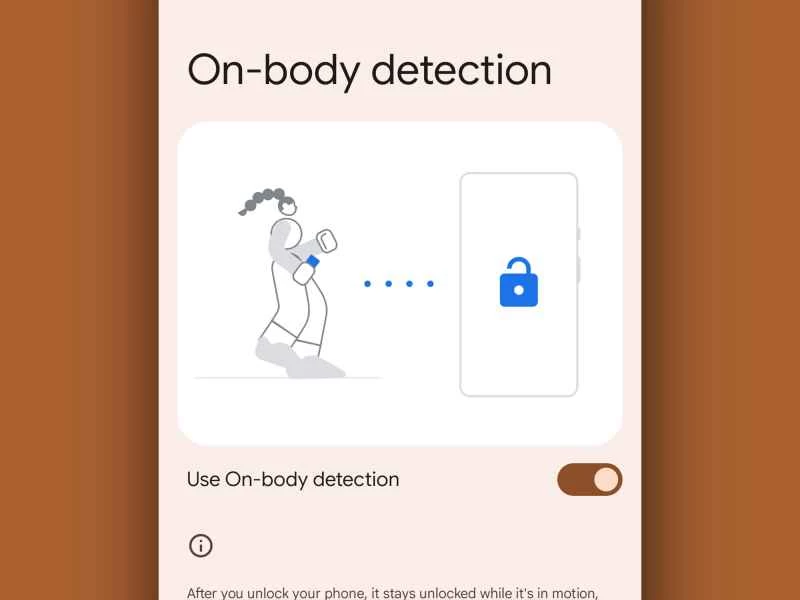
為了確保裝置安全,您需要設定 PIN 碼或生物辨識掃描來解鎖手機。但這會使存取應用程式變得更加不便。谷歌的智慧鎖功能可以幫助您消除此障礙,讓您在安全回家後即可即時存取手機。
在「設定」中,點選「安全性和隱私權」 ,進入「更多安全設定」 ,然後選擇「智慧鎖」 。除了在家時停用鎖定畫面(即「受信任地點」選項)之外,您還可以設定當手機藍牙連接到受信任裝置(例如車載音響)或偵測到您攜帶手機時停用鎖定畫面。
10. 可獨立更改音量設定
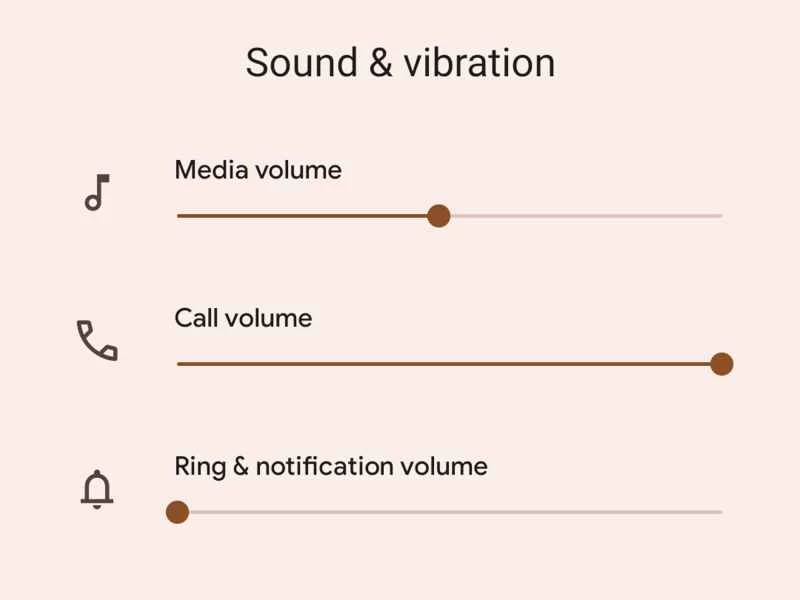
您的裝置可以播放多種不同類型的音頻,包括鈴聲、通知音、鬧鐘聲、通話音和媒體音。如果您曾經進入過「設定」選單並開啟「聲音和振動」 ,您會發現可以使用單獨的滑桿來分別調整這些音訊類型。
不過,Android 提供了一個方便的快捷方式。只需輕按裝置側面的音量鍵,即可調整目前播放內容的音量(如果沒有播放任何媒體,此操作將調整鈴聲音量)。此時,螢幕上會彈出一個小窗口,顯示正在變更的音量設定及其具體數值。視窗底部有三個點。點選這三個點,視窗就會展開,同時顯示多個音量滑桿。這樣就省去了進入「設定」的麻煩。
11. 恢復遺失的通知
你不小心劃掉了想要完整閱讀的通知,現在隱隱覺得有人給你發了郵件,但又不確定。這種情況很常見。如果你想在安卓系統上查看所有最近的通知,那你很幸運。這個功能是可以實現的——雖然這個選項不太容易找到。
【相關閱讀:從 iPhone 切換到 Android 從未如此簡單】
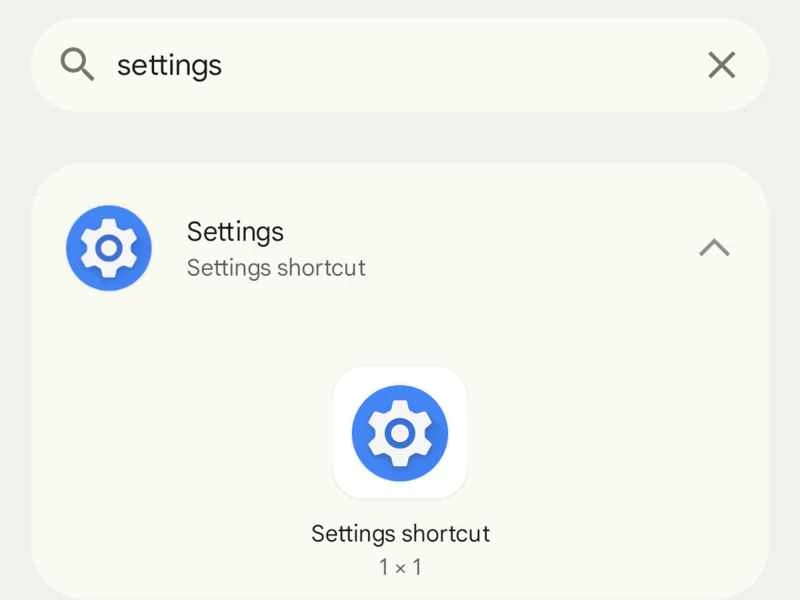
長按主畫面空白處,螢幕調整模式將會跳出。選擇“小工具” ,找到“設定”快捷方式。將此圖示拖曳到主畫面的空白處,清單將自動彈出。從清單中選擇「通知日誌」 ,然後點擊圖示即可開啟 Android 的通知記錄。
12. 準備一個方便攜帶的放大鏡
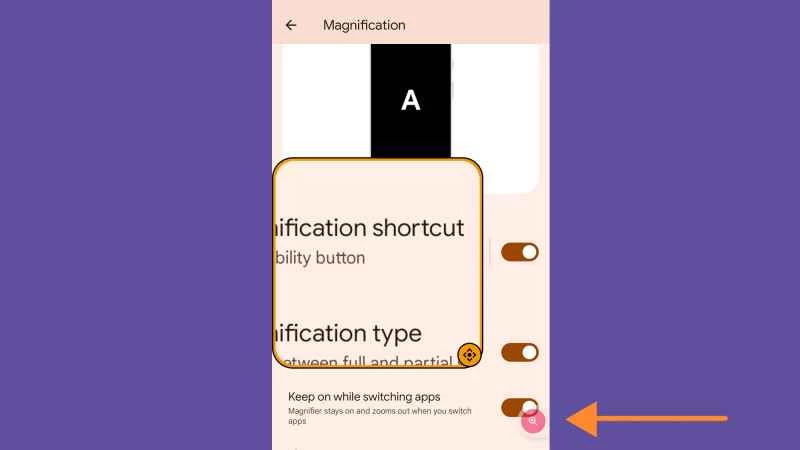
除了更改顯示選項和放大圖示及文字外,Android 14 還引入了一項新功能,可讓您放大螢幕的特定區域。若要啟用此功能,請依序進入「設定」 、 「輔助功能」和「放大」。首先,打開「放大快捷方式」旁邊的開關,螢幕右側將出現一個紅色放大鏡按鈕。
當您需要放大檢視文字、圖片或動畫時,可以點擊紅色圖示以調出放大工具。螢幕上會出現一個橘色框,放大框下方的顯示區域(就像放大鏡一樣),您可以將其移動到所需位置。如果預設縮放比例不夠,可以用拇指和食指進一步放大視圖。再次點選紅色圖示即可關閉工具。
本文已更新。原發表於2017年。