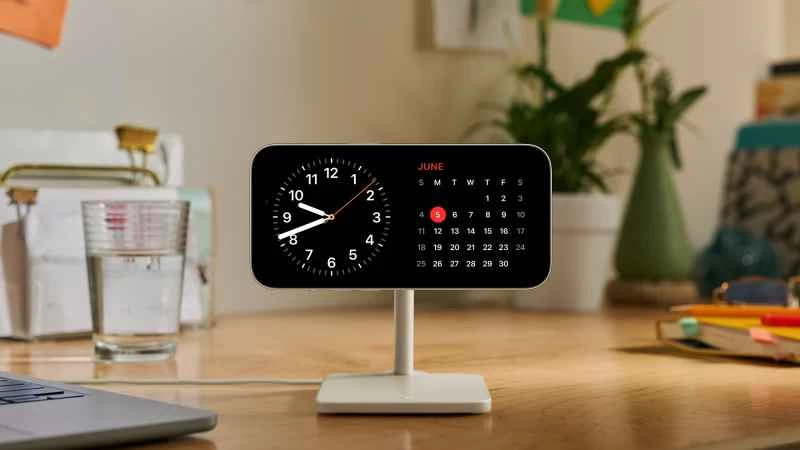
iOS 17 帶來的 iPhone 新功能之一(例如離線 Apple 地圖支援)是待機模式。此功能可將 iPhone 變成一個小型智慧顯示屏,顯示從日曆安排到您最喜歡的相簿等各種內容。
待機模式最顯而易見的用途或許是將 iPhone 變成床頭鐘,顯示當前時間,甚至在關燈後調暗螢幕。但它的用途遠不止於此。
運行 iOS 17 的 iPhone 可以使用待機模式——包括 2018 年發布的 iPhone XR、iPhone XS 和 iPhone XS Max,以及之後推出的所有機型。
如果您擁有 iPhone 14 或 15 的 Pro 或 Pro Max 版本,您的裝置可以始終在螢幕上顯示「待機」字樣。在其他型號上,您需要喚醒螢幕才能看到它:您可以透過輕點螢幕或在螢幕前揮動手來喚醒螢幕。
待機模式的工作原理
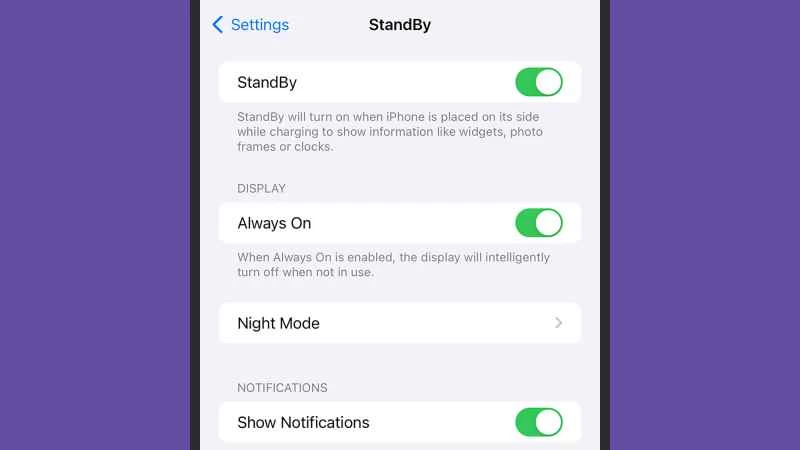
您可以透過在「設定」畫面中找到「待機」選項並開啟「待機」開關來啟用待機模式。如果您使用的是具有「始終顯示」功能的 iPhone,請使用「始終顯示」開關來決定是否讓待機模式一直顯示在螢幕上。
【相關閱讀:iOS 17 的 6 個超棒功能,值得一試】
要讓待機模式自動激活,請將 iPhone 充電,並將其側放並傾斜一定角度(不要平放在桌面上)。設備滿足所有這些條件後,待機模式就會開啟-首次開啟時,您會看到一則訊息,解釋待機模式的功能。預設情況下,首先會顯示時鐘和日曆小元件。要退出待機模式,只需拿起手機、將其平放或從充電器上取下即可。
此功能適用於有線和無線充電,但 MagSafe 充電器還有一個額外的功能:待機模式會記住你在每個單獨的充電器上的配置,因此你可以為不同的房間(例如臥室和廚房)設定不同的配置。
自訂待機模式
在待機模式畫面上左右滑動即可切換不同的視圖。這些視圖包括小工具視圖、照片視圖和時鐘視圖,在每個視圖中,上下滑動都可以進行不同的設定。
在小工具螢幕上,螢幕分為兩部分,您可以分別上下滑動來捲動可用的小工具。您可以選擇天氣預報、即將到來的日曆約會以及任何已設定的提醒。
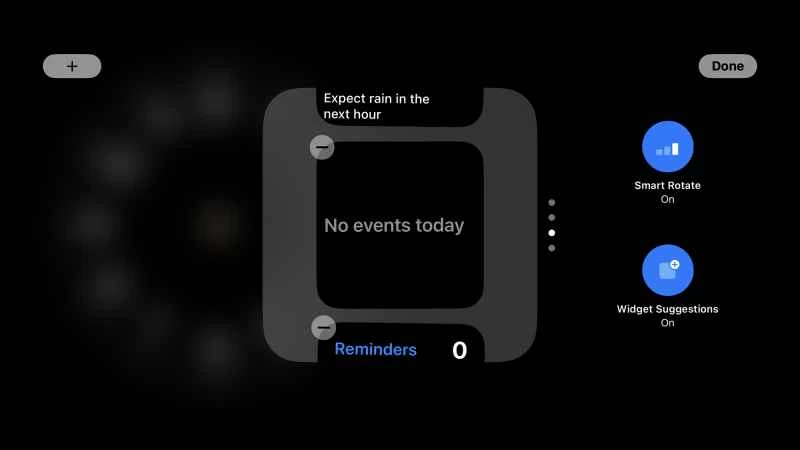
長按小組件螢幕,即可從清單中移除插件(透過減號按鈕)或新增插件(透過加號按鈕)。您看到的插件取決於手機上安裝的應用,但 iOS 內建了許多原生插件,方便您快速上手。
除了您可用的組件之外,您還會看到一些類似於主螢幕組件的選項。 「智慧型輪播」會根據一天中的時間和您的日常習慣智慧地輪換可用的組件, 「組件建議」則會根據您經常使用的應用添加組件。
長按還可以解鎖照片螢幕上的選項,讓您選擇圖庫中與待機模式為您選擇的圖像不同的特定相簿。
長按時鐘螢幕會顯示該視圖的可用選項,但目前還沒有新增錶盤的選項。
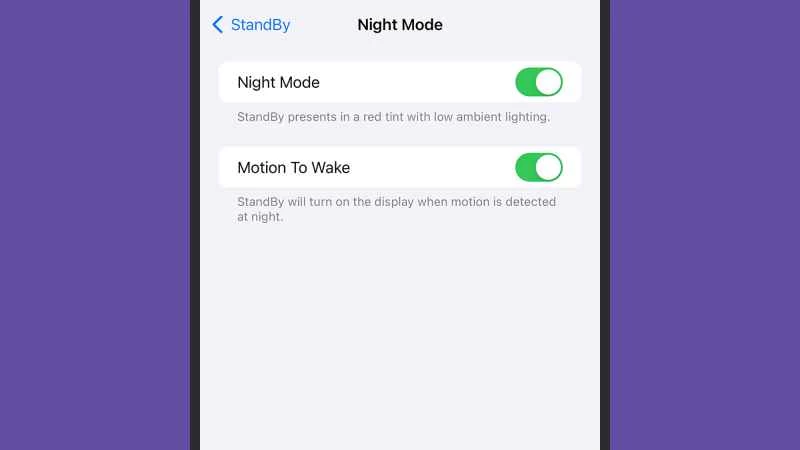
返回 iOS 設定的「待機」畫面,您可以對「待機」功能進行更多自訂設定。 「顯示通知」開關決定了待機模式下是否顯示收到的通知-如果您不想在螢幕上顯示預覽(例如訊息的第一行),請啟用下方的「僅輕點顯示預覽」選項。
【相關:手勢反應是 macOS Sonoma 最酷的新功能之一】
您也可以輕按“夜間模式”並啟用夜間模式開關。此功能會在 iPhone 偵測到處於黑暗環境時調暗螢幕並將螢幕上的所有內容變為紅色。這樣,「待機模式」就不會妨礙您入睡。同一螢幕上還有一個「揮手喚醒」開關:如果您希望透過揮手喚醒螢幕,請保持開啟狀態;如果您發現夜間翻身導致螢幕始終亮著,請將其關閉。