和許多人一樣,我喜歡發簡訊而不是打電話。那麼,為什麼蘋果公司認為我想和Siri進行語音互動呢?
我知道在某些情況下大聲說話更容易,但在公共場合,我寧願給虛擬助理打字,也不想看起來像在自言自語。在我的Mac電腦上,這種方式尤其方便,因為我可以用它自備的大鍵盤。
如果您還想保護與 Siri 的對話隱私,可以進入輔助功能設置,啟用「鍵入以使用 Siri」功能,阻止 Apple 的助手大聲回應您。
如何開啟「鍵入以使用 Siri」功能
在 iPhone、iPad 和 Mac 裝置上啟用「鍵入以使用 Siri」功能非常簡單,操作步驟相同。請注意,此變更僅影響您正在使用的設備,因此如果您在 Apple 電腦上調整設置,則不會影響您的 iPhone。
首先開啟裝置的「設定」應用程式。在 Mac 上,您可以在 Dock 欄中找到「系統設定」 ,或點擊螢幕左上角的蘋果標誌,然後點擊「系統設定」 。在 iPhone 或 iPad 上,您可以在主畫面或應用程式抽屜中找到「設定」應用程式。
【相關閱讀:透過為 Alexa、Siri 和 Google Assistant 創建日常程式來簡化您的生活】
接下來,向下捲動左側邊欄,前往「輔助使用」 ,然後點選Siri 。
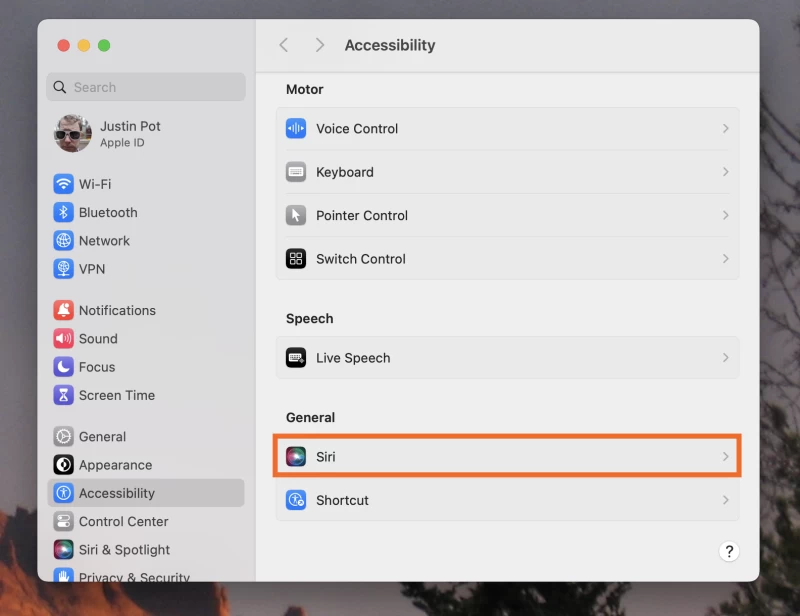
從這裡,撥動“鍵入以使用 Siri”選項旁邊的開關即可啟動它。
從現在起,每次喚醒 Siri 時,系統都會顯示一個文字框,讓您直接輸入文字,而無需等待您說話。在 Mac 上,該文字方塊位於螢幕右上角。在 iPhone 或 iPad 上,螢幕鍵盤會打開,同時出現一個提示框,引導您與 Siri 對話。輸入問題或請求,您將像往常一樣收到回覆。
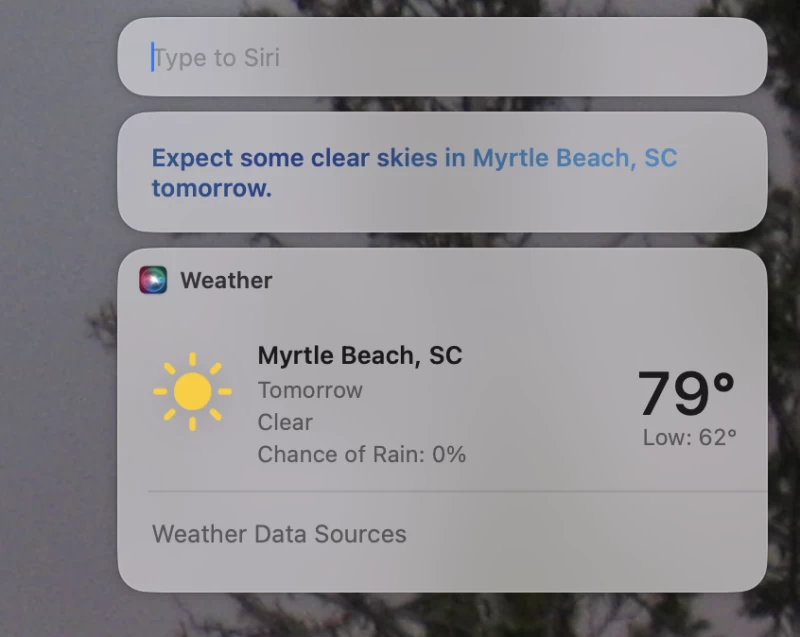
無論你使用什麼設備,Siri 的所有功能都將保持不變,因此你仍然可以像使用 Siri 語音輸入時一樣提出後續問題。
請注意,在 Mac 上,您可以為 Siri 設定鍵盤快捷鍵,考慮到您實際使用鍵盤進行對話,這非常方便。在「設定」中,前往「Siri 與 Spotlight」 ,然後點選「鍵盤快速鍵」旁的下拉式選單。您可以從三個預設快捷鍵中選擇,也可以透過選擇「自訂」來建立自己的快捷鍵。
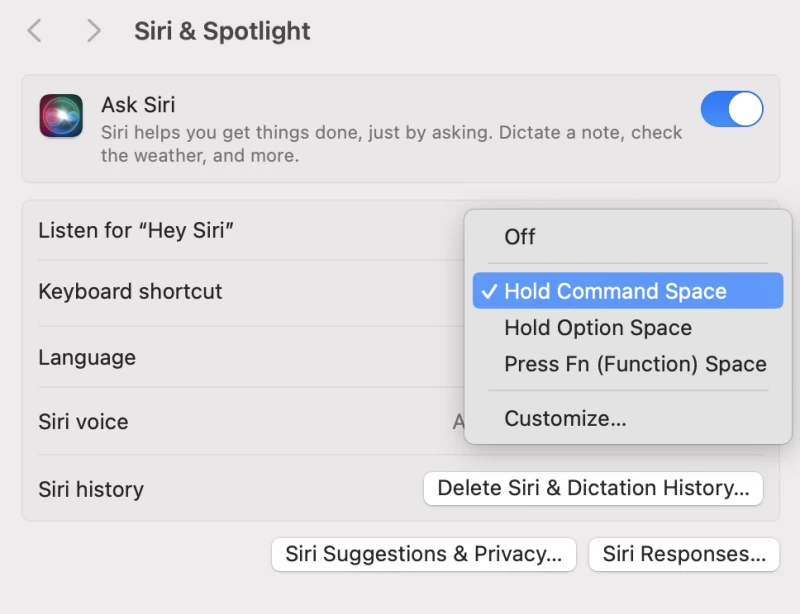
如何阻止 Siri 大聲回應
即使你沒有對著 Siri 說話,Siri 預設也會以語音方式回覆你。若要變更此設置,請讓 Siri 以文字形式回复,請返回「設定」應用程式,然後前往「Siri 與 Spotlight」 (Mac)或「Siri 與搜尋」 (iPhone 和 iPad)部分。
【相關閱讀:Siri、Alexa 和 Google Assistant 都有其他語音助理。以下是如何找到它們的方法。 】
點選「Siri 回應」 ,然後關閉「語音回饋」旁邊的開關。
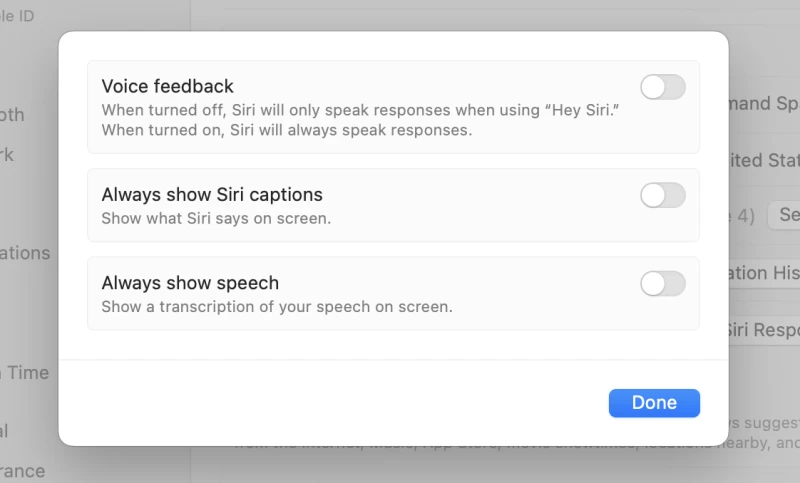
請注意,在行動裝置上,您無法阻止 Siri 一直語音回复,例如在您開車時,它會持續語音回复。即使您使用耳機且 iPhone 螢幕關閉,也會發生這種情況。但在其他情況下,Siri 會透過文字與您溝通。