無論是為了保存資訊以供日後參考、解決問題、捕捉難忘的遊戲瞬間,還是運行教程,截圖功能都非常重要,因此 Windows、macOS、Android 和 iOS 都內建了該功能。
谷歌為Chromebook筆記型電腦開發的作業系統ChromeOS也不例外,它提供了易於使用的螢幕截圖和螢幕錄製工具。此外,該作業系統還提供了一些基本的整合編輯工具,方便使用者對捕獲的內容進行編輯。
首先啟動螢幕截圖工具列
在 Chromebook 上截圖需要調出截圖工具列。有幾種方法可以做到這一點,請選擇最適合您的方法。
新款 Chromebook 配備了專用的螢幕截圖鍵——它看起來像一個矩形框內的圓圈,位於鍵盤頂部。正如您可能已經猜到的,按下此鍵會在螢幕底部彈出螢幕截圖工具列。
【相關閱讀:2023 年最佳平價 Chromebook】
如果您的 Chromebook 沒有提供此選項,您可以嘗試使用概覽鍵:它也位於鍵盤頂部,看起來像一個帶有兩條垂直線的矩形。此鍵會顯示所有開啟視窗的概覽,但如果您按住Ctrl+Shift鍵再按下此鍵,則會顯示螢幕截圖工具列。
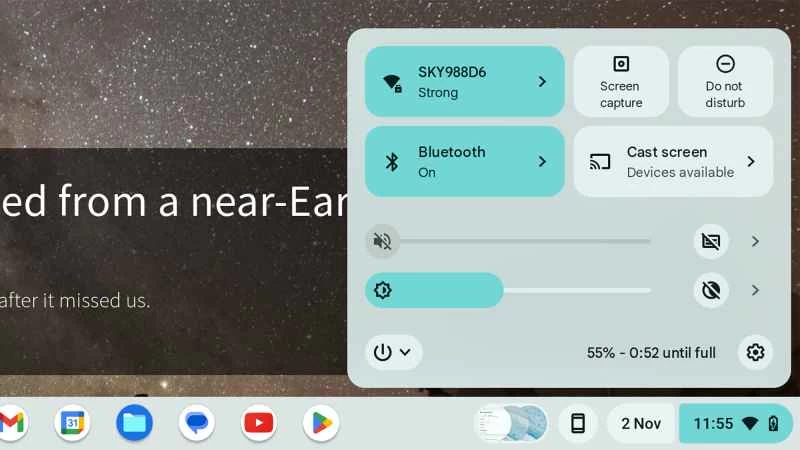
最後,您可以透過開啟快速設定面板來存取螢幕截圖工具列。點擊螢幕右下角的時鐘圖標,然後在彈出的選單中點擊「螢幕截圖」按鈕。
自訂 ChromeOS 上的螢幕截圖方式
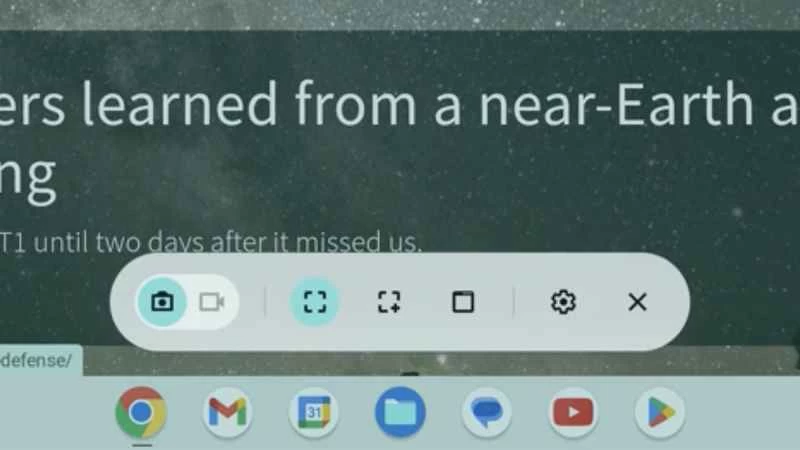
無論你以何種方式調出螢幕截圖工具欄,打開後,你的選項都是一樣的。在工具列最左側,你可以點擊相機圖標或攝影機圖標,在螢幕截圖和螢幕錄製之間切換。
右側接下來的三個圖示可讓您截取螢幕的不同區域。選擇第一個圖示可截取整個螢幕,選擇第二個圖示可截取螢幕的一部分,並選擇第三個圖示可截取特定開啟視窗的圖像。再往右是一個齒輪圖標,點擊即可打開螢幕截圖設定——其中大部分設定與影片相關,但您也可以選擇將螢幕截圖儲存到 Chromebook 的哪個位置。
如果您要進行錄製,您可以將 Chromebook 麥克風的音訊、網路攝影機的畫面以及滑鼠和鍵盤的點擊和按鍵聲都包含在內。例如,如果您要錄製教學課程或遊戲過程,這些都是非常有用的選項。
一切設定完畢後,就可以截圖或錄製螢幕了:要截取全屏,請點擊屏幕任意位置;要截取屏幕的特定區域,請使用十字光標工具選擇;如果只想截取單個應用窗口,只需點擊該窗口即可。 Chromebook 會立即截取螢幕截圖,但錄製影片時,會在開始錄製前顯示倒數計時。您可以隨時點擊螢幕底部工具列上的紅色按鈕停止錄製。
在 Chromebook 上編輯螢幕截圖
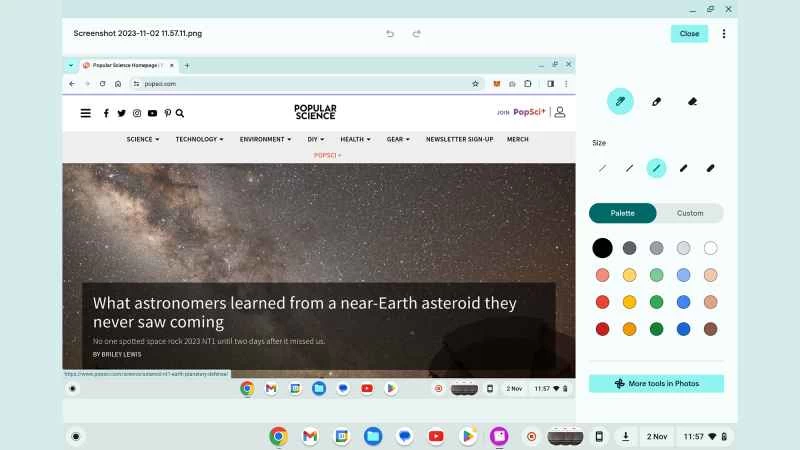
完成螢幕截圖或螢幕錄製後,螢幕右下角會出現一個小的彈出視窗——點擊它即可查看儲存在 Chromebook 上的圖像或影片。
【相關閱讀:將舊電腦改造成 Chromebook,讓它重獲新生】
螢幕截圖的彈出視窗中也有一個「編輯」按鈕,但螢幕錄製沒有這個按鈕。點擊按鈕後,影像將在 ChromeOS 自帶的基本螢幕截圖編輯器中開啟:將滑鼠懸停在頂部的圖示上,即可裁剪和旋轉圖片、調整大小、添加註釋或更改曝光度、對比度和飽和度。
對於螢幕截圖來說,名為「繪圖」的註解工具或許最為實用。右側會彈出一個新面板,顯示不同的筆類型和顏色。選擇好之後,就可以開始在影像上塗鴉了。滿意後點選「完成」 ,若不滿意則點選「取消」 。此外,還有一個連結可以開啟網頁版 Google Photos,在那裡你可以找到更多編輯選項。