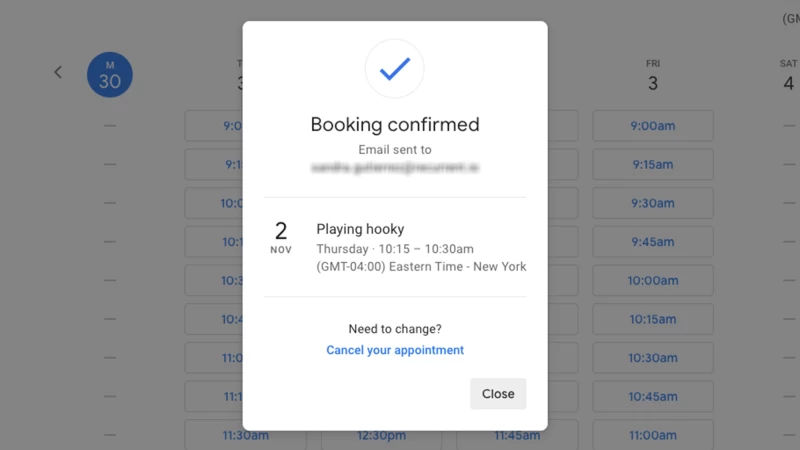
沒有什麼比和你想見的人來回溝通更讓人厭煩的了。他們可能說自己隨時都有空(像我),但當你提出具體的時間和日期時,他們卻會皺起眉頭說那其實是他們唯一沒空的時間(我也是)。
為了簡化會議協調流程,Google推出了一個名為「預約行程」(Appointment Schedule)的全新免費行事曆功能。該工具自 2022 年初起就已向 Google Workspace 用戶開放,但本月初,谷歌向所有用戶開放了該功能——不過,根據用戶是否付費,其功能會受到一些限制。
透過預約安排功能,您可以在日曆上設定多個空閒時間段,這樣任何想與您見面的人——無論是透過視訊通話還是線下見面——都可以在您設定的範圍內選擇任何時間和日期。此功能高度可自訂,只有進行適當的設定才能真正發揮其效用。
如何使用Google日曆的預約安排功能
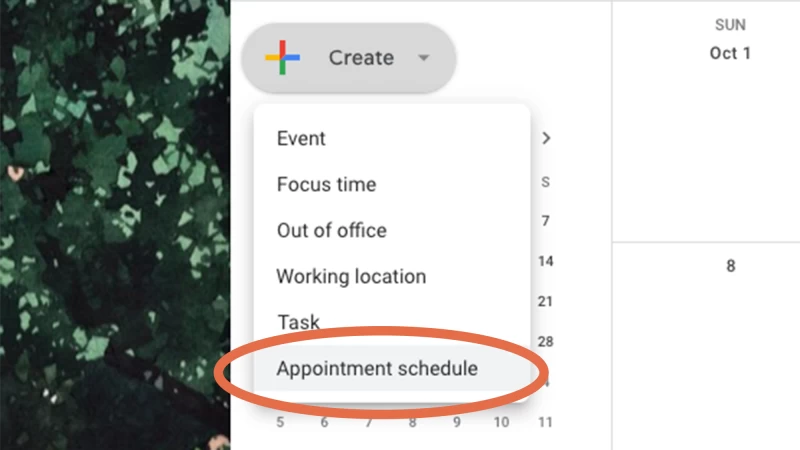
無論您擁有哪種類型的帳戶,您都可以透過在網頁瀏覽器中開啟 Google 日曆,然後點擊螢幕左上角的「建立」按鈕來開始設定預約行程。在彈出的選單中,點擊「預約行程」 ,介面左側將顯示一系列選項。
1. 為你的預約行程表命名。免費用戶只能建立一個日程表,而付費用戶(或 Google Workspace 組織成員)可以創建多個,因此命名會方便很多。不必在此花費太多時間——你隨時可以更改。
【相關閱讀:使用Google日曆時間洞察功能需要了解哪些內容】
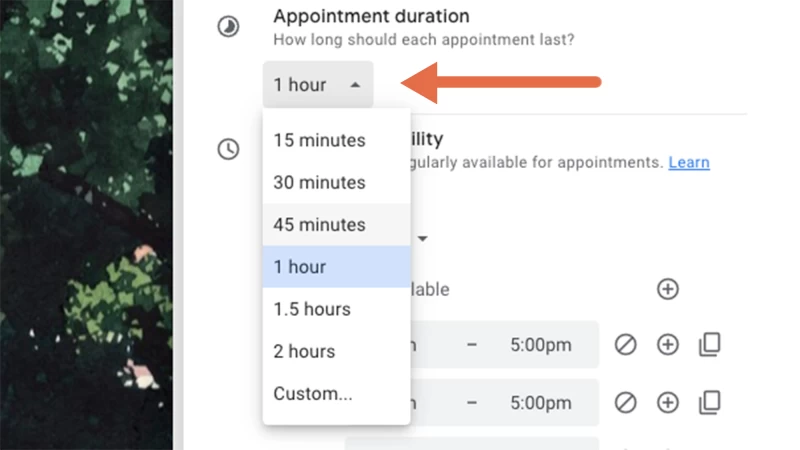
2. 設定預約時長。這將是標準的會議時長,從 5 分鐘到 23.1 小時不等。為什麼會有額外的 6 分鐘?誰知道呢,但你和你的會面對像一定會同意,這麼長的會議既不實用也不有效率。不必擔心縮短會議時間:只要沒有達到每日預約上限,人們每天可以多次預約你的會議——稍後會詳細說明。
3. 設定您的整體可用時間。在此設定中,您可以確定自己可以參加會議的主要時間段。如果您希望此日程安排一直運行直到您手動關閉,請保留「每週重複」下拉式功能表的預設值。但如果您只想設定下週的可用時間,請點擊該日程並選擇「不重複」 。
下方列出了一週中的每一天,每一天旁邊都標示了可預約時段的開始和結束時間。這些時段是人們可以預約您的時段,您可以點擊每一天右側的加號,為每一天添加多個可預約時段。例如,如果您整天都在辦公室,您可以設定上午 9 點到下午 5 點;但如果您不想在中午 12 點到下午 1 點 30 分之間被打擾,您可以圍繞這段時間設定兩個可預約時間段。設定完成後,您無需為一周中的每一天重複設定—點擊右側的複製圖示(兩個重疊的矩形),系統會自動複製您週一至週五的常規可預約時間。
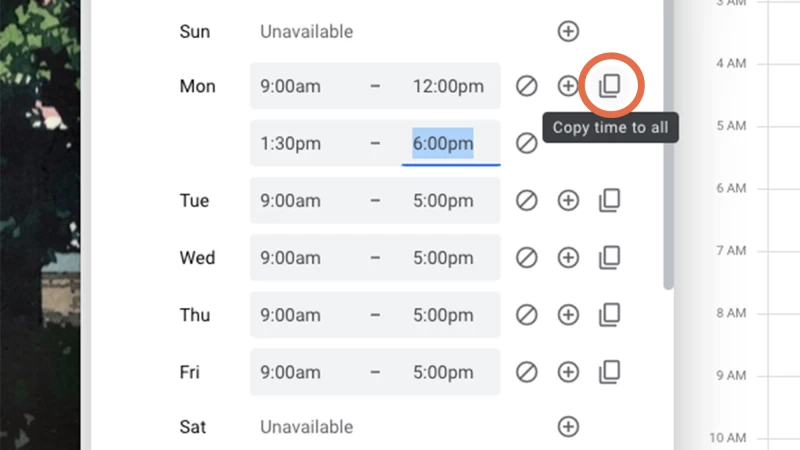
請注意,預設情況下,週六和週日將設定為不可安排會議,但點擊加號即可變更。 將會改變這一點。
4. 調整日程安排。接下來的選單將允許您微調預約安排的各項細節。例如,您可以設定預約安排的生效時間(在「日程安排視窗」下選擇「立即可用」 ,或選擇「開始日期」和「結束日期」),以及人們可以提前多久預約(最長可達一年)。
您也可以針對通常可以見面的特定日期調整您的空閒時間。這與「一般空閒時間」選項的操作方式完全相同,只是您需要選擇特定的日期,而不是星期幾。因此,如果您的洗牙時間正好在您標記為通常空閒的時間段內,您可以在此處添加該日期,並根據需要調整您的日程安排。
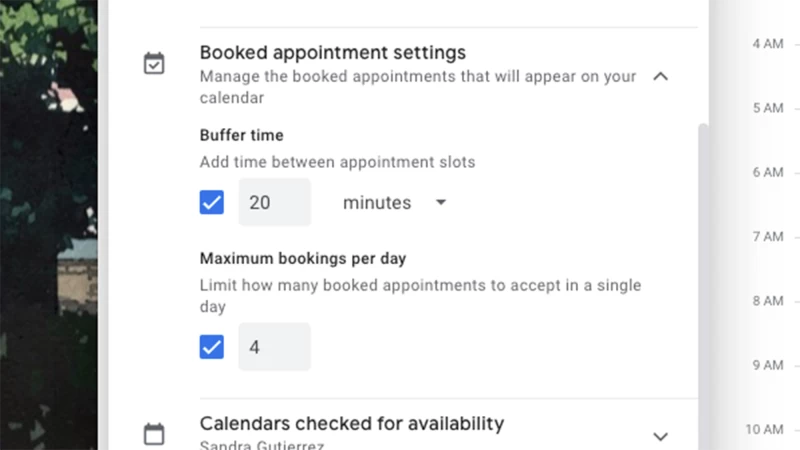
如果您需要時間為每次會議做準備,或者只是想避免一天都被沒完沒了的提問者包圍,您可以透過設定緩衝時間和每日最大預約數來限制您的可用時間。後者會設定每日會議數量的上限,達到上限後,您的狀態將顯示為不可用。
5. 選擇 Google 日曆如何判斷您是否忙碌。您的日程安排會始終檢查您的 Google 日曆,以確定您是否忙碌,從而避免與您可能已接受的其他會議衝突。
但這裡有個問題:如果您不是付費的 Google 用戶,並且擁有多個日曆(例如,個人日曆和工作日曆),您只能選擇其中一個來設定空閒時間。付費的 Google 帳戶持有者和 Workspace 組織成員則無需做出選擇,因此他們可以繼續以更實際的方式劃分自己的生活。
完成這些設定後,按一下「下一步」繼續。
6. 編輯您的預約行程詳情。在以下選單中,您可以找到更多可以調整的設定:
- 預訂頁面照片和姓名:您的預訂頁面是人們想要預訂您的服務時看到的頁面。您在 Google 帳戶中使用的姓名和照片將顯示在此處,因此如果您希望頁面看起來更專業,請務必在「我的帳戶」頁面中變更這些設定。
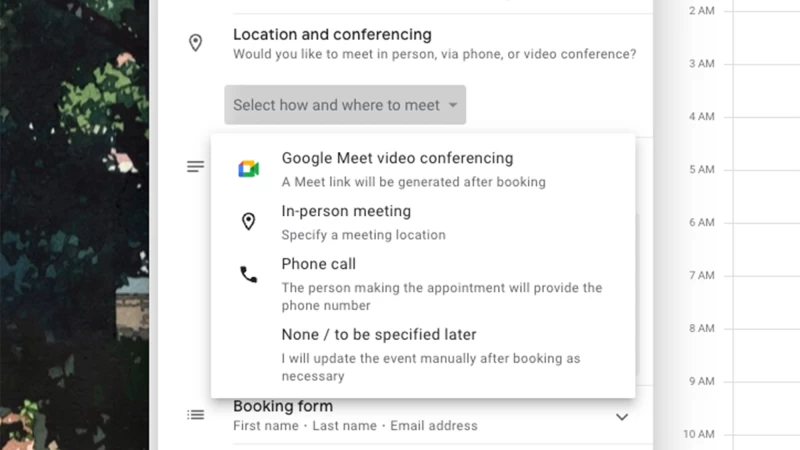
- 地點和會議:您可以調整此設置,指定您希望與預訂者會面的地點。您可以選擇讓平台在預訂時自動生成 Google Meet 鏈接,也可以指定一個實際地點(例如您的辦公室),或將所有會議改為電話會議。您也可以選擇“無/稍後指定”,以便您和您的與會者可以自行決定會議方式。
- 描述:您可以在這裡說明會議的任何內容。例如,您可以明確告知學生您不會回答有關他們最近考試的問題,或告知大家您的服務價格。是的,如果您是 Google Workspace 訂閱用戶,您也可以設定 Stripe 帳戶來收取您的服務費用。
7. 設定預訂表單。在「預訂表單」下,您可以指定客人預訂前必須填寫的所有欄位。預設情況下,Google 日曆會要求客人填寫姓名和電子郵件地址,但您可以根據需要添加更多欄位。點擊「新增項目」 ——您可以要求客人提供電話號碼或填寫自訂字段,例如他們喜歡的咖啡店。勾選「必填」旁的複選框,即可將某些內容設為必填項,然後點選「新增項目」完成設定。
在這個選單中,付費的 Google 用戶也會看到「要求進行電子郵件驗證」的選項。勾選旁的複選框,即可要求使用非 Google 電子郵件帳戶的使用者在預訂時驗證其電子郵件地址。這一額外步驟可能會讓某些用戶感到不便,但它對於防止惡意預訂非常有用,尤其是在您的預訂頁面位於公開位置(例如社交媒體個人簡介)的情況下。
8. 確保您的客人了解您的會議安排。現在,您可以選擇是否要提醒已預約的客人。免費用戶只能在客人預約後發送確認郵件,而付費的 Google 用戶則可以發送任意數量的電子郵件提醒。
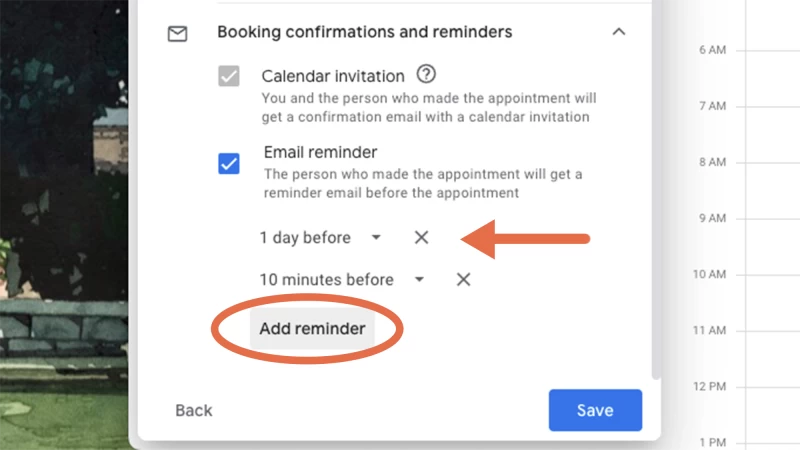
預設情況下, 「電子郵件提醒」旁的複選框已選中,並設定為在預約日期前一天發送郵件。點擊下拉式選單可選擇其他時間段或建立自訂提醒。如需發送多個提醒,請點選「新增提醒」 。
最後,點選「儲存」完成預約安排。
如何在 Google 日曆上編輯預約行程
設定了這麼多選項,你可能會以為會有一個方便的頁面可以回到「建立預約」選單——但實際上並沒有。要在 Google 日曆上調整預約的任何細節,你需要找到日曆上的預約名稱(可以把它想像成一個重複發生的事件),打開它,然後點擊鉛筆圖示。
請注意,您可能會在同一天看到多個預約記錄。這是因為,當有可預約的時間段時,您的預約記錄名稱總是會顯示,但同時也會顯示一些已安排好的預約。您可以透過以下方式區分:前者旁邊會顯示一個四方格圖標,而後者則會在其右側括號內顯示預約者的姓名。
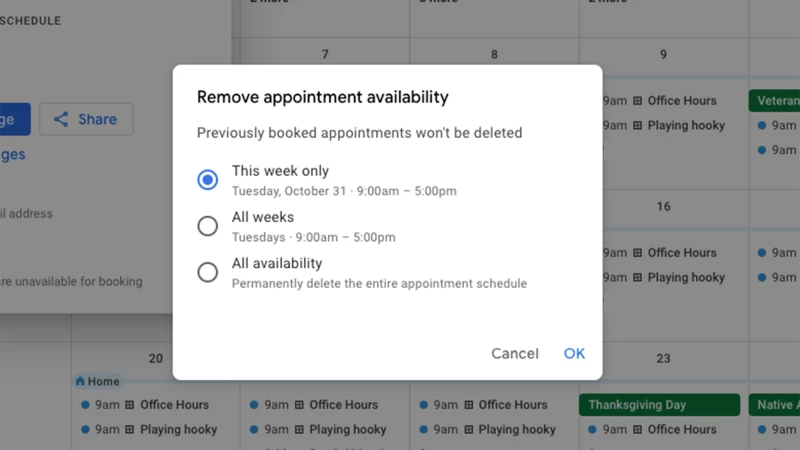
從日曆檢視開啟「預約排程」時,您會看到一個垃圾桶圖示—點擊它即可部分或全部刪除可預約的行程。在下一個選單中,您可以指定刪除當天(僅限本週)、刪除未來幾週的當天(所有週),或徹底刪除整個行程(所有可用時間)。選取所需選項旁的複選框,然後點選「儲存」 。
如何在 Google 日曆上邀請他人與您預約
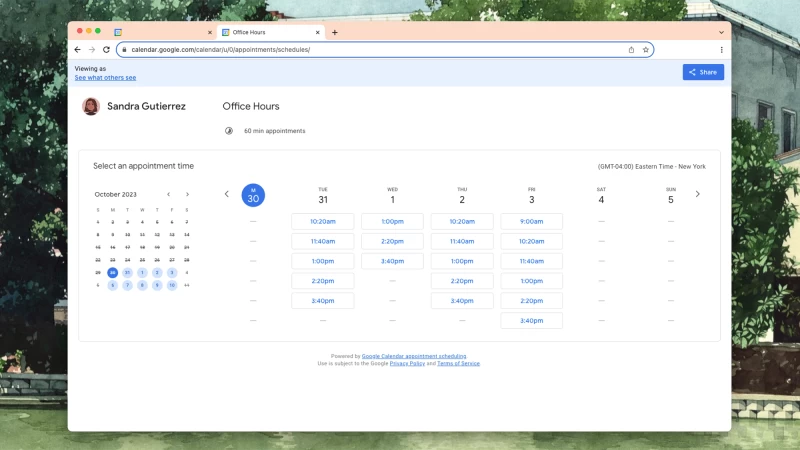
要讓其他人透過 Google 日曆預約您的時間,您需要引導他們造訪您的預約頁面。這是一個簡潔的網站,他們可以在這裡查看您的空閒時間並選擇最適合他們的時間。請注意,他們只能看到您何時有空,但看不到您日曆的任何詳細資訊。
【相關閱讀:現在同步谷歌日曆和蘋果日曆不再那麼麻煩了】
要分享此鏈接,請從 Google 日曆打開您的預約日程,然後點擊“打開預約頁面” 。 接下來,點擊螢幕右上角的「分享」按鈕——點擊「複製連結」將URL複製到剪貼簿,然後透過電子郵件、簡訊或社交媒體等平台與您想分享的任何人分享。您也可以前往「網站嵌入」標籤以取得嵌入程式碼,該程式碼可讓您在網頁上新增一個小工具,其他人可以點擊該小工具來預約您的服務時間。