Facebook 上可能有很多你最喜歡的影片——從可愛調皮的小狗和各種表情包,到去年夏天那次精彩歐洲之旅的美好回憶。不過,它們不必一直待在那裡:如果你願意,可以輕鬆地從 Facebook 保存影片。
然而,該平台也存在一些限制。它沒有直接下載影片的功能,但有一個簡單的變通方法可以保存標記為公開或由好友發布的影片。這種方法無需下載器或第三方軟體,並且在執行 Windows 或 macOS 的電腦上都適用。
如何下載自己的 Facebook 影片
從自己的 Facebook 頁面下載視頻,無論這些視頻是公開的、私密的,還是僅對好友可見的,都是一個非常簡單的過程。
1.登入你的 Facebook 帳號並進入你的個人主頁。
2.點擊 Facebook 導覽列中的“影片” 它位於您的姓名和頭像下方。在下一個畫面上,您將看到您上傳到平台的所有影片內容—找到您想要下載的影片並點擊它。
3.打開螢幕右上角的三點選單。
4.點選「下載影片」 。此時會彈出一個窗口,讓您可以重命名影片並將其儲存到電腦硬碟上的任意位置。
如何保存 Facebook 上的公開視頻
如果Facebook影片被標記為私密,則無法保存發佈到群組或其他用戶頻道的影片——只有公開的影片才能下載。如果您出於個人、歷史或問責等原因想要保存視頻,這一點尤其重要。但要注意的是,這種方法下載的是影片的行動版本,這意味著解析度僅適合在小螢幕上觀看。您可以嘗試在筆記型電腦上以全螢幕模式觀看使用此方法下載的視頻,但會發現畫質損失嚴重。
還有一點很重要:即使你可以下載視頻,也不意味著你可以隨意使用它。如果影片並非你所有,它可能受版權保護,你需要獲得版權所有者的明確許可才能將其分享到其他平台。否則,你可能會面臨法律後果。請務必牢記這一點。
1.登入 Facebook 並找到你想下載的影片。找到影片後,點擊影片右上角的三個點。
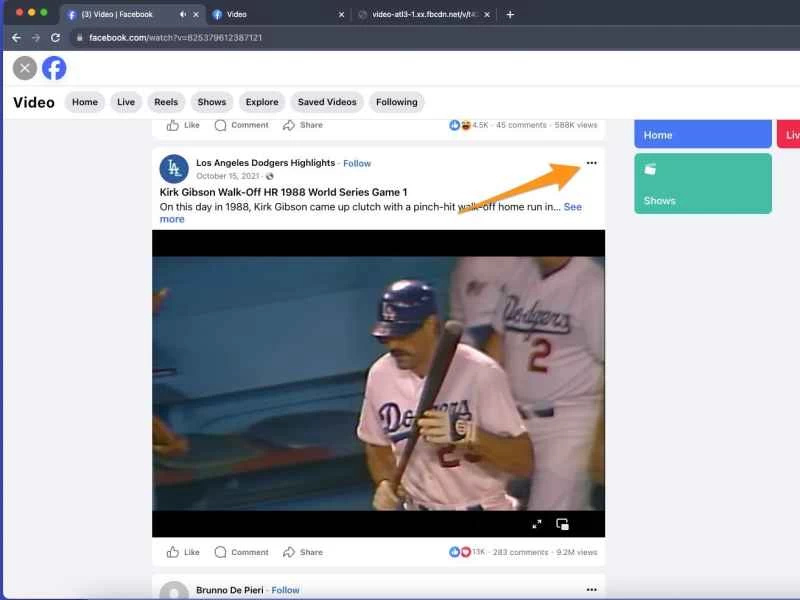
2.請注意,彈出的選單中沒有像上傳到您的個人資料或頻道的影片那樣提供下載影片的選項,因此您需要採用不同的方法。選擇“複製連結” 。
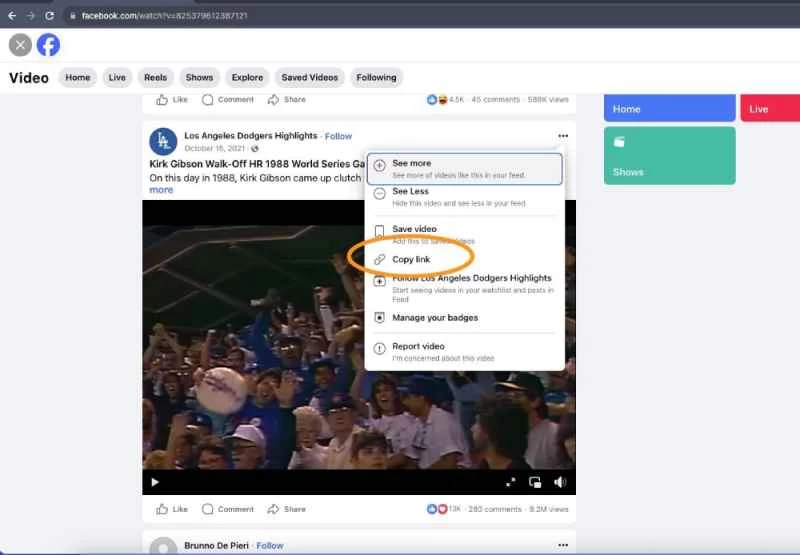
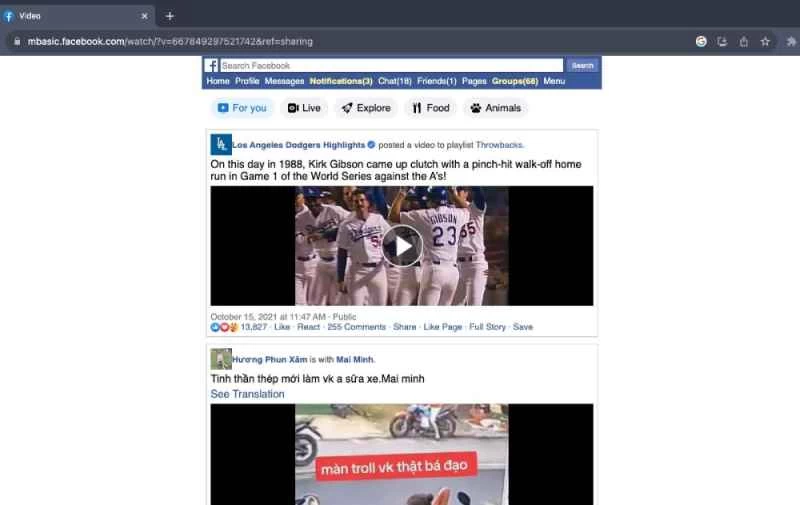
3.在瀏覽器中開啟一個新窗口,將連結貼到地址欄,然後按回車鍵( Enter) ——這將顯示完整的網址,而不是縮短後的網址。看到完整地址後,將“ www ”替換為“ mbasic ”,確保保留網址的其餘部分。 MBASIC 是 Facebook 的精簡版本,旨在讓用戶在舊款智慧型手機上更方便地使用該服務。修改完成後,按下回車鍵。
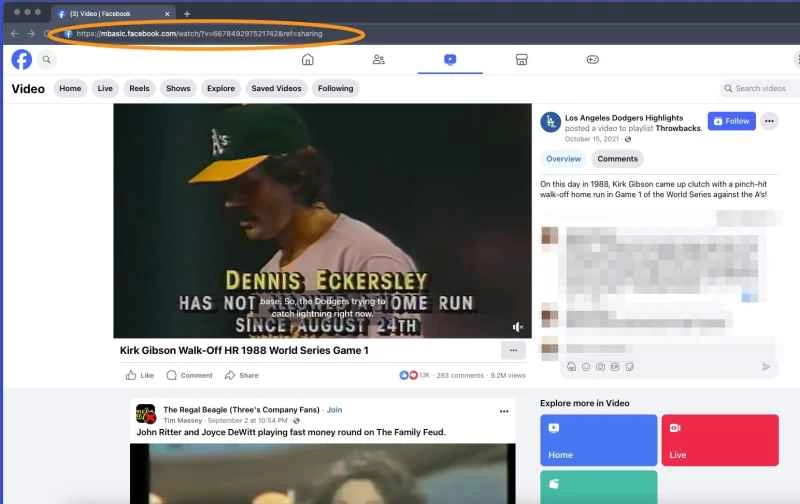
4.在此頁面上,您會看到一個精簡版的移動視頻,它與其他公開的 Facebook 帖子一起歸類在一起。點擊影片中間的播放按鈕,即可在新分頁中開啟影片。
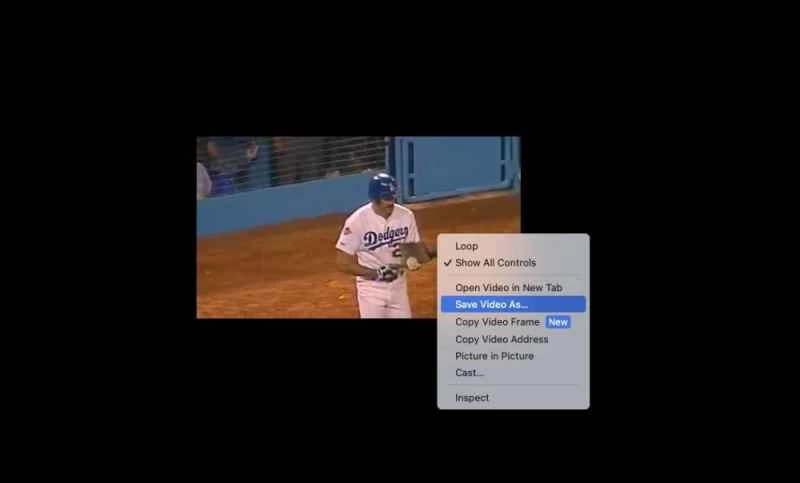
5.在影片播放過程中,右鍵點選螢幕並選擇「影片另存為」 。
【相關閱讀:如何保護你的Facebook帳號安全】
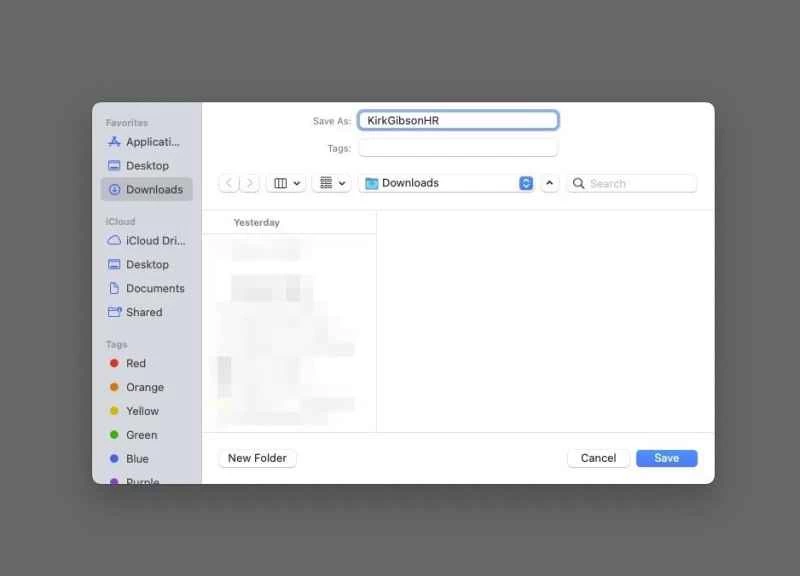
6.此時會開啟檔案總管或 Finder 窗口,您可以在其中重新命名影片。預設情況下,影片會儲存到硬碟的下載資料夾中,但您可以選擇系統內的其他位置。重新命名檔案(如果需要)並選擇下載位置後,按一下「儲存」 。
7.您的系統會將影片儲存為 MP4 文件,因此您需要一個支援此文件格式的媒體播放器才能在您的電腦上查看它。