電子郵件的便利之處——免費發送、快速送達——也使其更容易遭受垃圾郵件的侵擾。只需一份地址清單(網路上隨處可見),專業的垃圾郵件發送者就能肆無忌憚地向受害者發送大量郵件,而且他們還擁有許多自動化工具來幫助他們擴大發送量並繞過過濾器。
是時候反擊垃圾郵件的狂潮了。以下五種策略可以幫助您徹底擺脫垃圾郵件,並學習如何徹底阻止垃圾郵件的侵擾。
1. 訓練你的垃圾郵件過濾器
如今,大多數電子郵件用戶端都內建了某種形式的垃圾郵件偵測功能。您的服務提供者會自動標記那些看似無用或詐欺的郵件,並將它們移至特殊資料夾,以便您稍後查看。然而,如果您能告知這些過濾器哪些識別正確或識別錯誤,它們就能更好地發揮作用。換句話說,垃圾郵件過濾器並非徹底清除垃圾郵件的萬用解決方案——您可以配置其設定和操作來提升其效能。如果您發現即使啟用了垃圾郵件過濾器,收件匣中仍然會收到垃圾郵件,那麼您可能需要對它進行一些額外的「訓練」。
例如,每次您在 Gmail 網頁版應用程式中開啟郵件時,頁面頂部都會出現一個「舉報垃圾郵件」按鈕(看起來像一個帶有感嘆號的停止標誌)。如果您遇到任何僥倖繞過 Google 垃圾郵件過濾器的郵件,請點擊此按鈕。另一方面,如果您在垃圾郵件資料夾中發現一封真正有用的郵件,請打開它,然後點擊頁面頂部的「非垃圾郵件」按鈕或郵件本身的「舉報非垃圾郵件」橫幅。
【相關閱讀:為什麼你應該使用白名單來管理你的電子郵件】
在 Outlook 中,若要將郵件標記為垃圾郵件,請在收件匣中選擇該郵件,然後從頂部工具列中選擇「報告」 ,再點擊「報告垃圾郵件」 。瀏覽垃圾郵件資料夾時,若要將已標記的郵件還原到收件匣,請選取該郵件,點選「報告」 ,然後選擇「非垃圾郵件」 。
幾乎所有電子郵件用戶端都包含類似的選項。只需進入設定或查看頁面上的按鈕即可。
2. 取消訂閱不需要的消息

許多我們認為是垃圾郵件的內容——例如新聞簡報和促銷郵件——其實都是為了改善你的生活。然而,這些出於好意的郵件累積起來,會塞滿你的收件匣,最終讓你感到壓力。與其一股腦地刪除它們,不如查找退訂鏈接,停止接收來自該來源的郵件。
這些連結通常出現在郵件底部——因為大多數情況下,寄件者並不真的希望你取消訂閱。如果你花時間找到這些鏈接,它們通常會將你引導到一個頁面,要求你確認取消訂閱的決定。確認後,大多數郵件發送方都會尊重你的意願,將你從他們的郵件清單中移除。對於 Gmail 用戶來說,這個過程更加便捷,因為如果 Gmail 檢測到郵件正文中包含取消訂閱鏈接,它會將該鏈接醒目地顯示在郵件頂部。你也可以在 iOS 的郵件應用程式中體驗同樣的自動化功能——它會自動複製郵件正文中的任何取消訂閱鏈接,並將其顯示在郵件頂部工具列附近。
另一個選擇是 Unroll.me,這是一個第三方服務,它會掃描你的收件匣,尋找來自郵件清單的郵件,並讓你一鍵取消訂閱。如果你想繼續接收更新,但希望減少郵件數量,Unroll.me 可以將所有這些郵件合併成更易於閱讀的每日訊息。此擴充功能支援 Gmail、Outlook、Yahoo Mail、AOL Mail、iCloud、Hotmail、MSN 和 Live Mail。雖然它是免費的,並且可以幫助你封鎖垃圾郵件,但它會透過收集關於購物趨勢的匿名電子郵件資料來獲利,因此如果你打算註冊,請注意這一點。
3. 使用備用電子郵件地址
當你訂購商品或訂閱郵件清單時,大量垃圾郵件會湧入你的郵箱——這些公司也會自動將你註冊為接收不想要的行銷訊息的訂閱者,或將你的聯絡方式分享給廣告商。解決這個問題的一個方法是建立一個電子郵件別名或備用郵箱地址,用於一些網路活動,例如線上購物或飯店預訂。
雖然另一個郵箱地址並不能完全阻止垃圾郵件,但這些垃圾郵件會出現在備用郵箱帳戶中,而不是你的主郵箱裡,從而保持你的主收件匣清爽整潔。如果你已經在使用 Gmail、Yahoo Mail、Outlook 或 Mail.com,你可以免費建立一個備用帳戶,步驟與建立主帳戶的步驟相同。
【相關閱讀:4 技巧助你實現 Gmail 「收件匣清零」】
根據您使用的電子郵件用戶端,您可能不需要註冊一個全新的帳戶。許多用戶端都接受現有電子郵件地址的變體。例如,Gmail 位址會忽略句點,因此發送到「[email protected]」和「[email protected]」的郵件都會到達同一個收件匣。如果有人向您的電子郵件地址發送郵件,並在其後添加加號和額外的單詞,您的郵件也會被收到——因此,發送到“[email protected]”和“[email protected]”的郵件都會到達您的收件匣。
這有什麼用呢?這意味著你可以在註冊或購買商品時輸入一個與目前郵箱地址略有不同的地址,然後建立一個過濾器,將所有發送到該地址的郵件集中到一個單獨的資料夾中。要在 Gmail 中建立過濾器,請點擊右上角的設定按鈕(齒輪圖示),然後點擊“查看所有設定”,再點擊“過濾器和已封鎖的地址” 。點擊「建立新過濾器」 ,在「收件者」欄位中輸入你修改後的地址,然後決定如何處理這些郵件。你可以將它們標記為已讀、存檔、新增共享標籤,或是進行這些操作的組合。
4. 下載第三方擴充功能攔截垃圾郵件
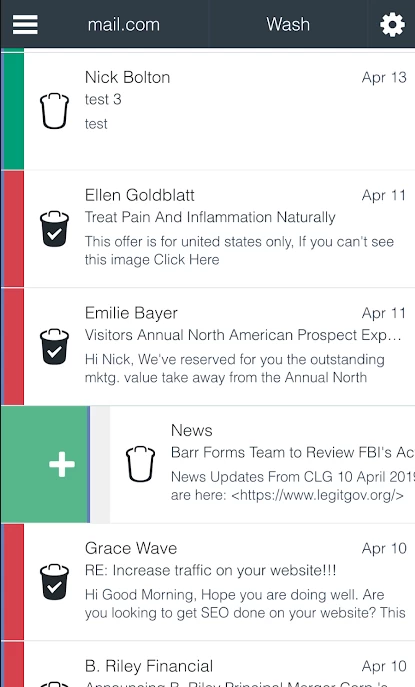
如果許多垃圾郵件都繞過了郵件用戶端的垃圾郵件過濾器,不妨試試新增第三方應用程式來輔助過濾。這類服務會在郵件伺服器(儲存郵件的雲端)和郵件用戶端(實際檢視郵件的介面)之間傳輸時攔截郵件。
如果您需要一款免費的郵件攔截工具,我們推薦高效易用的 Mailwasher。您只需輸入郵箱登入訊息,該服務就會運用一系列智慧過濾器來識別垃圾郵件。您可以在郵件出現在收件匣之前線上查看攔截的郵件。如果您需要更多功能,例如使用 Mailwasher 的應用程式版本以及支援多個郵箱地址,則需要升級至專業版帳戶,費用為每年 50 美元。
在 macOS 系統上,用戶推薦 SpamSieve(售價 40 美元,提供免費試用)。與 Mailwasher 類似,它依靠智慧過濾系統,該系統會隨著時間的推移不斷改進,識別您認定為垃圾郵件或標記為安全的郵件。隨著它根據您的偏好進行調整,最終只會允許真正的郵件通過。
免費的SpamCop服務運作方式略有不同。它允許您向網路服務供應商(ISP)舉報惡意郵件發送者,以便他們可以從來源封鎖這些郵件。雖然這需要您付出更多努力——您需要舉報收到的垃圾郵件——但您可以在SpamCop網站上找到幫助。此外,您還能獲得幫助他人的成就感。
5. 保護您的電子郵件地址
我們之前已經討論過設定第二個郵件地址來分擔垃圾郵件。此外,你應該盡可能地保護你的主信箱地址。這意味著不要把它暴露在公共頁面上,例如你的個人網站或推特個人資料,以免被機器人和詐騙分子獲取。
如果你的工作需要你公開聯絡方式,那麼在網頁上顯示信箱地址時,盡量用手寫的方式寫出來,例如「Google信箱服務的約翰‧史密斯」。這種格式對人來說很容易理解,但自動回覆機器人無法辨識並收集到這種郵箱地址。你經常會在線上聯絡表單中看到這種做法。
除了使用機器人收集電子郵件地址外,一些郵件行銷人員還會使用所謂的追蹤像素或相關技術來識別哪些電子郵件地址有效。這意味著他們會向各種不同的地址發送郵件,一旦有人打開了這些誘餌郵件,寄件者就會收到該地址已被使用的確認訊息。為了保護您的聯絡資訊隱私,請避免打開您明知是垃圾郵件的郵件—直接將其刪除即可。
對抗追蹤像素的另一種方法是關閉圖片——如果圖片無法加載,追蹤像素也無法加載。 Gmail 用戶還可以使用 Ugly Email 擴充程序,該程式會高亮顯示包含追蹤器的郵件。
由於行銷方法不斷發展變化,這兩種方法都不能百分之百保證萬無一失,但它們仍然可以減少獲取您電子郵件地址的不法分子數量。