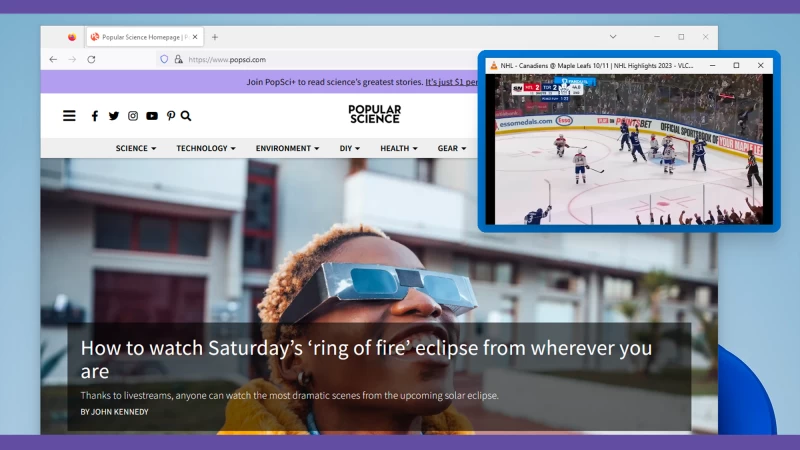
在電腦上工作時,有時將某個視窗固定到螢幕上方會很方便,這樣它就能始終顯示在你正在使用的程式之上。例如,你可能想讓計算器應用程式或文字文件始終可見,或者你最喜歡的球隊正在比賽,你想確保自己不會錯過任何精彩時刻。
Windows 預設不提供此功能,但您可以透過 Powertoys 應用程式添加它。這款工具為微軟作業系統帶來了一系列強大的功能,包括“始終置頂”,它可以將任何視窗固定到工作區最上方。以下是設定方法。
如何設定“始終置頂”
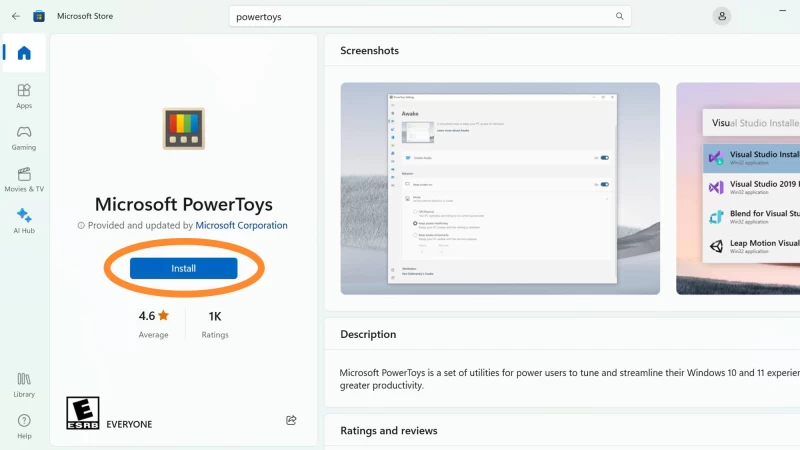
1.從微軟商店下載 Powertoys 應用程式。程式安裝完成後,應該會自動開啟。
2.在左側邊欄中,點選「始終置頂」進行設定。預設情況下,您可以使用快捷鍵Windows + Ctrl + T來觸發此功能,但您可以將其變更為其他快捷鍵—稍後會詳細介紹。
【相關閱讀:你該使用的7個隱藏Windows功能】
3.完成! 「始終置頂」功能已準備就緒。現在,打開任何你想保持在最前面的應用程式或窗口,然後按下快捷鍵將其固定到位。使用相同的快捷鍵即可取消固定。
如何自訂「始終置頂」功能
預設情況下,您固定的視窗周圍會有一條粗藍邊框,但您可以變更或刪除它。
1.開啟 Powertoys,然後前往側邊欄中的「始終置頂」部分。
- 專業提示:如果您找不到該應用程式,請點擊開始列上的Windows 徽標,然後在彈出的視窗頂部使用搜尋欄位。
2.點選“開啟設定” 。向下捲動到「外觀和行為」下,您可以完全移除邊框(如果您願意的話)——只需切換「在固定視窗周圍顯示邊框」旁邊的開關即可。
如果您不想移除邊框,可以變更其顏色。預設情況下,此功能會使用目前系統顏色( Windows 預設顏色),該顏色由您的桌布決定,但您可以將其變更為任何您想要的顏色。只需打開“顏色模式”旁邊的下拉式選單,然後按一下“自訂顏色” 。選單中將出現一個名為“顏色”的新選項,您可以使用右側的顏色選擇器來選擇您喜歡的任何色調。
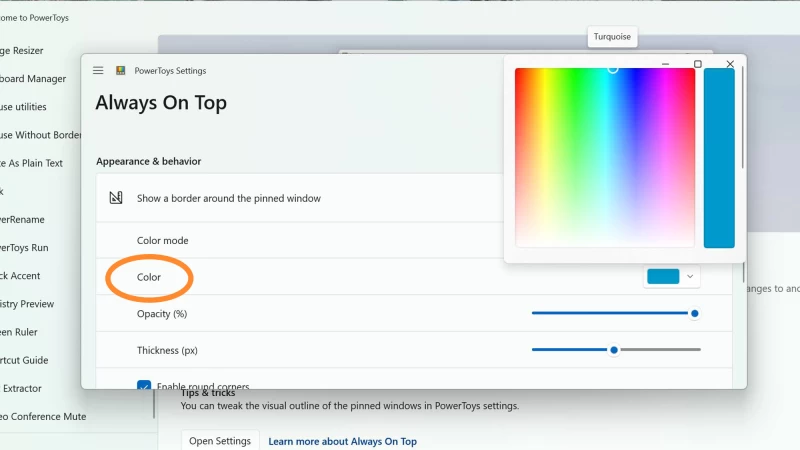
您也可以拖曳「不透明度」旁邊的滑桿來使邊框透明。遺憾的是,目前沒有預覽功能來引導您查看不同不透明度等級的實際效果,但如果您已經將一個視窗固定在工作區的頂部,則可以即時看到變更。將滑桿一直拖曳到最左側,固定視窗的邊框將完全透明。
【相關閱讀:Windows 11 十大新功能助您快速上手】
您也可以自訂邊框粗細。只需調整“粗細”旁邊的滑桿即可。同樣,您需要先將一個視窗固定到位,才能即時查看更改效果。
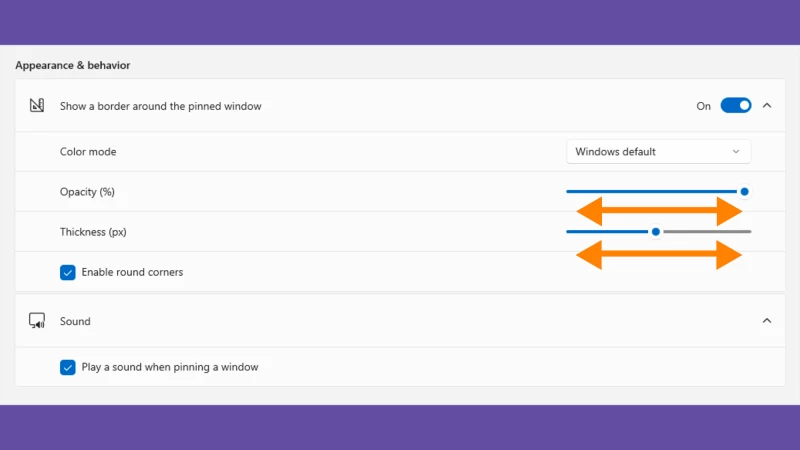
最後,預設情況下,每次固定和取消固定視窗時都會發出聲音—您可以在設定中的「聲音」部分開啟和關閉此功能。
其他選項包括將某些應用程式排除在固定應用程式清單之外,以及變更啟動「始終置頂」功能的快速鍵。點擊「啟動」下方的鉛筆圖標,然後輸入您喜歡的快捷鍵。只需確保您使用的組合鍵沒有被其他操作佔用,否則很快就會變得非常混亂和煩人。