
最新 iPad,例如 iPad Pro M2,具有驚人的速度和清晰的視覺效果,使其成為工作、學習以及其他各種場合的理想選擇。然而,要充分發揮 iPad 的所有功能,您需要合適的 iPad 應用。您的工作和生活方式將決定哪些應用程式最方便實用。我們整理了一份涵蓋各種類別的最佳 iPad 應用程式列表,從幫助您整理日程的應用程式到編輯、繪圖和記筆記的應用程式,應有盡有。
1. 最適合做筆記:Microsoft OneNote
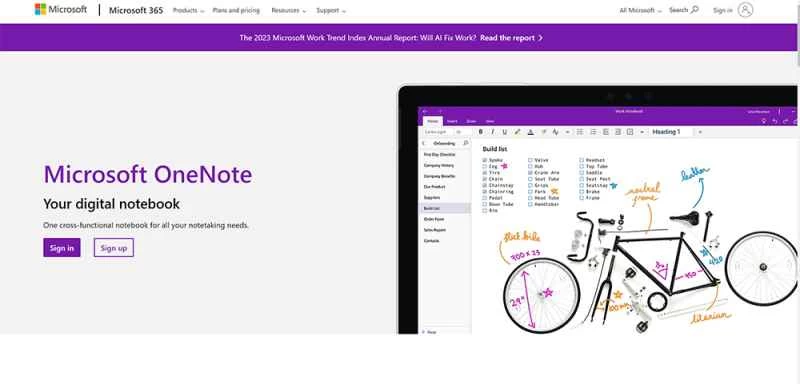
微軟出品的 OneNote 提供卓越的筆記功能,以其易用性和一流的組織功能而聞名。該應用程式提供免費版和付費版,付費版包含在 Microsoft Office 2019 或 Microsoft 365 訂閱中。 (Office 2019 售價 149.99 美元,Microsoft 365 的月度訂閱價格為 9.99 美元,年度訂閱價格為 99.99 美元。)免費版的功能與付費版基本相同,只是缺少在 Windows 本地存儲文件和少量貼紙(一種圖片,為用戶提供了一種視覺表達方式)的功能。
這款應用的組織架構包含“筆記本”,筆記本又細分為“章節”、“頁面”和“子頁面”。筆記本以彩色標籤的形式顯示在螢幕左側,方便您快速存取。該應用程式採用自由書寫方式,讓您可以像在紙上一樣在頁面上的任何位置書寫。它預設以文字模式打開,您可以使用 iPad 鍵盤或螢幕鍵盤輸入文字,但您也可以輕鬆切換到「繪圖」模式,使用 Apple Pencil 繪製圖畫或留下手寫筆記。之後,您可以為文字行新增標籤,以便日後搜尋。
iPad 版 OneNote 的一大優點在於它支援邊寫邊繪圖。你可以將草圖、手寫筆記或圖表添加到文字中,甚至覆蓋在文字之上。這種在同一文件中圍繞文字進行繪製的功能獨樹一幟,使其在與 Evernote 和 Joplin 等熱門筆記應用的激烈競爭中脫穎而出。此外,你還可以將附件新增到文字中的任何位置,使其顯示在你需要的位置。
OneNote 唯一的真正缺點是它僅支援 Windows 本機存儲,但它也適用於 macOS、iOS、Android 和桌面系統。在 iPad 上,你需要將筆記儲存在微軟的 OneDrive 中,這意味著你需要一個(免費的)OneDrive 帳戶。
Microsoft OneNote可在 iOS、iPadOS、watchOS 和 Android 系統上使用。
2. 最適合繪圖:Pixelmator Pro
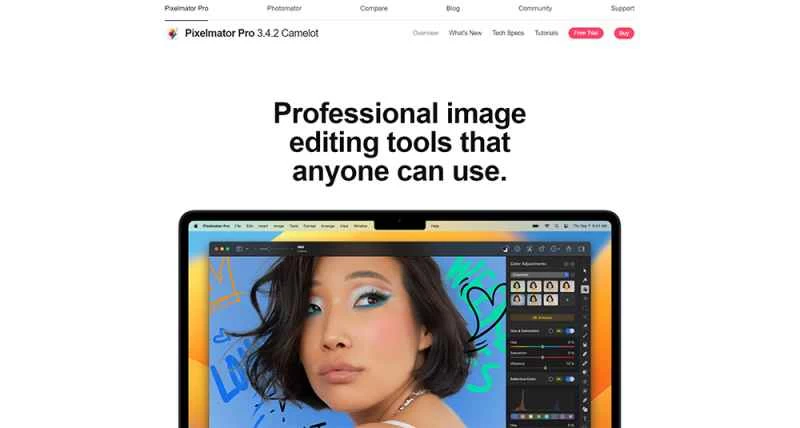
在眾多iPad繪圖應用中,Pixelmator Pro以其簡潔易用、功能全面且價格合理的優勢脫穎而出。這款應用程式提供超過100種畫筆、鉛筆和其他工具,讓你的素描作品更加豐富多彩。你可以使用水彩顏料或海綿筆為素描增添紋理,這是在紙上作畫時,如果沒有一大堆繪畫材料,是無法實現的。
Pixelmator 還配備了照片編輯系統,其中包含許多可添加到原始繪圖中的功能。例如,您可以使用圖層、套用特效並微調顏色,為作品增添深度和個性。您也可以從 Pixelmator 的圖庫中新增形狀,或新增具有各種效果的文字。除了繪圖之外,最新版本還支援處理 RAW 影像、編輯 PDF 以及建立 iPhone 15 模型。
【相關閱讀:如何解鎖 iPhone 15 上隱藏的更強大的相機】
我們也很喜歡它能讓你輕鬆地將繪圖匯出為不同格式,並直接傳送到 Dropbox 或 Google Drive 等雲端儲存服務。總的來說,這款應用程式賦予你強大的創作能力,並提供了多種方式讓你在其他裝置上分享作品。然而,對於缺乏圖形經驗的使用者來說,它的學習曲線可能比較陡峭。 Pixelmator Pro 的圖庫和教學課程並不豐富,因此有些學習過程可能需要透過反覆試驗來完成。
Pixelmator Pro可在iOS和 iPadOS 上使用。
3. 最適合規劃:Todoist

Todoist 介於終極待辦事項清單和專案管理之間。這款基於雲端的服務可以與任何安裝了應用程式的裝置同步,因此只要 iPad 和電腦都安裝了該應用程式,您就可以存取您的清單。儘管功能豐富,但其設計精良的介面卻使其易於使用。
您可以設定截止日期、建立任務和建置清單。您可以按任務和子任務來組織項目。您可以手動重新排序任務,或為項目設定排序選項。此外,Todoist 還允許您新增標籤,以便日後在專案中進行搜尋。
此外,您還可以與多個使用者分享,這正是專案管理功能的體現。免費版允許使用者組織五個個人項目,提供 5MB 的文件上傳空間,並保留一週的活動歷史記錄。專業版按年計費,每月 4 美元,提供 300 個個人項目、100MB 的文件上傳空間,以及無限的歷史記錄,並帶有任務提醒和任務持續時間選項。企業用戶可能需要企業訂閱,按年計費,每月 6 美元,可獲得 500 個團隊專案、無限的協作人數,以及透過管理員和成員角色限制存取權限和控制的選項。
【相關閱讀:如何在 iPad 上使用分割畫面功能並輕鬆應對多工】
付費版可讓您為他人分配任務或添加截止日期,使其成為管理家庭日程或小型企業團隊的強大工具。 Todoist 功能強大,免費版也足以滿足個人事務管理需求。但是,如果您想使用 Todoist 管理家庭或小型企業,則值得升級到付費版本。
Todoist可在iOS、iPadOS、watchOS和Android上使用。
4. 最適合照片編輯:Adobe Lightroom
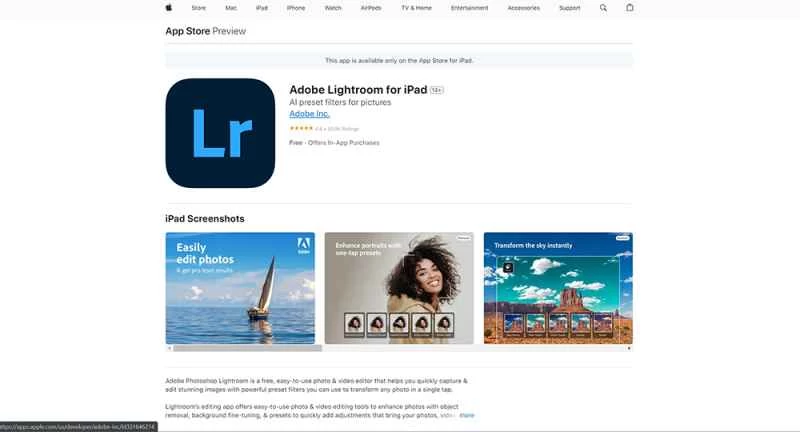
說到照片編輯功能,Adobe Lightroom 絕對是首選。您可以將照片上傳到 Adobe 雲端,之後即可在 iPad 上編輯。 iPad 版 Lightroom 的功能雖然不如桌面版強大,但仍提供了出色的照片編輯工具。您可以免費下載,並透過應用程式內購買解鎖所需功能。高級升級的月費從 4.99 美元到 49.99 美元不等。
這款應用程式現在擁有更多進階照片編輯功能,例如局部調整、基於鏡頭設定檔的校正以及降噪。我們很喜歡局部調整功能,這項功能在 iPad 版本中算是新增的。有了這項功能,您可以選擇一個橢圓形或線性區域進行編輯,而不是對整張圖片進行編輯。您可以在該區域內套用 17 種調整功能,例如漸層或徑向濾鏡以及柔化和強度調整。當然,它也提供了一些更傳統的編輯工具,例如照片調節器以及清晰度和陰影調整。此外,您還可以選擇直接在應用程式內拍攝照片,鑑於 iPad 現在配備了更高品質的鏡頭,這項功能更具吸引力。
這款應用程式的缺點在於,目前還沒有很好的大量編輯功能,例如處理大量照片(例如婚禮照片),考慮到它的功能更偏向專業人士而非新手,這一點有點奇怪。但單張照片,你可以在 iPad 上完成所有操作,完成後再將照片傳送到桌面應用程式。
Adobe Lightroom適用於 iOS、iPadOS 和 Android 系統。
5. 最適合日曆:Google日曆
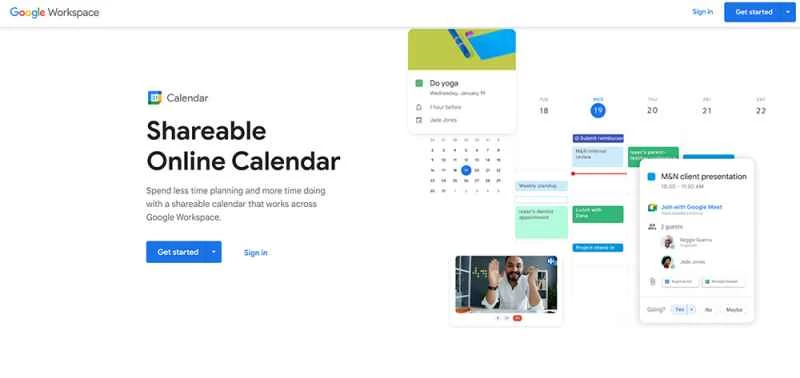
谷歌日曆的多功能性和協作選項使其成為擁有Google帳戶用戶的最佳 iPad 應用之一。如果您還沒有Google帳戶,則需要註冊一個,考慮到這款日曆提供的豐富功能,絕對值得考慮。
您可以建立多個日曆,並分別或合併檢視。您可以與配偶和孩子一起建立家庭日曆,或為其他家庭成員建立一個日曆來協調活動。 Google 日曆在團隊協作中尤其有用,因為每個人都可以共用工作日曆並使用該應用程式安排會議。您可以建立任務、提醒和重複事件。在每個任務、提醒和事件中,您可以設定時間、邀請參與者、更改顏色和新增地點。此外,如果您不想共用整個行事曆,也可以共用特定事件。
【相關閱讀:5 個 Google 日曆使用技巧,確保您不會錯過任何重要日期】
以上所有功能都包含在免費版中,實際上,除非您管理著一個大型團隊,否則免費版的功能對大多數人來說已經足夠了。高級版提供分析和洞察功能,以及安排預約或允許他人與您預約的功能。此外,您還可以同步所有日曆,在一個平台上輕鬆管理您的生活。
Google 日曆可在 iOS、iPadOS 和 Android 系統上使用。