誰都不喜歡網速慢的WiFi——它和吱吱作響的門窗、漏水的水龍頭一樣,是最令人惱火的家庭問題之一。想要讓你的WiFi速度恢復到應有的水平,不妨試試對路由器和其他設備進行以下調整。
我們之前已經介紹過一些可以投資的硬體升級方案,這些方案可以消除網路盲區,提升家庭上傳和下載速度。因此,在本指南中,我們將重點介紹您可以對現有裝置進行的軟體修復和變更。如果這些調整無效,切換到網狀網路或購買 WiFi 擴展器也可以改善您的無線網路速度。
升級您的路由器軟體
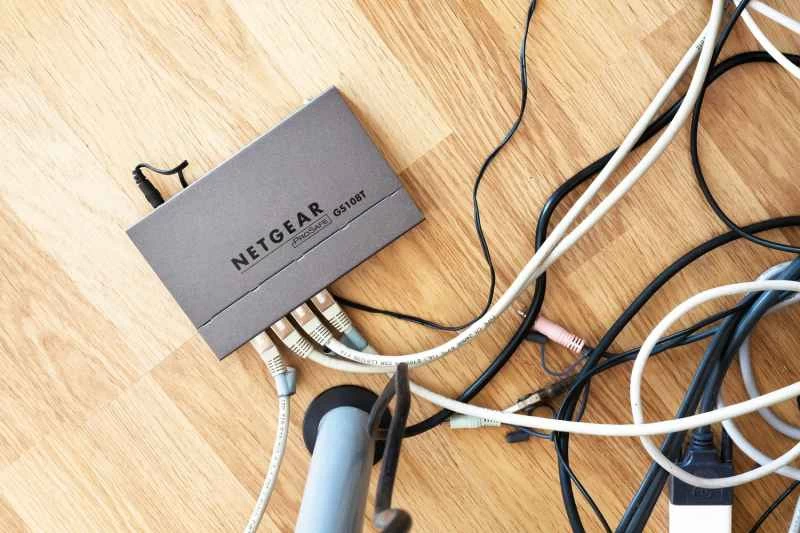
就像筆記型電腦和手機一樣,路由器也運作著自己的軟體。在這種情況下,它被稱為固件,因為它與硬體緊密相關——製造商會在設備發貨前安裝並配置它。公司通常不會發布路由器韌體的更新,但許多公司會提供新版本的軟體供用戶下載。這些更新修復了漏洞,可能還包括效能提升,以及對市面上新設備的額外支援。
尋找路由器新韌體的最佳方法是造訪製造商網站或提供路由器的網路服務供應商網站。如果找不到下載鏈接,請使用「韌體」加上路由器的品牌和型號進行網路搜尋。
安裝韌體的具體步驟因路由器而異。通常,您需要在電腦上開啟路由器設置,找到可以從硬碟下載的檔案(通常是 ZIP 壓縮套件)安裝更新的選項。下載的軟體包通常包含安裝說明,但如果您仍不確定如何操作,請查閱路由器使用手冊或在線上尋找相關教學。
更改無線頻道
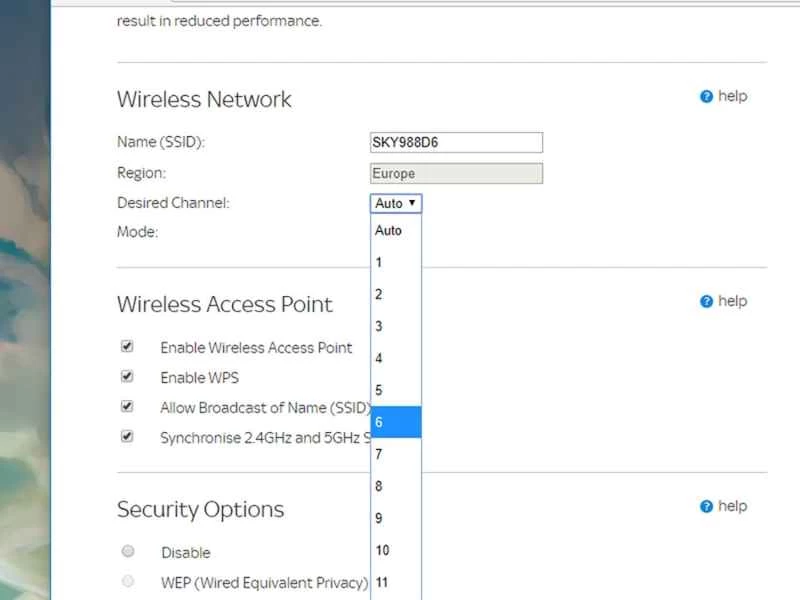
這裡還有個小技巧可以解決路由器速度慢的問題:更改無線頻道。這意味著稍微調整一下WiFi訊號廣播的無線頻率。你的路由器應該有個設定可以修改頻道,通常位於「無線」或「進階」之類的選項下。若一時找不到,可上網尋找相關說明或查閱路由器使用手冊。
大多數路由器預設使用頻道 6。將其變更為頻道1或11 (以盡量減少與頻道 6 的干擾),您可能會發現 Wi-Fi 效能有所提升。所有連接的裝置都需要連接到這個新頻道,但大多數裝置會自動連接,無需更改 Wi-Fi 名稱或密碼。您可能需要嘗試幾次才能找到最佳頻道,但為了獲得最快的速度,建議使用頻道 1、6 或 11。
【相關閱讀:你應該立即更改的 6 個路由器設定】
還有一個相關的技巧,一些更高級的路由器提供兩個頻段:標準的 2.4GHz 頻段和更快的 5GHz 頻段。這些頻段的工作原理與上述頻道相同,但切換頻段時,頻率的偏移量要大得多。這意味著連接到不同頻段的 Wi-Fi 裝置不會互相干擾。
如果您的路由器支援雙頻(詳情請查看您的路由器型號說明書),通常會顯示兩個不同的 Wi-Fi 網路供您連線。根據每台裝置對 Wi-Fi 速度和覆蓋範圍的需求,將它們分別連接到這兩個網路。例如,5GHz 頻段通常速度較快,但覆蓋範圍較短,因此距離路由器較近的裝置應使用該頻段。它能更穩定地將 Spotify 音樂串流到您的遊戲主機,但其穿牆和穿門能力不如較老的 2.4GHz 標準。對於在家中移動的設備(例如手機)或距離路由器較遠的設備,請使用 2.4GHz 頻段,這樣您應該會發現所有設備的 Wi-Fi 速度都有所提升。
並非所有路由器都能同時支援這兩個頻段,但近年來生產的大多數路由器都支援這些標準。無論使用哪個頻段,如果您遇到 Wi-Fi 速度不佳或經常出現緩衝載入動畫等問題,您仍然可以變更 5GHz 或 2.4GHz 頻段所使用的無線頻道。請查看路由器的說明頁面,以了解更多相關資訊。
控制頻寬
使用網路會迅速耗盡您的可用頻寬,尤其是在連線速度慢或多人共享網路的情況下。因此,如果您難以獲得理想的網速,請嘗試檢查網路上還有哪些其他活動。例如,同時運行 Netflix 和 Hulu,並進行多個視訊通話,這很可能不是提升串流媒體播放速度的最佳方式。
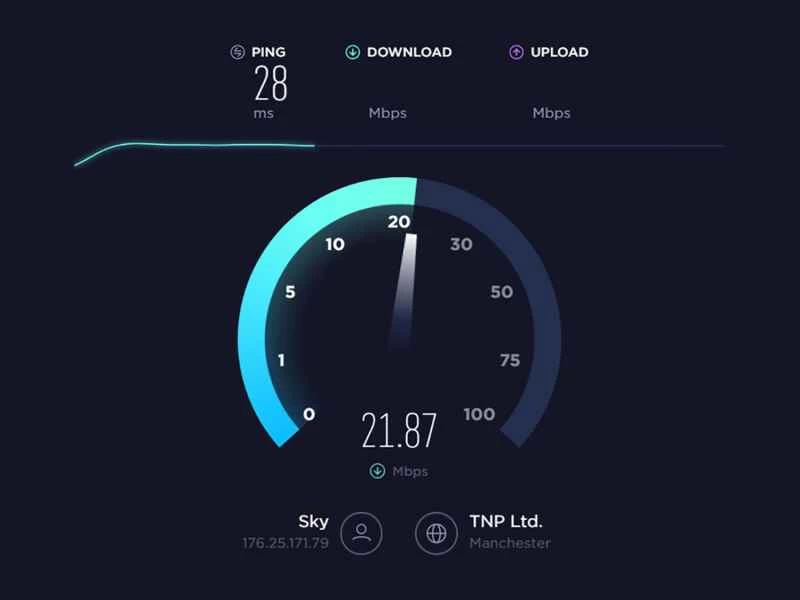
工作時,您可以造訪 Speedtest.net 之類的網站來檢查網路速度,看看您目前的網路速度如何。但要提升網速,您需要控製家中 Wi-Fi 網路的具體使用情況—這取決於您和家人的配合。最簡單的提升網速的方法是關閉目前不使用的設備。這不僅可以節省電費,還能確保電腦、電視和平板電腦不會佔用您其他應用程式所需的頻寬。您也可以查看各個裝置的設置,找出哪些應用程式佔用了最多的 Wi-Fi 資源。
【相關閱讀:找出最適合你的網路速度】
同時,您也需要確保沒有不速之客或愛管閒事的鄰居潛伏在您的家庭網路中。您的路由器應該已經預設啟用了 Wi-Fi 密碼保護功能。定期更改密碼(並務必妥善保管)將有助於您保護網絡,使其僅供您和受邀的客人使用。
另一種方法是指定您最重視的網路用途。有些路由器包含一項名為「服務品質」(QoS)的功能,可讓您優先處理某些應用程式(例如 Netflix)或內容類型(例如影片)。您可以使用此功能確保視訊通話穩定,即使這會導致 Spotify 串流媒體播放不穩定。一些路由器還允許您優先處理某些設備(例如您的電腦)而不是其他設備(例如您室友的設備)。如果您的路由器具有 QoS 功能,請造訪製造商的網站或查閱隨附手冊,以了解如何設定該功能並告訴路由器您希望優先處理哪些內容。
避開魚缸(以及其他大型、重物)
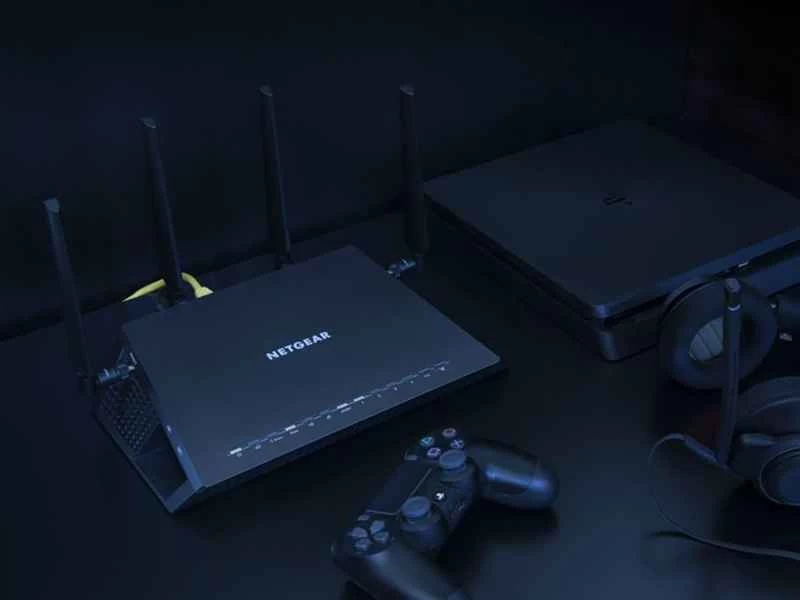
許多看似無害的居家物品都會降低你的WiFi速度──包括魚缸裡的水。現在你知道為什麼你的筆記型電腦放在書房的魚缸後面總是收不到訊號了吧。即使你家裡沒有養魚,也盡量挪動家具,減少設備和路由器之間的障礙物(包括牆壁)。
除了體積較大的物品外,任何會發出無線訊號的裝置都可能幹擾路由器發出的 WiFi 訊號。這包括無線嬰兒監視器、無線座機、微波爐、藍牙鍵盤和滑鼠,甚至串燈。所有這些都會產生電磁幹擾,從而降低您的上傳和下載速度。大多數情況下,這種幹擾應該很小,但如果您遇到問題,則值得注意。重新擺放上述物品有助於提高家中 WiFi 速度,但如果這種方法不方便,只需將路由器切換到 5GHz 頻段即可:大多數微波爐和其他無線設備使用 2.4GHz 頻段,因此更高的頻段應該更暢通。
本文已更新。原文發表於2017年。