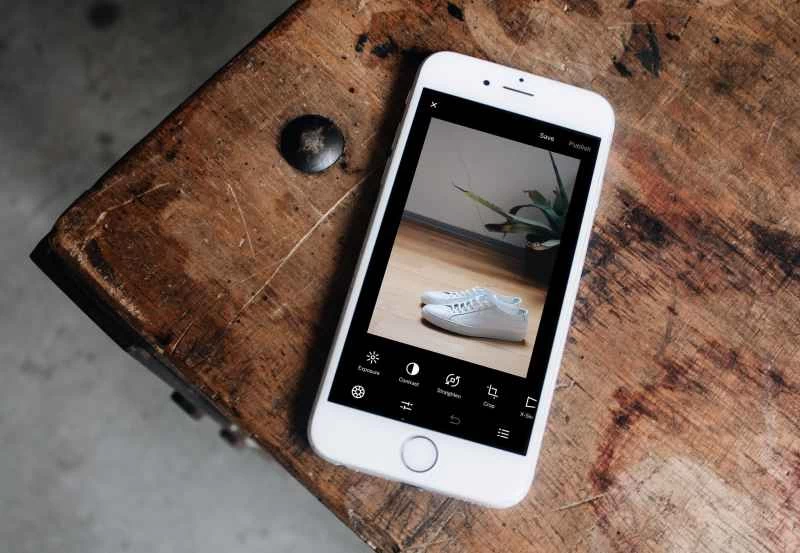
鑑於iPhone上琳瑯滿目的選項和設置,照片編輯乍看之下似乎令人望而生畏,但實際上它適合所有技能水平的用戶。由於其友善的使用者介面和直覺的操控,您可以輕鬆地使用預設效果增強照片,或手動調整設定以達到理想的效果。無需昂貴的編輯軟體。
iPhone 的照片編輯器也提供了一些進階功能,例如選擇性編輯,讓您可以對影像的特定區域進行精確調整。此外,您也可以直接從應用程式內輕鬆分享編輯後的照片,例如發佈到社群媒體平台或發送給親朋好友。
如何在iPhone上編輯照片
由於我們大多數人都是隨手拍照,所以拍攝時不會考慮構圖或光線。我們只是想盡快捕捉瞬間。幸好,後期編輯可以彌補這一點。就像在蛋糕上抹奶油一樣,編輯照片能讓它們看起來更精緻。而且,在 iPhone 上編輯照片可能比擺弄黏糊糊的奶油還要簡單。
裁剪、旋轉或翻轉照片
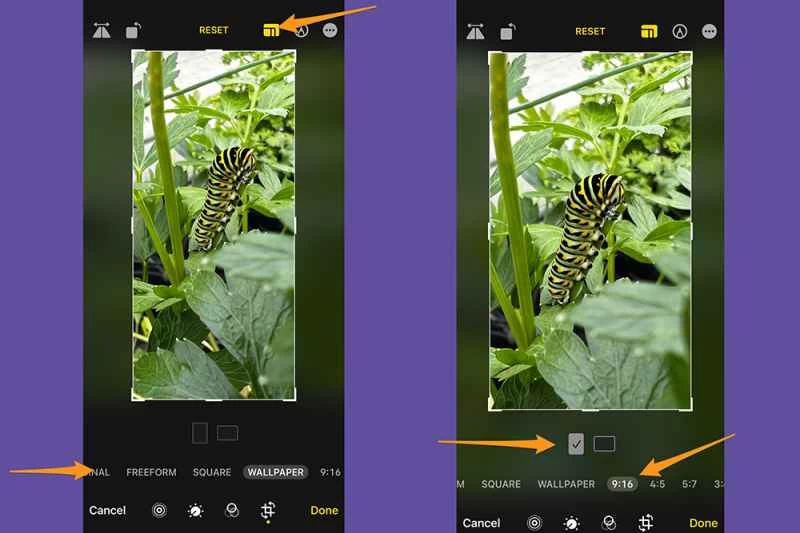
自拍時被路人打斷了?別擔心,裁剪工具就能幫到你。裁剪是去除畫面中不需要的元素或乾擾物的最簡單快速的方法之一。修剪邊緣還可以透過調整畫面中元素的位置和平衡來改善照片構圖。在「照片」應用程式中,點選任一縮圖即可全螢幕檢視。若要開始修改,請點選「編輯」 ,然後點選裁切圖標,即可選擇三種裁切方式之一。
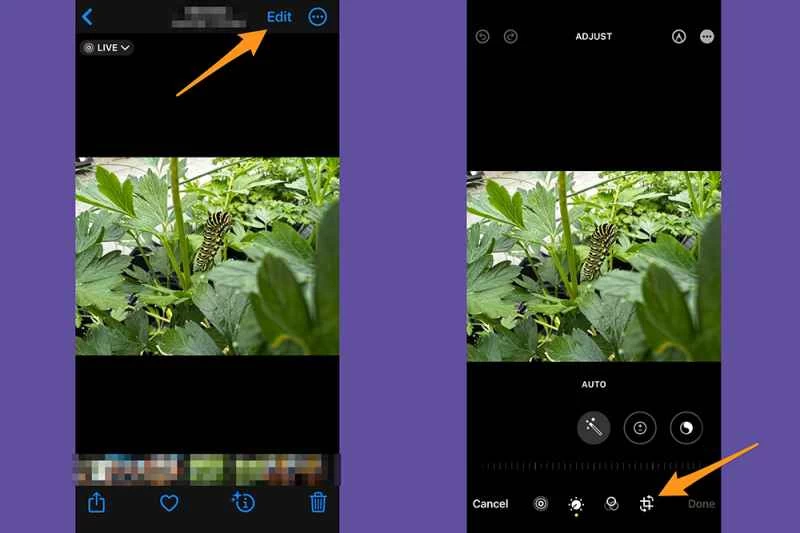
1. 手動裁切:選取裁切圖示後,拖曳矩形的角點,方塊選出照片中想要保留的區域。點選「完成」進行裁切。
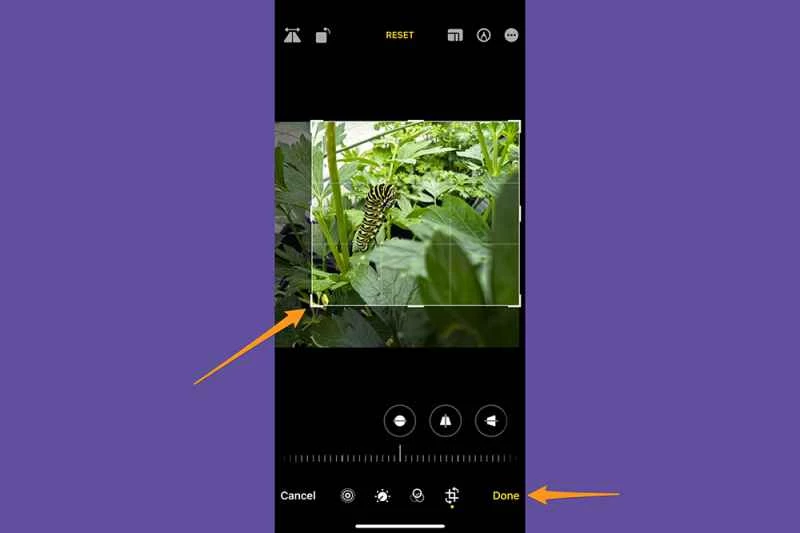
2. 縮放裁切:或者,您也可以透過啟動裁切工具並捏合放大來裁切 iPhone 照片。當照片達到您想要的裁切效果後,點選「完成」儲存。
3. 使用預設比例:點擊右上角的寬高比圖示(一個小矩形,上面堆疊著其他矩形),然後選擇裁剪選項之一,包括正方形、桌布、9:16 和 5:4。點擊完成以儲存變更。
- 專業提示:如果您選擇 9:16 等比例裁剪,可以透過點擊影像下方的兩個矩形來選擇垂直或水平方向。
如何在 iPhone 上旋轉圖片
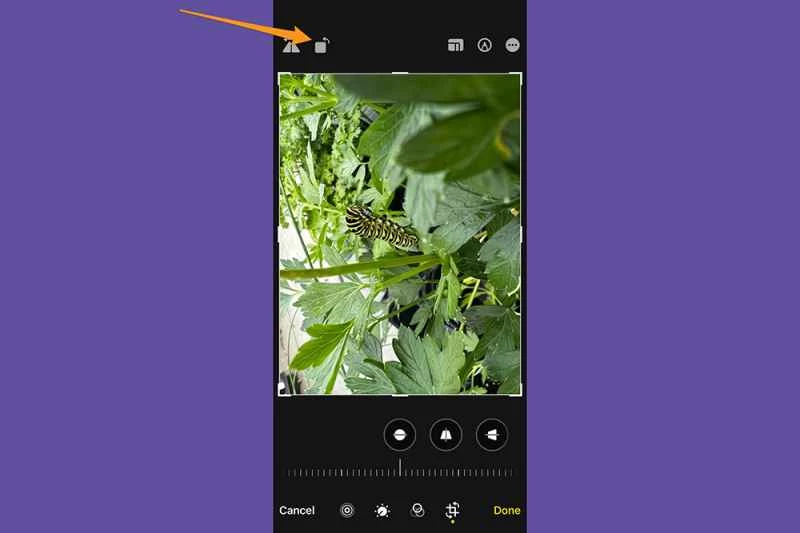
點擊旋轉圖示(一個帶有彎曲箭頭的正方形),即可每次旋轉照片 90 度。重複此操作,直到獲得所需的方向。點選“完成”確認更改。
如何在 iPhone 上翻轉照片
點擊翻轉圖示(上方帶箭頭的鏡像三角形)即可水平翻轉影像。點選「完成」儲存編輯。
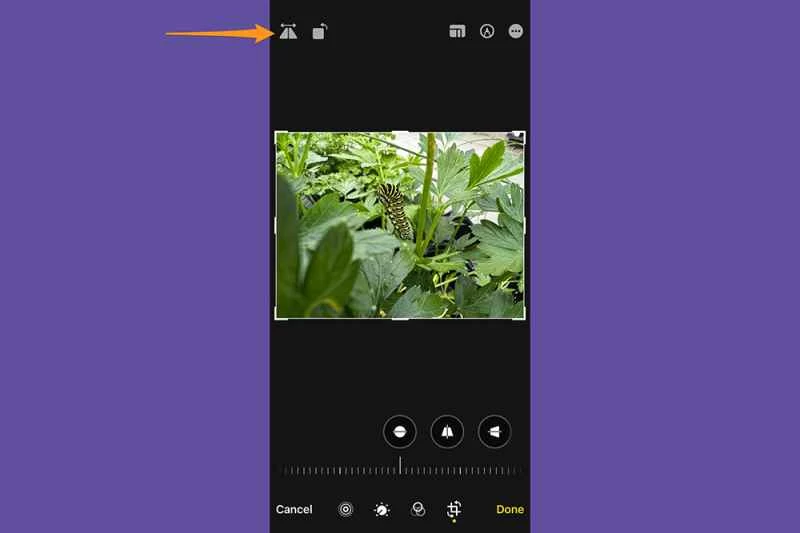
請記住,如果您在編輯過程中的任何時候對裁剪、旋轉和/或翻轉不滿意,您可以點擊螢幕左下角的「取消」 ,然後點擊「放棄更改」 。
校正影像並調整透視
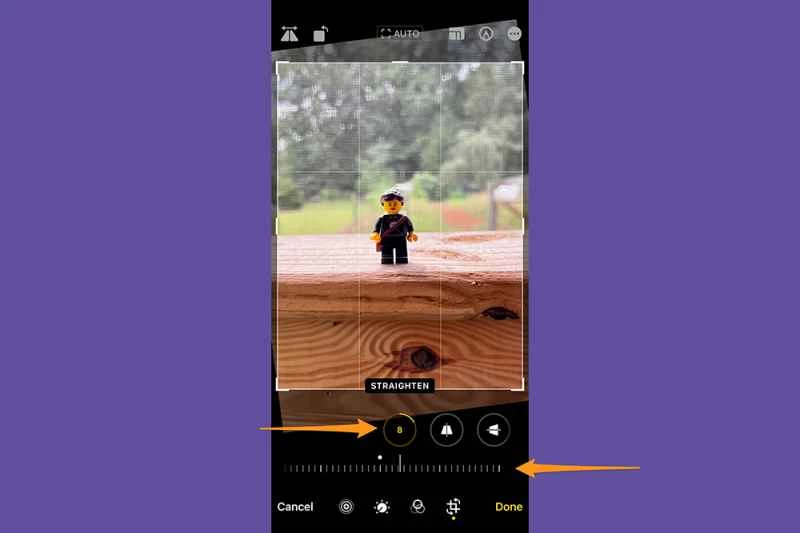
有時候,你可能在拍照後才注意到照片中傾斜或歪斜的線條。幸運的是,使用 iPhone 的編輯軟體可以輕鬆調整視角。在 iPhone 上開啟照片,輕按「編輯」 ,然後點選裁剪圖示。
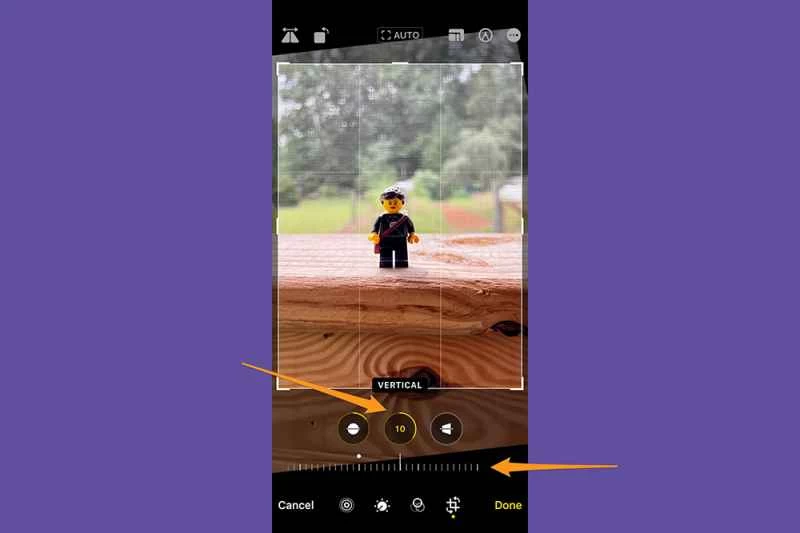
照片下方有三個選項,分別用於矯正照片中的水平線以及調整垂直和水平透視。選擇所需選項後,拖曳下方的滑桿即可精確調整。螢幕頂部還有一個「自動」選項,它會根據所選的調整設定自動調整照片。
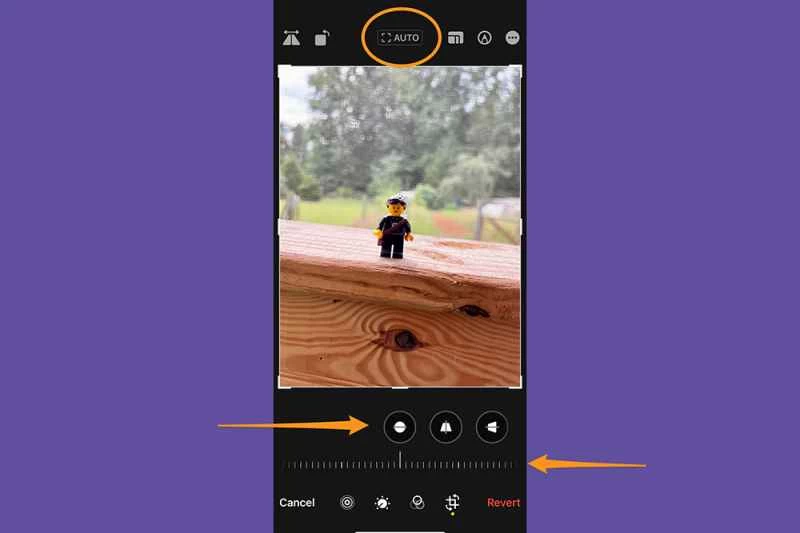
1. 拉直:此調整功能用於拉直照片中的水平線。
2. 垂直透視:校正或修改照片中物體的感知高度或角度,使可能看起來傾斜或扭曲的垂直線變直。
3. 水平透視:改變照片中的水平線和角度,確保平行線和所需的對齊方式。
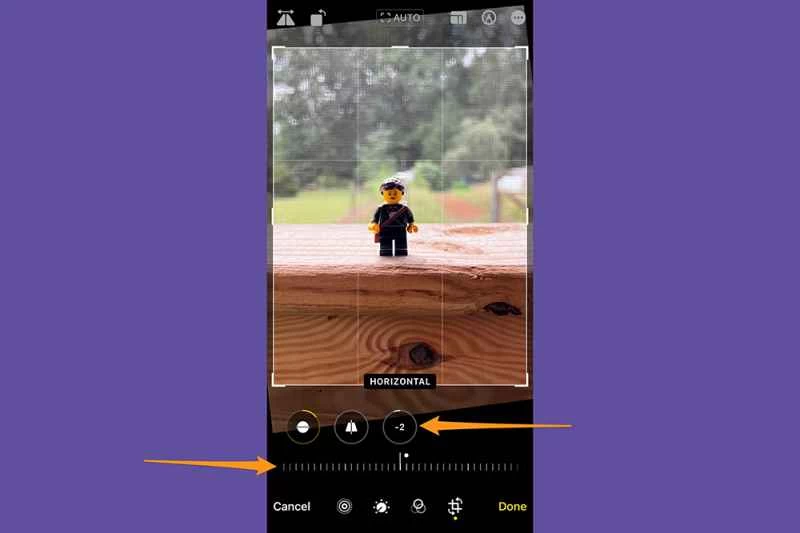
編輯透視圖後,選擇「完成」儲存變更;如果不滿意,請按「取消」 ,然後選擇「放棄變更」 。
調整光線和顏色
在iPhone上編輯照片時,光線和色彩都是至關重要的因素——實際上,在任何地方都是如此——因為它們會影響照片的整體氛圍和視覺吸引力。合適的光線可以突出人物特徵,增加景深,並使重要細節更加鮮明。同樣,改變照片的色彩可以引發觀者的情感共鳴,營造出特定的氛圍,甚至傳遞某種訊息。手機的「照片」應用程式提供了多種工具,可以幫助您調整照片的光線和色彩。
【相關閱讀:如何拍出更好的自拍照】
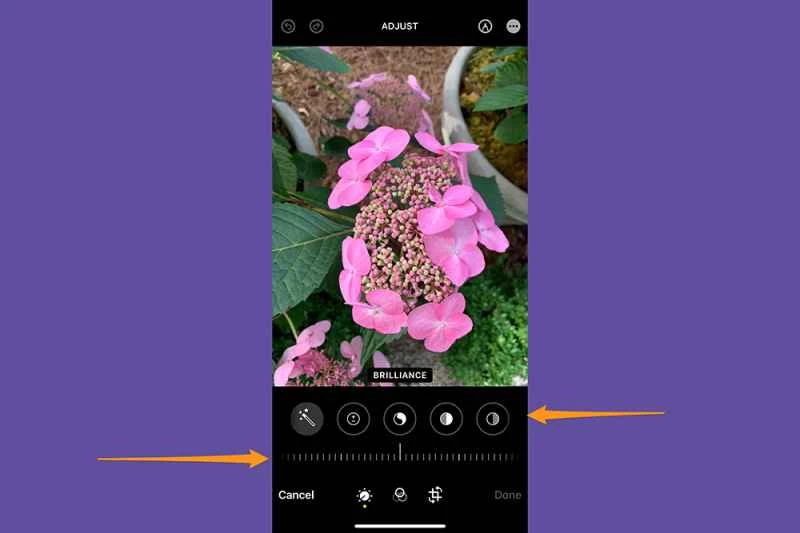
首先,打開你想修改的照片。輕點「編輯」 ,然後在影像下方向左滑動,即可查看可編輯的效果。調整效果最快捷簡單的方法是輕按「自動」 ,然後使用「自動」標籤下的滑桿來調整 iPhone 建議的編輯強度。
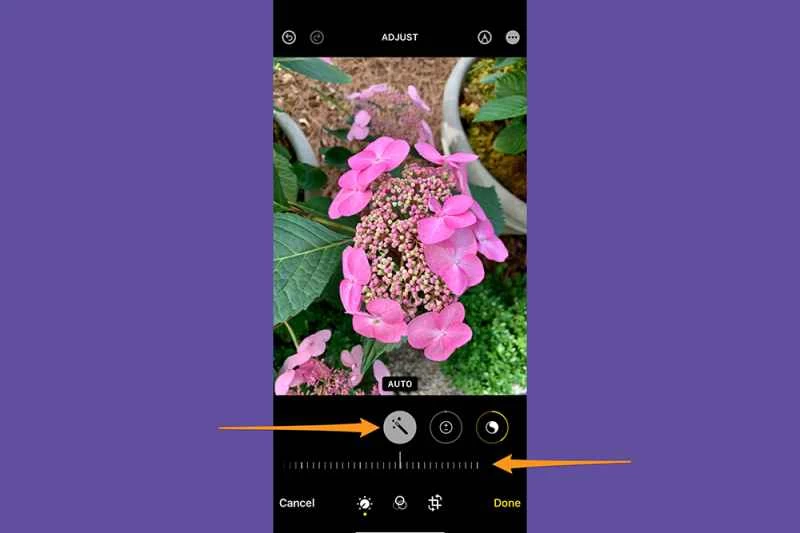
如果您喜歡完全掌控編輯過程,iPhone 照片編輯器可讓您單獨調整每種效果,進行自訂編輯。您可以調整的效果包括:
- 曝光:增加曝光可以使影像更亮,而減少曝光可以產生更暗、更戲劇性的效果。
- 亮度:增強影像的整體清晰度和鮮豔度,使其更具視覺衝擊力。
- 高光:突顯影像中最亮的部分,增加亮度和對比。
- 陰影:加深影像中較暗區域的顏色,從而創造深度。
- 對比:使明暗區域之間的差異更加明顯。
- 亮度:改變照片整體的明暗程度,但不如調整曝光那麼顯著。
- 黑點:調整影像中最暗的點,以便更好地控制整體色調範圍。
- 飽和度:影響影像中色彩的強度和豐富度。
- 鮮豔度:類似飽和度,但旨在更微妙、更自然地增強色彩。
- 色溫:調整影像的色溫,使其看起來更溫暖(更偏黃/橙色)或更冷(更偏藍)。
- 色調:調整影像的整體色彩平衡,為整幅影像添加微妙的色調。
- 銳利化:增強影像的清晰度和細節,使邊緣和細微紋理更加清晰。
- 定義:透過增強不同元素之間的區分度和增加深度,提高影像的整體清晰度和銳利度。
- 降噪:減少影像中的數位雜訊,使影像更平滑、更清晰。這有助於最大限度地減少在低光源環境下可能出現的顆粒感或斑點感。
- 暗角:使影像的角落變暗,營造出微妙或戲劇性的聚光燈效果。
若要使用特效,請點選其圖示並拖曳下方的滑桿進行精確調整。按鈕周圍的輪廓線表示調整程度,您可以切換查看編輯後的效果和原始照片,以了解照片的變更程度。
應用篩選器
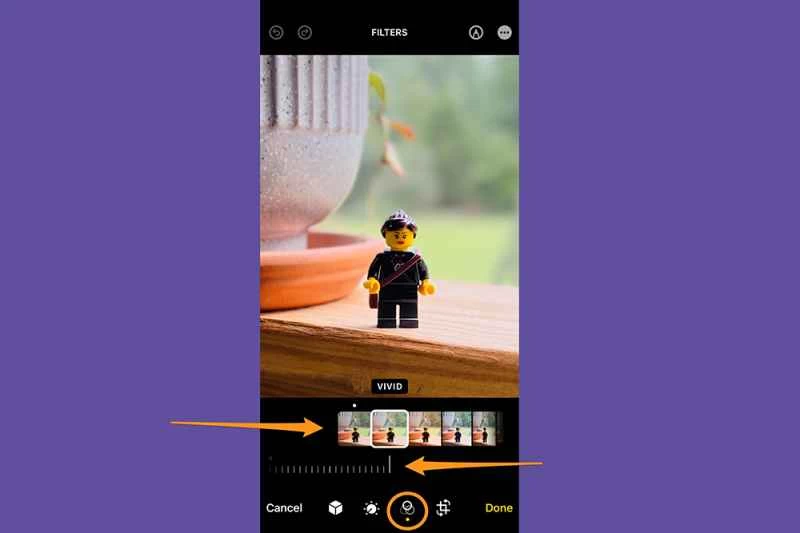
濾鏡效果讓您輕鬆為照片添加創意和藝術元素,打造更具視覺吸引力和感染力的影像。若要套用濾鏡,請開啟照片,點擊「編輯」 ,然後點擊「濾鏡」按鈕(三個重疊的圓圈)以調出濾鏡效果選項。共有九種濾鏡可供選擇。使用所選效果下方的滑桿調整其強度,如果需要移除濾鏡,請點選「原圖」 。點擊“完成”以確認編輯。
人像模式編輯技巧
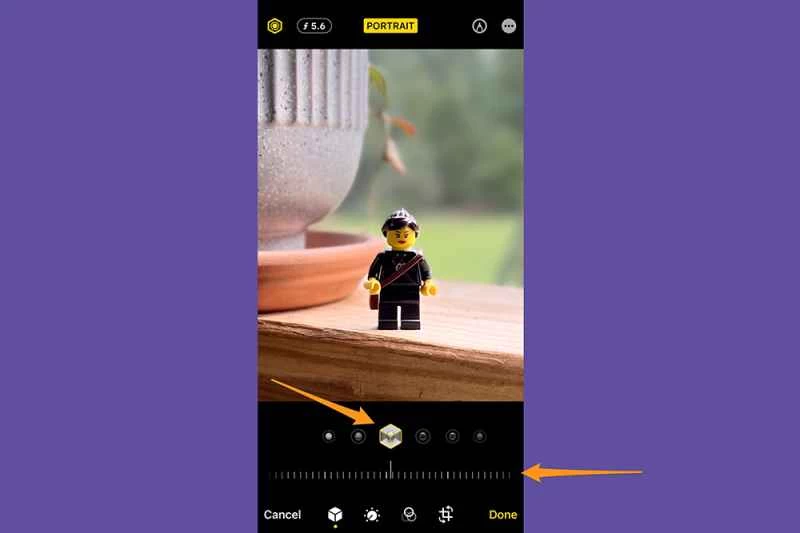
如果你喜歡使用人像模式,就需要熟悉 iPhone 人像模式的專屬增強功能。這些功能可以讓你調整景深(也稱為散景),也就是照片中清晰對焦的範圍,讓主體更加突出。人像模式的編輯工具還包括影棚燈光效果,進一步提升了拍攝的彈性與創意。
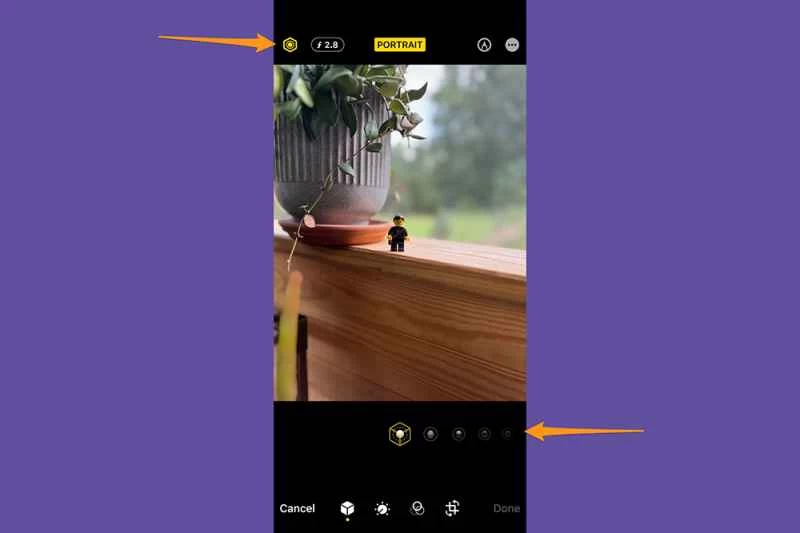
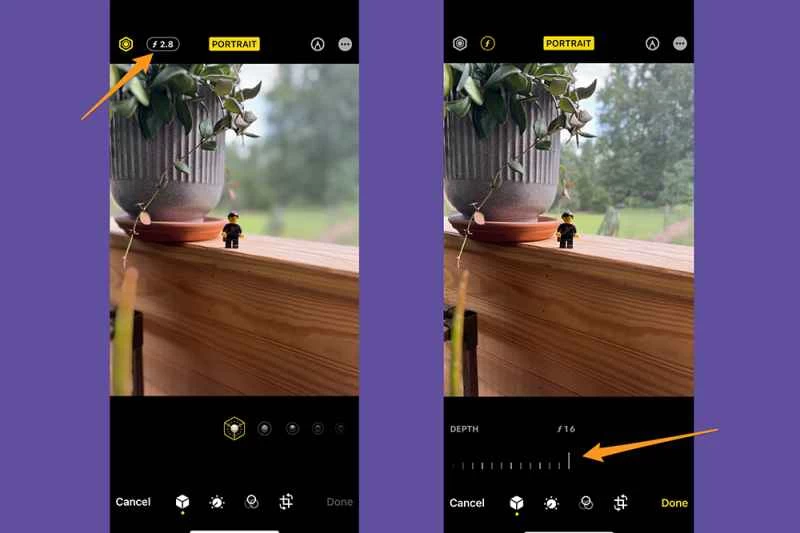
打開一張人像模式拍攝的照片時,你會看到兩個在普通照片模式下不可用的編輯選項。頂部有小「f」的選項是光圈值,也就是景深。螢幕底部的圓圈是光效選項。
調整光圈值可以增加或減少背景虛化程度。光圈值越小,虛化效果越明顯;光圈值越大,虛化效果越弱。點擊光圈圖標,螢幕底部會出現一個滑塊,您可以調整虛化效果。
若要調整燈光,請點選其中一個效果。您可以選擇自然光、影棚光、輪廓光、舞臺光、舞台單色光和高調單色光。左右移動滑桿即可增強或減弱效果。
在照片上寫字或畫畫
在照片上寫字或畫畫很有趣,iPhone 讓這一切變得非常簡單。選擇一張照片,然後點選「編輯」 ,再點選筆形按鈕。使用各種繪圖工具和顏色在照片上作畫吧。
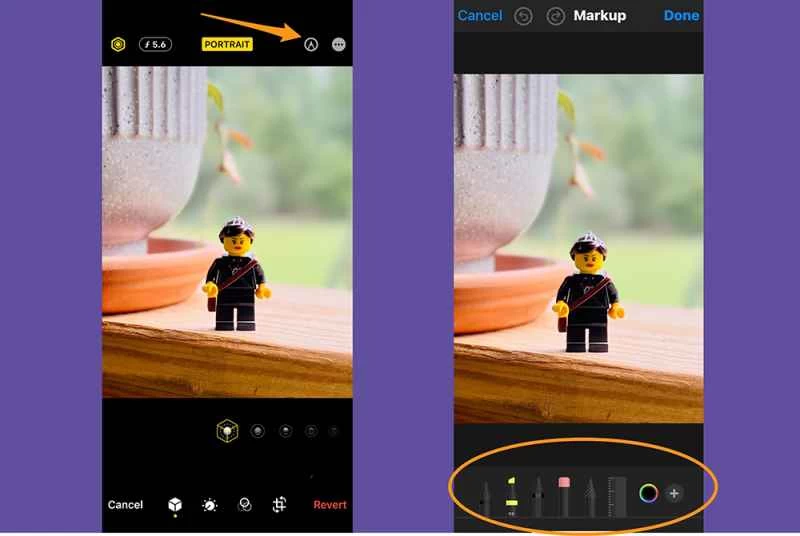
您可以點擊加號按鈕放大圖片,或添加標題、文字、形狀,甚至簽名。點擊「完成」儲存更改,如果不滿意,請點擊「取消」 。
如何在 iPhone 上撤銷照片編輯
即使編輯出錯也不用擔心——iPhone 的照片應用程式提供了許多撤銷編輯的機會。
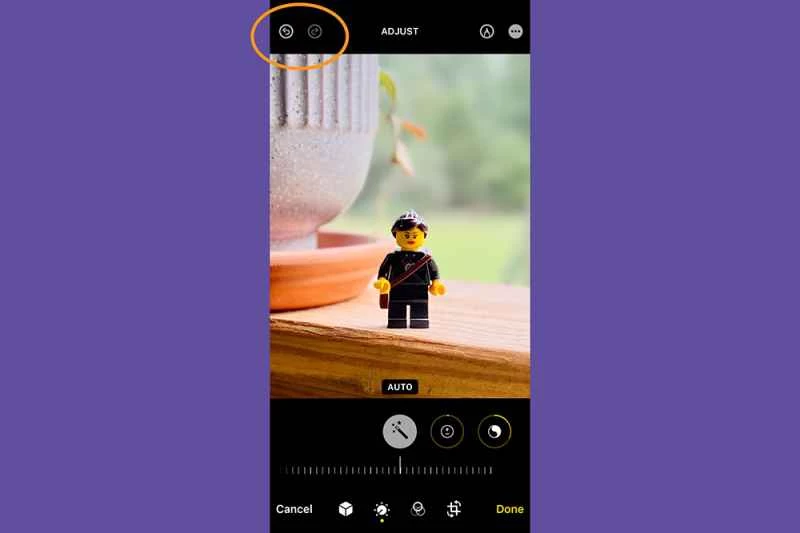
撤銷和重做編輯:在編輯照片時,點擊螢幕頂部的左右箭頭,即可撤銷並重做多個編輯步驟。
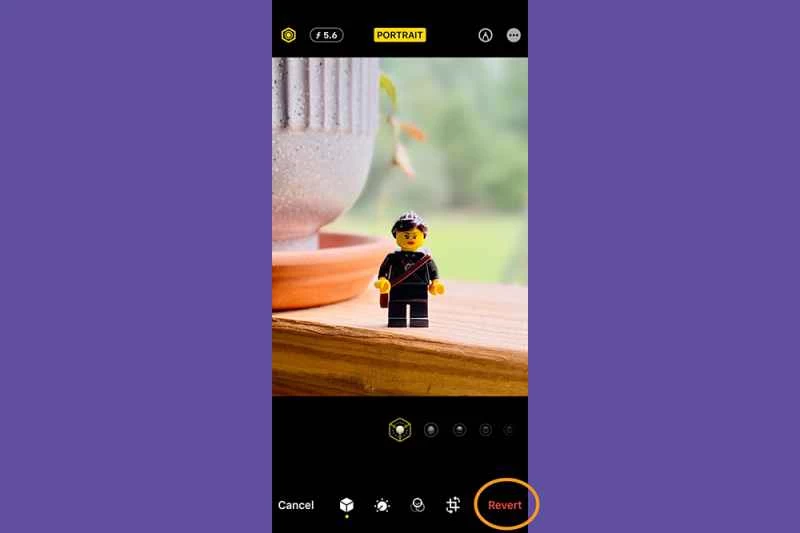
還原已編輯的照片:如果您儲存了更改,但又不喜歡編輯後的效果,您可以開啟照片,選擇「編輯」 ,然後點擊「還原」以還原原始版本。
將編輯內容複製並貼上到多張照片
iPhone 可讓您複製一張照片中的編輯內容,並將其貼到一張或多張照片上。當您想要編輯一系列相似的照片時,這項功能尤其有用。首先,開啟包含要複製編輯內容的照片。然後,輕按「更多選項」(三個點)按鈕,再輕點「複製編輯」 。點選「取消」 ,然後按返回按鈕返回照片圖庫。
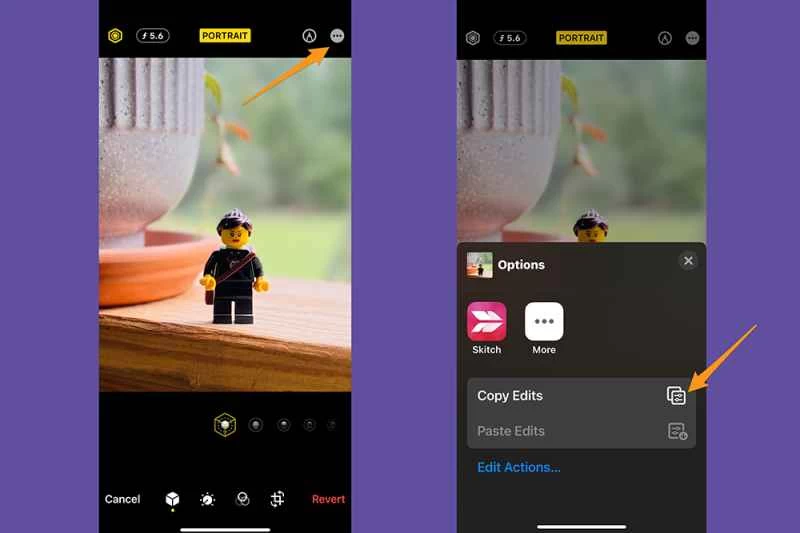
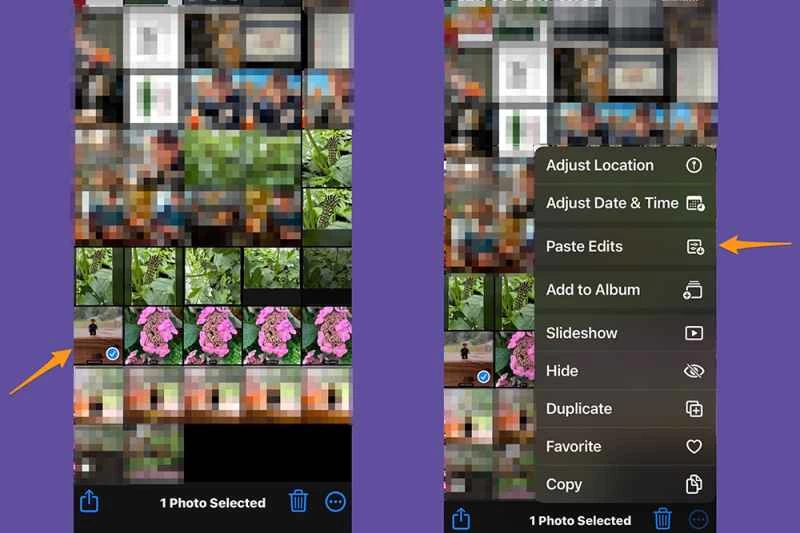
接下來,點選「選擇」 ,然後點選要套用編輯的照片縮圖。最後,從「更多選項」功能表中選擇「貼上編輯」 。
如何在iPhone上從照片中移除主體
雖然你不能用 iPhone 的「照片」應用程式編輯照片的背景(你需要為此安裝一個單獨的應用程式),但你可以剪下並貼上照片的一部分——主體。
為此,照片的主體和背景必須清楚區分,背景不應過於雜亂或與主體過於相似。首先開啟一張圖片,然後按住主體。你應該會看到主體周圍出現白色光暈,並彈出一個視窗詢問你是否要複製或分享。如果此方法無效,請移動手指並重試—有時需要多次嘗試才能選取主體。
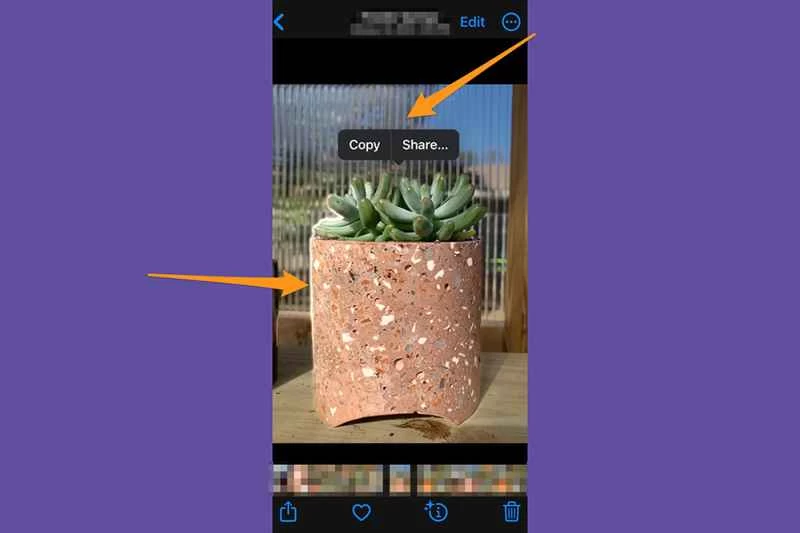
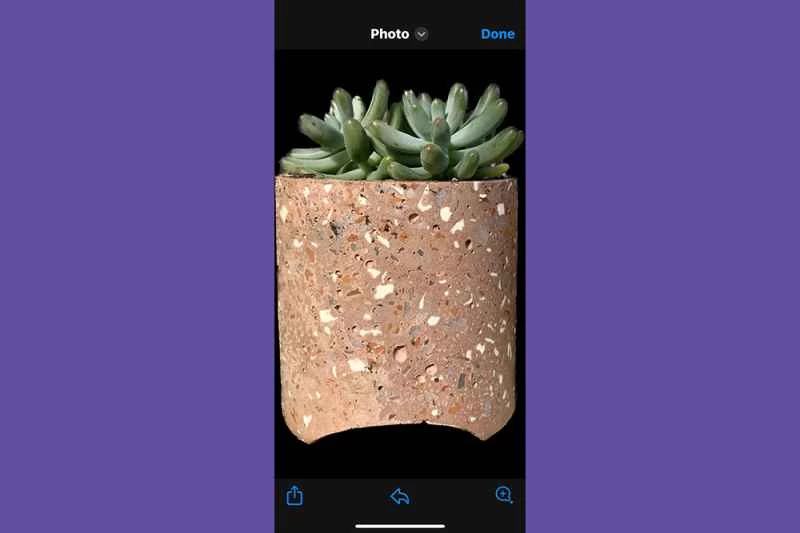
如果操作成功,你的 iPhone 會自動將主體與背景分離,你可以複製並貼上到其他應用程式中,或使用標準分享選項進行分享。
如有必要,請更改日期、時間或地點。
您的 iPhone 會將日期、時間和地點儲存在照片的元資料中。如果您需要更改這些訊息,可以進行操作。開啟要變更的照片,然後點擊右上角的「更多選項」(三個點)按鈕。點選「調整日期與時間」或「調整位置」 ,輸入新的訊息,然後點選「調整」 。
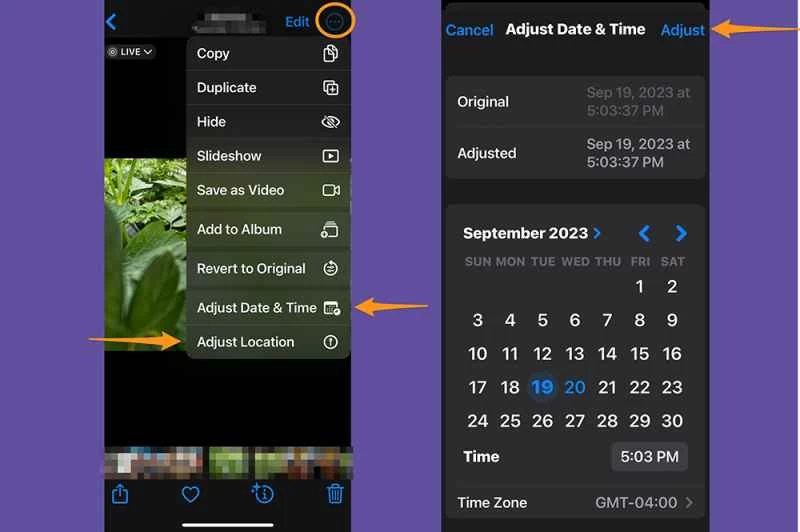
若要一次變更多張照片的日期、時間或地點,請點選「選擇」 ,點選要變更的圖片縮圖,然後依照上述步驟操作。如果您改變主意,不用擔心——您可以點擊「更多選項」按鈕,然後點擊「調整日期和時間」或「調整地點」 ,最後點擊「還原」來撤銷元資料編輯。