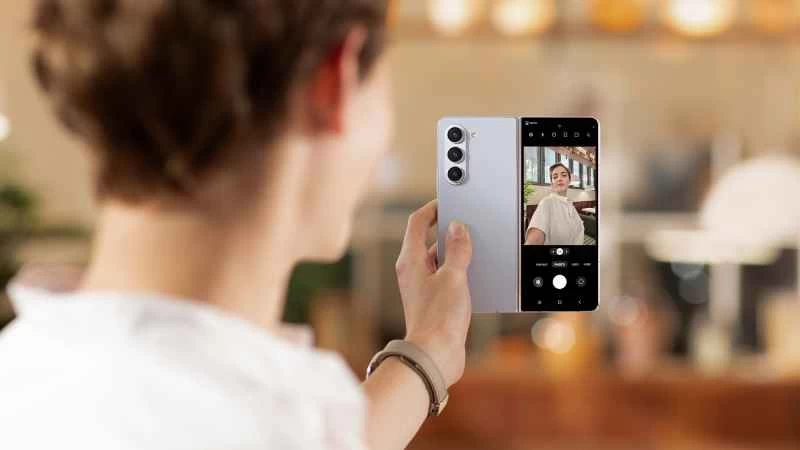
如果你打算花大錢購買像三星 Galaxy Z Fold 5 這樣的折疊式螢幕手機,一定要充分了解這款手機的所有功能和選項,確保物有所值。
螢幕數量是正常情況的兩倍,就能帶來更多的功能和靈活性:從快速並排運行應用程序,到在應用程式之間拖放文字和圖像。
1. 自訂全螢幕應用
遺憾的是,並非所有安卓應用程式都針對Galaxy Z Fold 5主螢幕這麼大的螢幕進行了開發。您可能會看到某些應用的側邊出現黑邊,以及其他一些奇怪的現象。
但你可以透過進入「設定」 ,然後選擇「顯示」和「全螢幕應用程式」來解決這個問題。選擇一個工具,然後選擇你想要的顯示方式。如果你不想看到黑邊,可以選擇全螢幕模式,不過這可能會導致某些應用程式出現一些畫面扭曲。
2. 在應用程式之間拖放
Z Fold 5 在螢幕上同時開啟兩個應用程式時,能夠非常有效率地在它們之間傳輸內容。例如,您可以嘗試在網頁瀏覽器中點擊並按住一張圖片,然後將其拖曳到螢幕另一側正在撰寫的電子郵件中。系統會將圖片直接加入郵件中—無需複製、貼上或儲存。
【相關閱讀:7個你現在就該嘗試的三星手機小技巧】
請注意,此功能並非在所有應用程式中都有效,但在許多應用程式中都能流暢運行:Google的 Gmail 和 Chrome、三星的圖庫和備忘錄以及微軟的 PowerPoint 和 Outlook 等應用程式都支援拖放功能。
3. 打開 Flex 面板
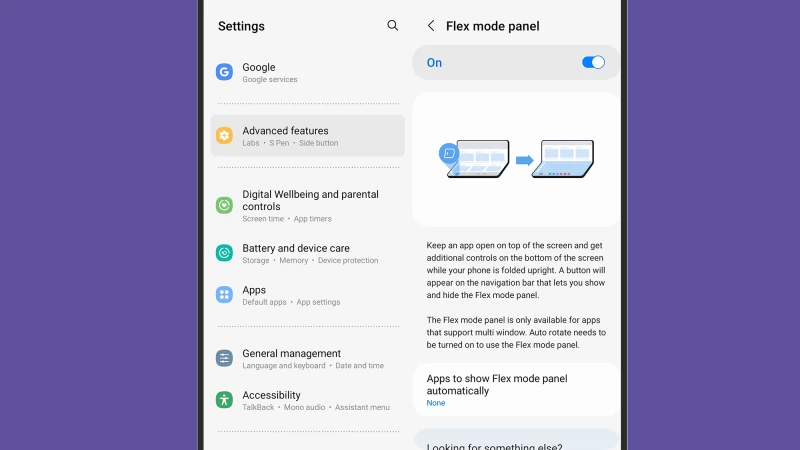
Flex模式是指將Z Fold 5折疊成90度角,使一半平放在桌面上,另一半垂直支撐。這樣,某些應用程式就可以在兩側顯示不同的內容。您可以嘗試打開相機應用程式來了解一下——您會在頂部看到快門窗口,下方是相機控制按鈕。
此外,還有 Flex 面板,它適用於任何支援多視窗模式的應用程式(現在大多數應用程式都支援)。開啟“設定”,然後依序進入“進階功能”>“實驗室”>“Flex 模式面板” ,啟用此功能。
現在,當您將手機橫向螢幕時,螢幕左下角會出現一個小小的 Flex 面板圖示(灰色菱形)。點擊該圖示即可彈出面板:面板內有一個小型觸控板,可用於操作螢幕上半部的應用程序,還可以快速存取某些功能和螢幕截圖工具。
嘗試使用網頁瀏覽器存取 Flex 面板,看看它有多實用:您可以像在桌面作業系統上一樣選擇螢幕上的連結和元素。
4. 在螢幕上顯示更多內容
前往“設定”,然後進入“顯示和螢幕佈局及縮放” 。此頁面允許您更改螢幕上的字體和其他元素的大小,這意味著無論您是在螢幕上使用一個應用程式還是多個應用程序,您都可以同時在 Z Fold 5 顯示器上獲取更多內容。
5. 無縫切換到封面螢幕
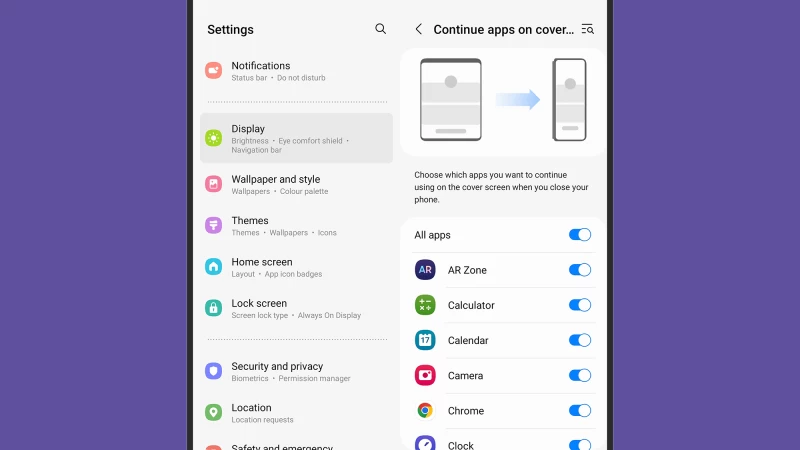
預設情況下,三星 Galaxy Z Fold 5 將較大的主螢幕和較小的外螢幕分開處理,因此在大螢幕上使用的應用程式在合上手機時不會自動切換到外螢幕。
但如果您想無縫傳輸應用,請從「設定」開啟「顯示」 ,然後點擊「在封面螢幕上繼續顯示應用程式」 。您可以選擇對所有應用程式執行此操作,或僅對特定應用程式執行此操作。
6. 改變多視窗工作方式
像Z Fold 5這樣的折疊螢幕裝置的主要優勢之一在於,您可以輕鬆地同時開啟多個應用程式和視窗。大多數情況下,Z Fold 5都能自動完美地處理此功能,但您也可以透過進入“設定”,然後依序選擇“高級功能”和“多視窗”來進行一些調整。
例如,您可以啟用“滑動分割畫面”功能。啟用此功能後,您只需從主螢幕左側邊緣以兩根手指向內滑動,即可在全螢幕模式和分割畫面模式之間切換。切換時,Z Fold 5 會提示您選擇另一個應用程式與目前正在查看的應用程式並排顯示。
7. 自訂工作列
螢幕底部的工作列對於操控折疊螢幕手機及其應用至關重要,因此請確保將其設定符合您的需求。在「設定」中,選擇「顯示與工作列」 ,然後選擇要在螢幕底部顯示的最近使用的應用程式數量。您也可以根據需要完全隱藏工作列。
【相關閱讀:三星 Galaxy Z Flip4 評測:強勁動力】
在顯示畫面上,您還可以選擇導覽欄,並選擇使用手勢或傳統的返回、主頁和最近使用按鈕來導航手機。如果您不確定這兩種選項之間的區別,螢幕上會顯示相應的說明。請記住,使用手勢可以釋放工作列上的更多空間。
請注意,工作列左側的應用程式與主畫面 Dock 欄中的應用程式相同。您可以拖曳應用到 Dock 欄或從 Dock 欄拖出,以變更此設定。