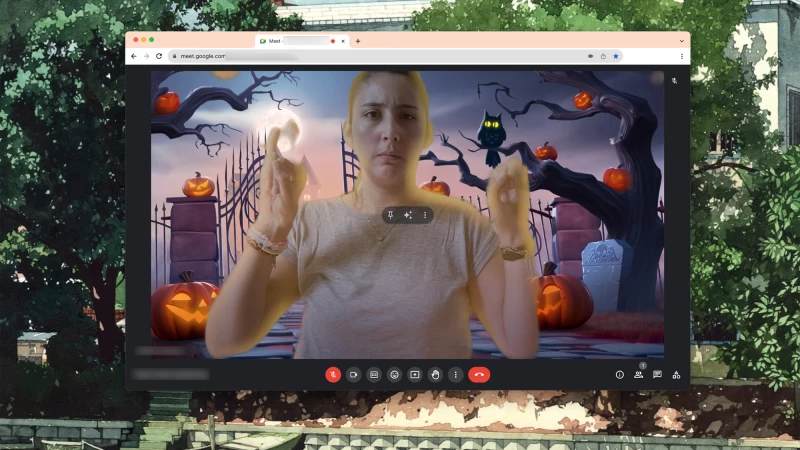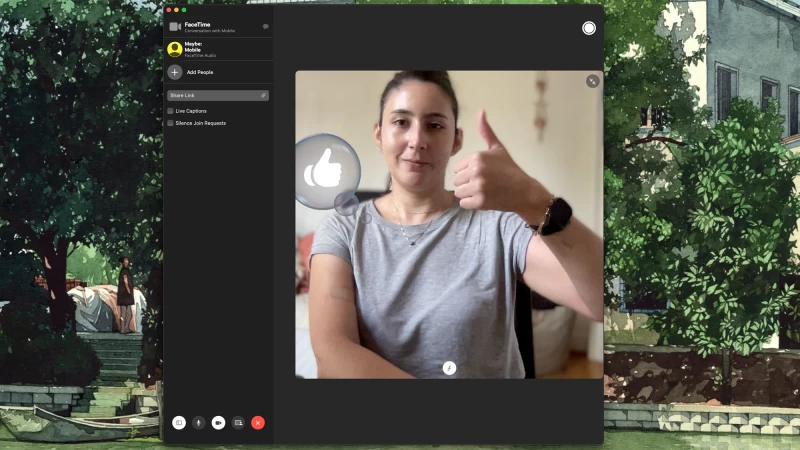
如果在線上互動中加入了動畫效果,會更有趣。蘋果似乎也意識到了這一點,因此在 macOS Sonoma 中加入了手勢反應功能。這些功能當然可以在 FaceTime 上使用,也可以在其他一些視訊通話平台上使用,例如 Google Meet、Zoom 和 Microsoft Teams。
現在,如果您擁有一台相容的 Mac,您就可以用絢麗的煙火效果慶祝同事的晉升,或者無需點擊或輕觸任何東西即可向您的另一半發送數位愛心。
檢查您的電腦是否相容
要體驗 macOS 的全新手勢反應功能,您需要滿足兩個系統要求,您可以使用一個選單來確認您是否擁有這兩個要求。
動畫手勢功能得益於蘋果晶片的強大處理能力,因此首先需要檢查您的硬體是否符合要求。點擊螢幕左上角的蘋果圖標,然後點擊「關於本機」 ,此時會彈出一個小視窗。第一項是「晶片」 ——如果您的電腦配備的是 M1 或 M2 晶片,那就沒問題了。
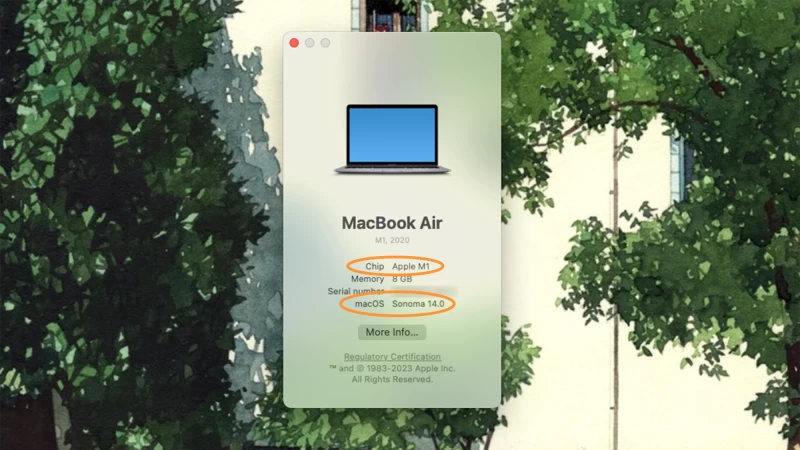
您可以使用同一個視窗檢視您的 macOS 版本。如果是 Sonoma,那就沒問題了。否則,請點擊“更多資訊” ,這將帶您進入“設定”。在「設定」中,依序點選「一般」和「軟體更新」 ,讓您的電腦掃描、下載並安裝更新的作業系統版本。您的電腦應該會自動告知您是否可以升級到最新版本的作業系統,但您也可以查看 Apple 官方的相容設備清單。
【相關閱讀:macOS Sonoma 中 6 個你必須嘗試的新功能】
如果您的裝置無法運行 macOS Sonoma 且未配備 Apple Silicon 晶片,我們很高興地告訴您,您仍然可以透過「連續互通相機」功能在視訊通話中啟用手勢操作。此功能適用於運行 macOS 13 及更高版本軟體的設備,它可以讓您將 iPhone 用作電腦上的網路攝影機進行視訊通話。您需要一部運行 iOS 16 或更高版本且登入了與 Mac 電腦相同 Apple ID 的 iPhone。
如何在 macOS 上使用手勢反應
1.開啟 FaceTime 或其他支援此功能的視訊通話平台。 Google Meet、Microsoft Teams 或 Zoom 都可以。
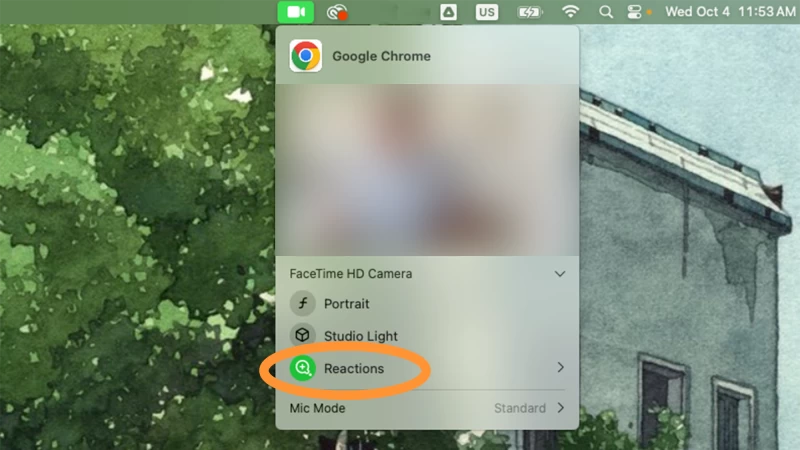
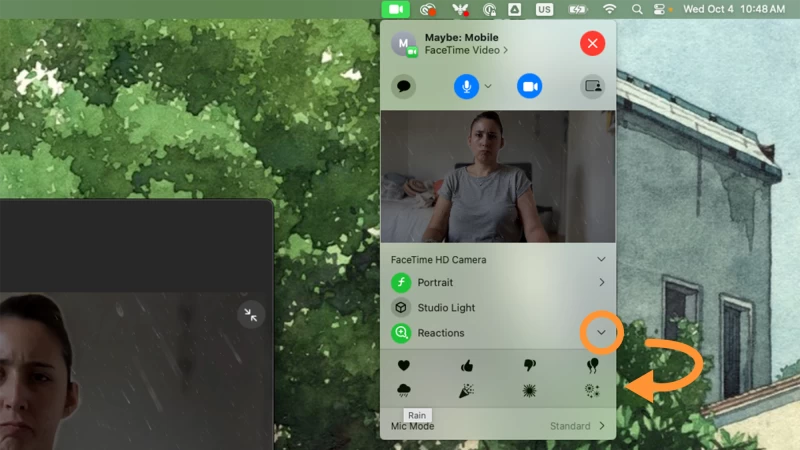
2.啟用相機後,您會在 macOS 主導航列上看到「影片」選單按鈕-它是一個亮綠色按鈕,上面有一個白色相機圖示。點擊它,並確保已選中“反應” 。這將啟用該功能。
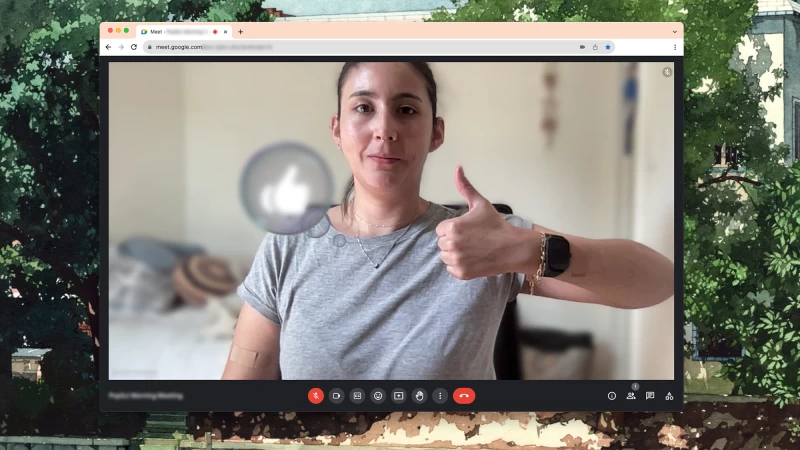
3.回到視訊通話中,你可以做出預設的手勢來觸發動畫反應。例如,豎起大拇指或豎起大拇指向下,就會出現一個帶有相應表情符號的灰色氣泡。
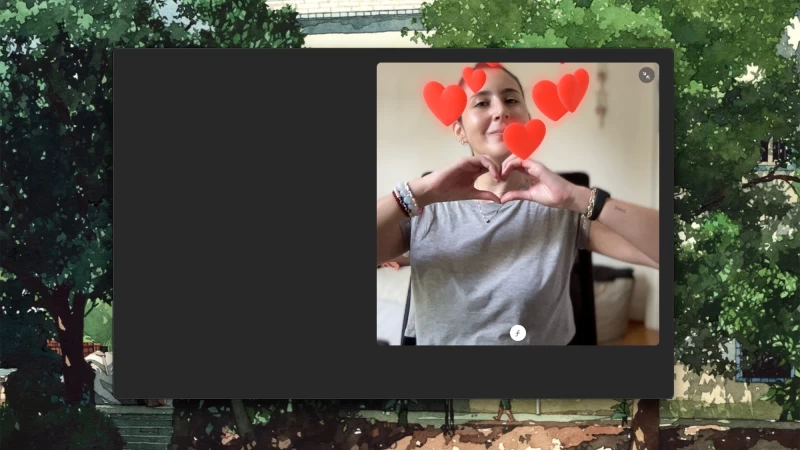
你也可以用雙手做出愛的手勢,攝影機畫面上方就會冒出紅色的小愛心。
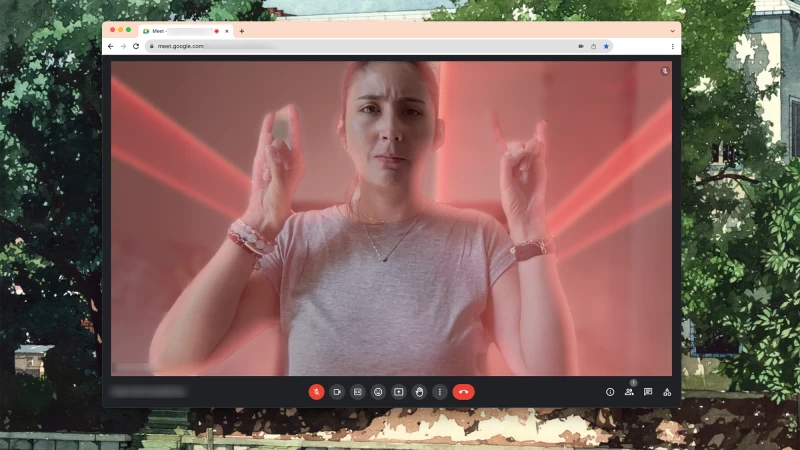
或者,你也可以做出一個酷炫的搖滾手勢,從而產生酷炫的雷射效果。不過請記住,在某些文化中,這種手勢可能具有冒犯性,所以要顧及你的觀眾。
或許可以擺出和平手勢,放飛一些慶祝氣球。
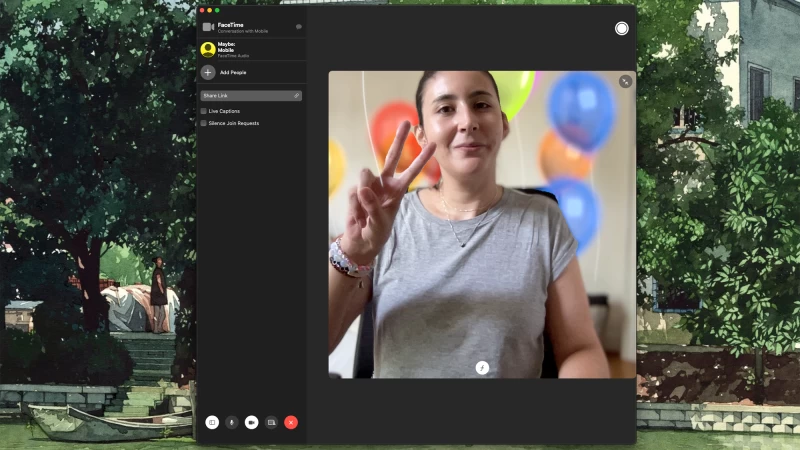
除此之外,蘋果還提供了一系列你可以使用的手勢——雖然目前還不多,但如果他們以後添加更多手勢,我們不會感到驚訝。
在 macOS 上使用手勢的五個專業技巧
完善你的手勢反應需要一些時間,但我們有一些建議,讓你在下次與朋友和家人聚會時讓他們驚嘆不已。
做出明顯的手勢
我們發現,做出非常精準的手勢效果最佳。為此,手部的角度至關重要。例如,搖滾手勢如果手腕正面或背面朝向攝像頭,就能更穩定地觸發雷射動畫;而如果食指和小指對準攝像頭,則完全沒有反應。
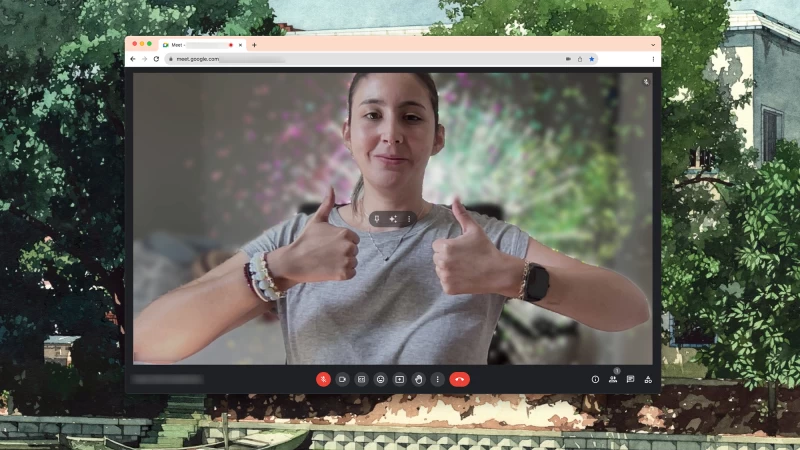
請勿用手觸摸臉部和身體。
與背景相比,你的Mac更容易辨識你的手勢。如果你用手比劃「V」字手勢時部分遮住了臉,可能無法觸發反應,或者動畫需要更長時間才能出現。
【相關閱讀:iOS 17 的 6 個超棒功能,值得一試】
請給機器一些時間做出反應
電腦很智能,速度也很快——但永遠達不到我們希望的速度。做手勢時,請保持姿勢一兩秒鐘,以便機器識別並做出相應的反應。
完全省略手勢
如果您喜歡動態表情,但又不想在同事面前嘗試(並可能失敗)觸發效果,那就直接跳過手勢操作。在視訊通話中,開啟 macOS 主導航列上的「視訊」選單。在彈出的選單中,點擊「表情」旁邊的箭頭,您會看到一個表情符號快捷選單,您可以選擇這些表情符號——這些表情符號與您可以透過手勢觸發的表情符號相同。
關閉視覺特效和虛擬背景,以便更好地展示動畫反應
如果在視訊通話中使用虛擬背景或任何內建視覺特效,都會影響您在相機畫面中顯示的動畫手勢。例如,如果您使用模糊效果來保護隱私(或遮擋身後的雜物),那麼當您做手勢時出現的心形、氣球或氣泡可能會被特效遮擋,導致畫面模糊或品質下降。如果您使用虛擬背景,則裝置只會顯示特效疊加層後面的動畫,這可能完全無法顯示您的手勢反應,或者讓您看起來……嗯,不太有趣。