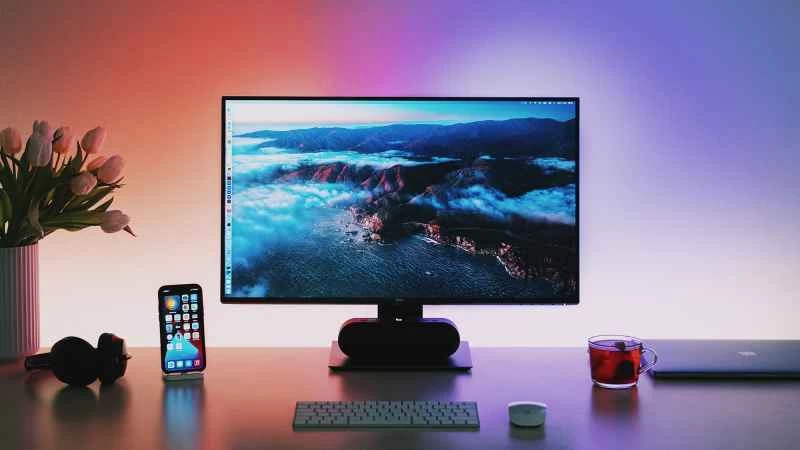
如果你家裡安裝了智慧燈,那你可能已經體驗過用手機開關燈,以及循環變換數百萬種顏色。但如果你用的是飛利浦 Hue 燈泡,你也可以讓它們與電視或顯示器上的內容同步。
例如,當你觀看《阿凡達》時,電視後面可以呈現一片綠色和藍色。或者,當你穿越《荒野大鏢客2》的廣闊世界,途經沙漠、森林、沼澤和雪山時,畫面色彩也會隨之改變。
我們假設您家中的飛利浦 Hue 智慧燈已經設定完畢並正常運作。接下來,根據您的設定和需求,您可以使用桌面應用程式或 Play HDMI 同步盒,讓智慧燈即時回應您喜愛的節目內容。
使用 Hue Sync 應用
將智慧燈與螢幕同步最簡單、最經濟的方法是安裝免費的 Hue Sync 桌面應用程式(支援 Windows 和 macOS)。但要注意的是:這種方法只能將燈光與電腦上的裝置同步,無法與電視同步。您的筆記型電腦或桌上型電腦需要與智慧燈連接到同一個 Wi-Fi 網絡,以便程式可以識別您的 Hue Bridge 以及連接到它的裝置。
【相關閱讀:為您的家找到最佳智慧燈】
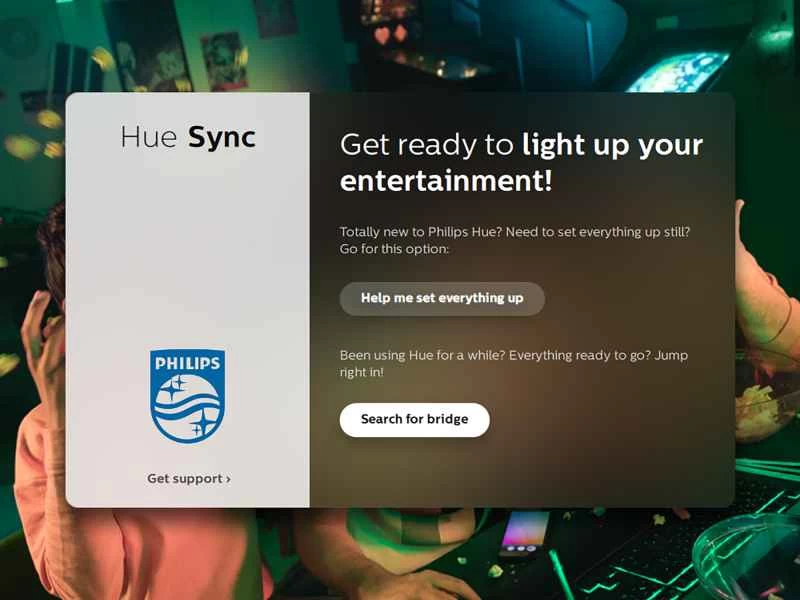
下載並啟動桌面應用程式。您會看到兩個選項: “幫我設定一切”和“搜尋橋接器” 。如果您剛購買了 Hue 燈,並且需要從頭開始安裝,請選擇第一個選項。應用程式將引導您逐步完成所有硬體的連接。如果您的燈已經設定好,請選擇第二個選項。
幾秒鐘內,應用程式應該就能輕鬆找到 Hue Bridge 並與之連接。如果您尚未設置,請在手機上打開 Philips Hue 應用程序,設置所謂的“娛樂區域”:這相當於告訴 Hue 系統哪些燈光應該分組在一起,以便與屏幕內容同步。
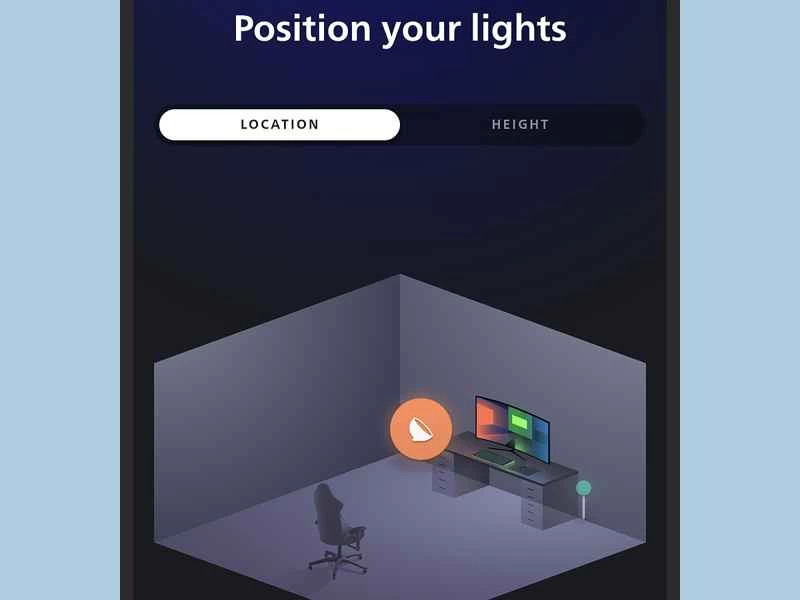
在應用程式中,開啟「設定」選項卡,然後前往「娛樂區域」並建立區域。選擇“我的顯示器” ,為區域命名,然後選擇要包含在其中的燈光。應用程式會提示您顯示房間內燈光的位置,以便將其與螢幕上的內容同步。
完成所有操作後,返回桌面應用程式——您剛剛建立的娛樂區域應該已被選中。點擊該區域的名稱,即可開啟主同步控制台:您可以選擇「開始燈光同步」啟用所選燈泡的同步效果。
應用程式控制台上還有一些選項可供嘗試。頂部有四種模式可供選擇,用於調節燈光亮度:我們這裡主要關注的是“遊戲” (針對遊戲優化)和“電影” (針對視頻優化),但您也可以選擇“場景”來為燈光設置固定的色調場景,或者選擇“音樂”讓燈光與播放的音頻同步。
如果您選擇“遊戲”或“電影”,則可以控制效果強度:從“柔和” 、 “中等” 、 “強”或“極強”中選擇。如果燈光顏色變化過於頻繁,令人分心,請選擇「柔和」或「中等」 。最後一個選項「使用音訊作為效果」意味著 Hue Sync 桌面應用程式在為燈光選擇顏色時會考慮遊戲和電影中的聲音。
根據我們的測試,效果通常都相當不錯,不過對於色彩變化較為平緩的遊戲和電影來說,效果最佳。您可以隨時返回手機上的 Hue 應用程式調整娛樂區域的設置,也可以調整桌面應用程式中的選項,以嘗試獲得更好效果。
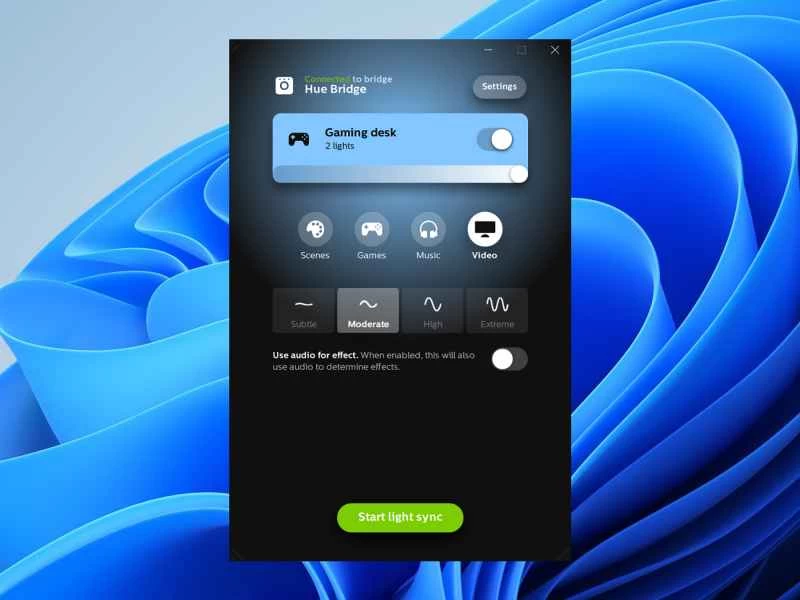
最後,在桌面應用程式中,您可以選擇「設定」來配置程式的各個方面,包括用於同步的顯示器(如果您有多個顯示器),以及應用程式是否隨電腦啟動。您也可以在此處設定桌面應用程式的鍵盤快速鍵。
使用應用程式也可以將智慧燈光與電視同步,但這僅適用於 2022 年或之後發布的 Samsung 電視。 Philips Hue 為這些設備開發了一個名為 Hue Sync TV 的應用程序,您可以在“應用程式”部分找到它。缺點是它售價 130 美元,但考慮到其無縫集成功能,您可能會覺得物有所值。設定過程類似,但您需要在行動應用程式中設定娛樂區域時選擇「我的電視」 。
使用 Play HDMI 同步盒
如果您使用的是其他類型的電視,則需要使用硬體設備才能將智慧燈光與電視畫面同步。 Philips Hue 的 Play HDMI 同步盒售價 250 美元,並附帶適用於 Android 和 iOS 系統的 Hue Sync 應用程式。您可以使用這款小巧的裝置連接多達四個不同的 HDMI 訊號源——但請注意,如果您正在使用遊戲主機,則需要將同步盒同時連接到遊戲主機和電視。
【相關閱讀:2023年最佳智慧燈具】
它支援杜比視界、HDR10+ 和 4K 分辨率,而且機上盒足夠智能,能夠識別當前播放的訊號源並自動切換。 HDMI 輸入的資訊會與螢幕顯示同步傳輸到 Hue Bridge,因此您的燈光可以基於詳細的色彩映射進行控制。
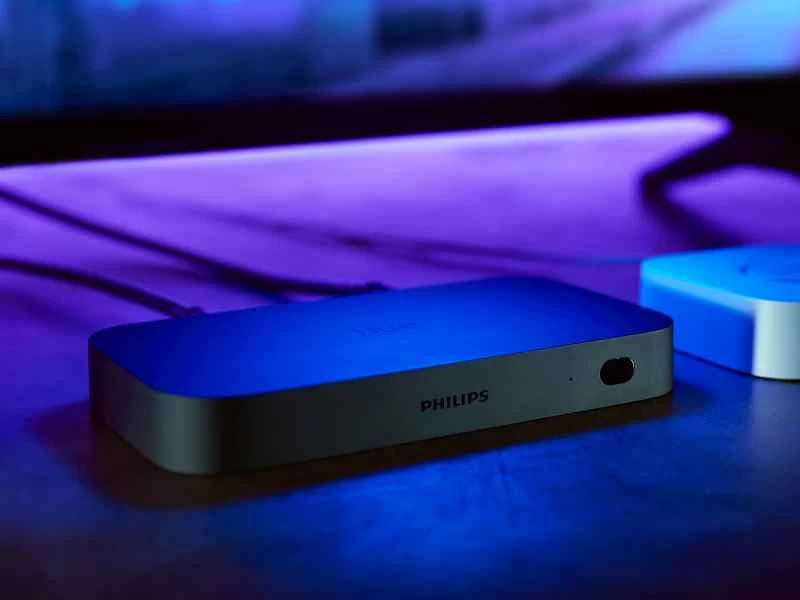
設定過程與桌面應用程式類似,您需要先在行動應用程式中建立一個娛樂區域。在手機上開啟 Hue 應用,依序點選「設定」>「娛樂區域」>「建立區域」 ,然後選擇「我的電視」 。系統會詢問您哪些智慧燈與電視在同一房間內,以及它們的具體位置。
然後,透過 Hue Sync 應用,您可以像在電腦桌面應用上一樣,開啟或關閉各種特效,切換影片、音樂和遊戲模式,並調整特效強度和亮度。這些應用程式還允許您將 Hue 盒子與 Google Assistant、亞馬遜 Alexa 或蘋果 Siri 連接,讓您可以使用語音命令來啟用或停用同步功能以及切換模式。