
在瀏覽器和常用應用程式中使用隱身模式有很多好處,儘管它可能不像你想像的那樣私密。這種模式也稱為隱私模式,它會暫時停止追蹤你的瀏覽或查看歷史記錄,並且不會保存你輸入的數據,例如登入憑證和個人資訊。
我們不需要知道你的理由,但如果你需要不留下任何痕跡地開展業務,我們可以教你如何在必要時使用 YouTube、Instagram 和 Google Maps 等應用程式的隱身模式。
開啟 YouTube 的隱身模式
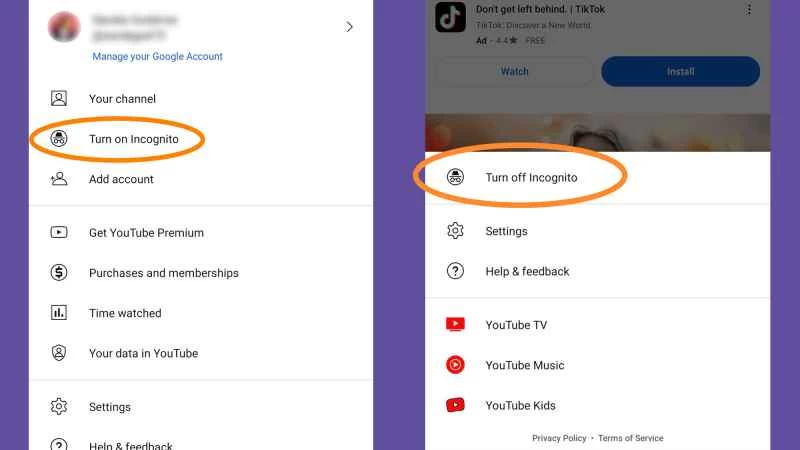
你可能出於各種原因希望 YouTube 記住你的觀看記錄。記錄你觀看過的影片可以改進推薦內容,並確保你能輕鬆找到幾週前看過的搞笑短片。但是,如果你與他人共用設備,在 Google 的影片平台上啟用隱身模式或許能幫助你保護觀看記錄的隱私。
[相關:為什麼 YouTube 會隱藏影片的「不喜歡」次數]
若要在 YouTube 行動應用程式中暫時切換到隱身模式,請點選右上角的個人頭像,然後選擇「開啟隱身模式」 。這樣,你的瀏覽體驗將煥然一新,所有推薦內容和觀看記錄都將消失。若要恢復正常瀏覽,請點選右上角的隱身模式按鈕,然後選擇「關閉隱身模式」 。
網頁版 YouTube 沒有隱身模式,但您可以透過在隱私瀏覽標籤頁中開啟 YouTube 來達到相同的效果。請注意,如果您是 YouTube Premium 會員,即使在隱身模式下,廣告也會恢復顯示。
如何在Google地圖上開啟隱身模式
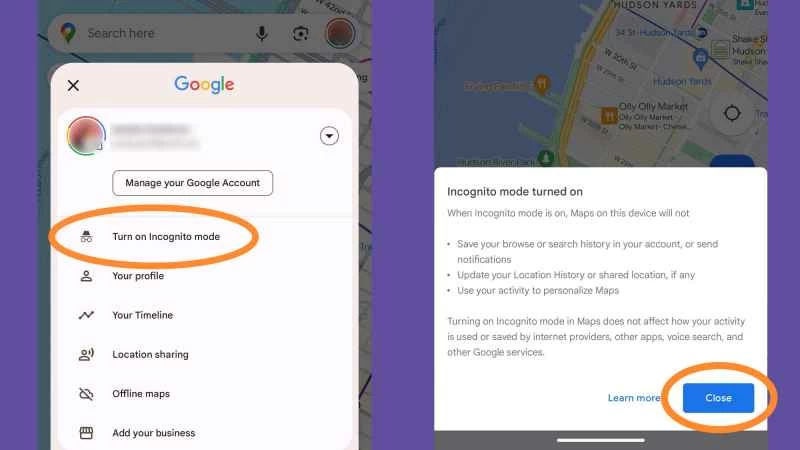
如果你需要在不留下任何痕跡的情況下搜尋地點或規劃行程,或者不希望你的搜尋影響該應用程式為你提供的出行建議,那麼在 Google 地圖上使用隱身模式就很有用。
如果您使用的是行動應用,請點選您的個人資料圖片(右上角),然後選擇「開啟隱身模式」 。您的個人化推薦和諸如家庭住址之類的快捷連結將會消失,並且應用程式不會保存您在此模式下的任何操作。若要退出隱身模式,請點選隱身模式按鈕(右上角),然後點選「關閉隱身模式」 。
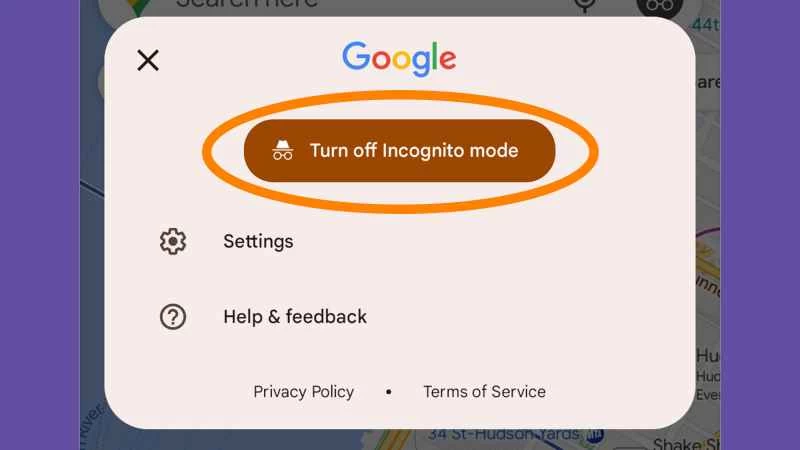
與 YouTube 一樣,Google地圖線上版也沒有內建此功能,但你可以使用瀏覽器的隱身模式開啟網站。你仍然可以找到地點資訊和獲取路線,但無法發表評論、保存地點或查看位置記錄。
在 Spotify 上開始私人會話
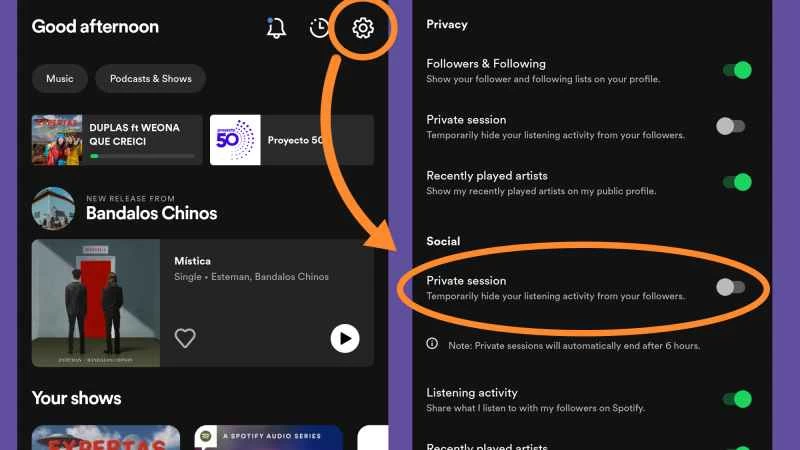
你的收聽歷史記錄會顯示在Spotify的幾個地方。該應用程式會將其分享給你在平台上追蹤的朋友,你最近播放的歌手也會顯示在你的公開Spotify個人資料中。
想要在不被自動分享和追蹤的情況下收聽歌曲,您可以開啟私密會話——Spotify 的「隱身模式」。在行動裝置上,點選「首頁」圖示(齒輪圖示),然後在「隱私」下方開啟「私密會話」開關。在桌面應用中,點擊右上角的下拉箭頭即可找到該開關。要結束私密會話,只需重複上述步驟,將開關撥回即可。
如果您不手動關閉私人會話,它將在 6 小時後或您重新啟動 Spotify 應用程式時自動結束。
在 Instagram 上隱身
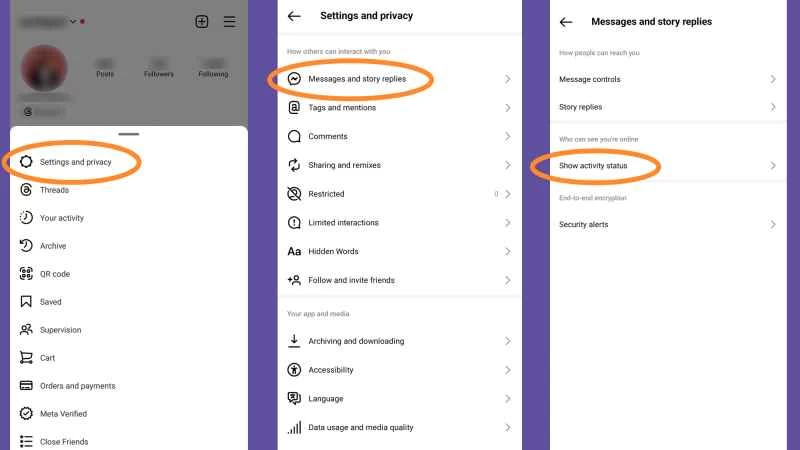
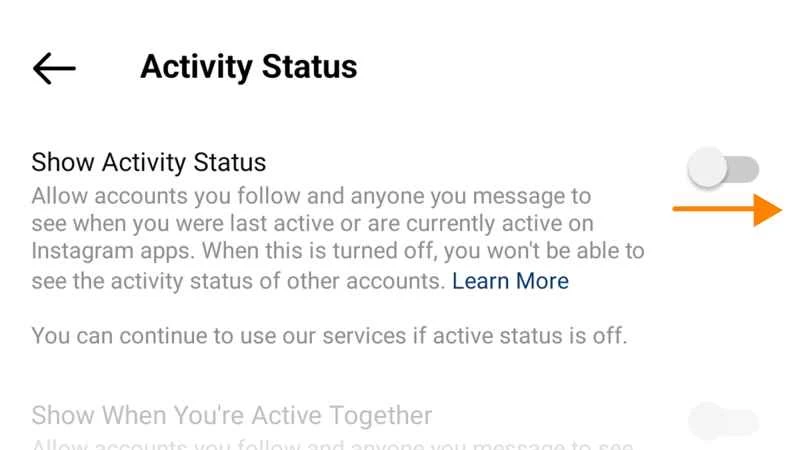
雖然 Instagram 沒有真正意義上的隱身模式,但你可以設定不讓好友看到你的線上狀態。點擊你的頭像(右下角),然後點擊選單按鈕(右上角),依序選擇「設定」和「隱私權」 。選擇「訊息和快拍回覆」 ,然後選擇「顯示活動狀態」 ,並在下一個畫面上關閉開關。在網頁版中,點擊螢幕左下角的三條橫線選單,然後選擇「設定」和「其他人如何與你互動」 。在下一個選單中,開啟「顯示活動狀態」旁邊的開關。
【相關閱讀:為什麼Instagram網頁版比App版好】
這也意味著您將無法在諸如私訊對話清單等地方查看其他人的 Instagram 活動狀態,請注意這一點。請返回先前的步驟,重新開啟「顯示活動狀態」選項即可恢復正常。
在Instagram上,不登入幾乎什麼都做不了,所以即使在隱身瀏覽器視窗中開啟帳號,也無法阻止平台追蹤你的瀏覽行為。但如果你用這種方式直接點擊個人頭像和帖子鏈接,你的瀏覽記錄就會保持私密。
清除視訊串流應用程式上的觀看記錄
遺憾的是,目前沒有任何視訊串流服務提供隱身模式,因為個人資料僅供個人使用。不過,您可以編輯觀看記錄,並在必要時刪除項目。
在網頁版 Netflix 上,點擊右上角的個人資料圖片,然後點擊「帳號」 。選擇您的個人資料,開啟「個人資料和家長監護功能」 ,然後點擊「觀看記錄」。點擊右側的「隱藏」按鈕,即可從您的記錄中刪除某些內容—您可以隱藏單一劇集或整個節目。如果您想完全隱藏您的觀看歷史記錄,只需選擇「全部隱藏」。您刪除的任何內容都不會顯示在「最近觀看」清單中,也不會影響您未來的推薦內容。
【相關閱讀:政府不會保護你的網路隱私,所以這裡教你如何自己保護】
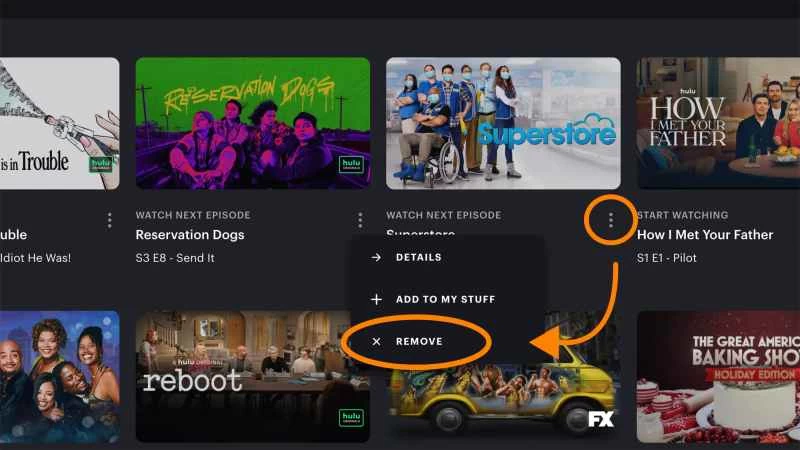
如果您在網頁版 Hulu 上使用,請向下捲動主頁找到「繼續觀看」部分,然後點擊「查看全部」 。您將看到一個平鋪視圖,其中列出了您在該平台上觀看過的所有節目和電影——點擊您想要從觀看記錄中刪除的項目旁邊的三點菜單,然後選擇“移除” 。對於節目,您無法移除特定劇集;如果您已經看完某個劇集的所有劇集,它也不會出現在列表中,因為 Hulu 不會保存您已完成的影視作品觀看記錄。
其他影片串流應用程式也提供類似的功能,只需在設定中查看觀看記錄即可。它們都支援個人資料功能,因此您的觀看記錄不會與家人或同住者的習慣或偏好混淆。
本文已更新。原文發表於2021年。