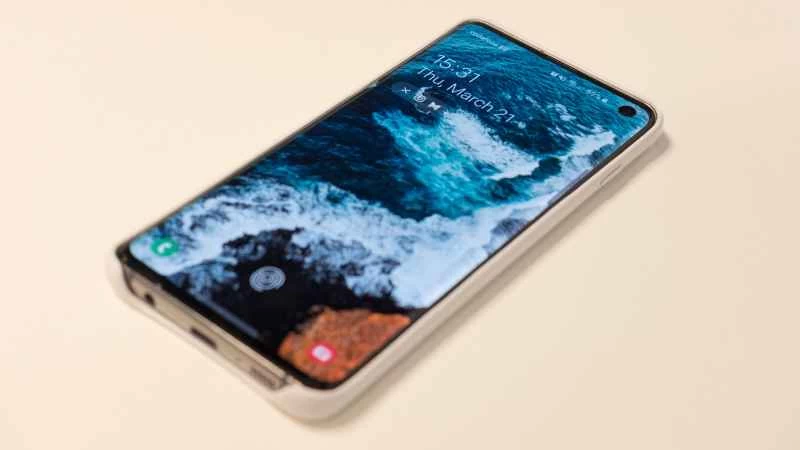
三星Galaxy手機的鎖定畫面很可能是你早上醒來第一眼看到,晚上入睡前最後一眼看到的畫面。因此,將其設定得完全符合你的心意至關重要。
Galaxy 手機提供了豐富的選項和功能,可協助您自訂鎖屏,無論您是想設定新的背景、放大時鐘,還是添加額外的視窗小工具以便更輕鬆地存取應用程式。
鎖定螢幕桌布和主題
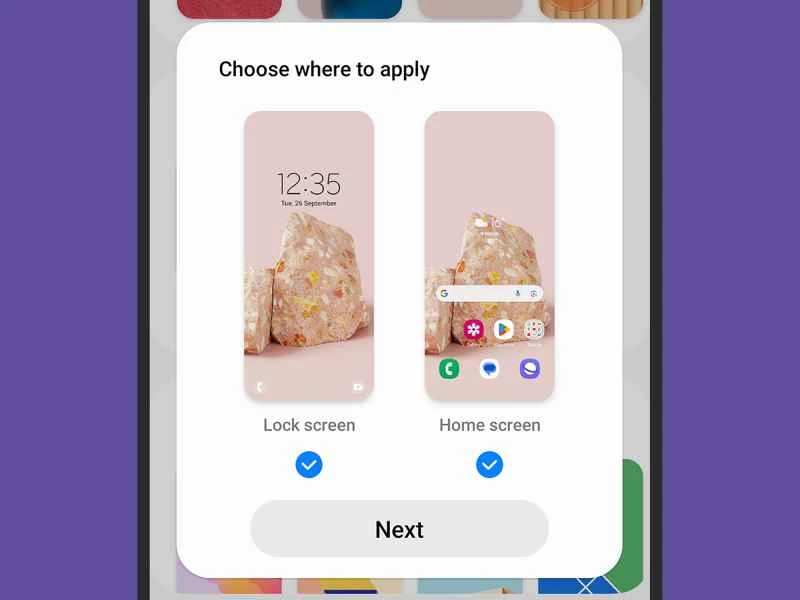
我們先從壁紙開始。您可以為手機主螢幕和鎖定螢幕設定不同的背景圖片—只需按住手機主螢幕的空白區域,然後在彈出的選單中選擇「桌布和樣式」即可。
點擊「更換桌布」選擇新圖片-您可以從三星精選圖片和手機圖庫中選擇。選好後,您可以選擇將其套用到鎖定畫面、主畫面或兩者都套用。別擔心—在您最終確定選擇之前,您可以預覽壁紙的最終效果。
【相關閱讀:三星 Galaxy Z Flip4 評測:強勁動力】
回到「桌布和樣式」螢幕,點擊「調色盤」為手機的整個介面選擇配色。您可以從基本色調清單中選擇自己喜歡的顏色,或根據您選擇的壁紙組合顏色。同樣,您可以預覽所有效果,因此可以嘗試多種方案,直到您找到滿意的為止。
與其分別選擇圖片和配色方案,不如選擇主題。主題包含桌布、配色方案以及特定的圖示和字體樣式,只需輕按一下即可套用。長按主畫面空白處,然後選擇「主題」即可查看選項。您會發現三星提供的免費主題,以及一些第三方主題,這些主題可能需要付費。如果是付費主題,您會在旁邊看到價格。
如果您不想自己定期更換壁紙,可以讓手機自動完成。點選「桌布和樣式」和「更換桌布」 ,向下捲動至「動態鎖定畫面」 。在這裡,您可以選擇一系列圖片(例如風景和植物),設備將每隔幾週自動輪換顯示這些圖片。
變更鎖定畫面元素
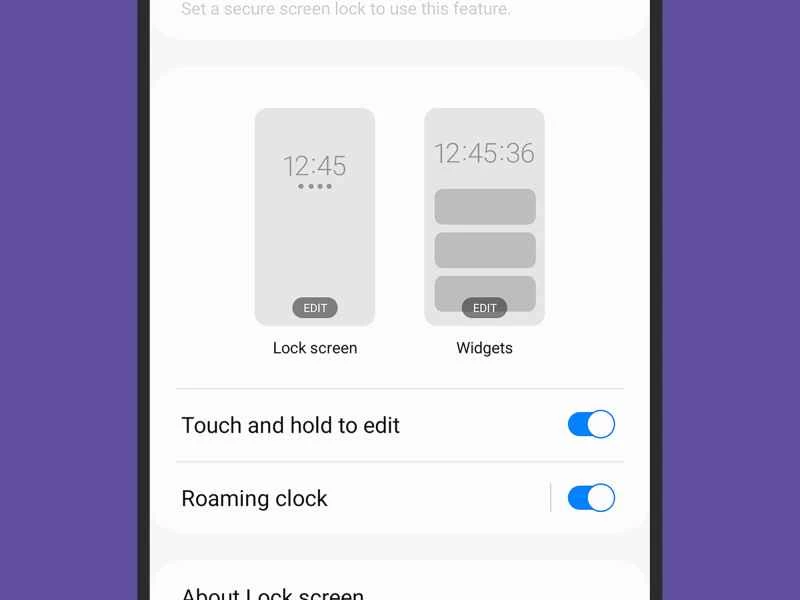
壁紙和顏色設定完畢,您還可以編輯鎖定螢幕小工具和其他顯示元素。在「設定」中,點選「鎖定畫面」 ,下一頁將允許您控製手機的解鎖方式,如果您的手機支援此功能,還可以啟用「始終顯示」功能。此外,還有一個「漫遊時鐘」開關——如果您恰好身處不同的時區,開啟此開關即可同時查看您所在位置和家中的當地時間。
點擊鎖定螢幕圖標,即可變更鎖定螢幕時間和日期小部件的樣式和大小。您也可以透過此選單調整手機通知圖示的顯示方式,例如,將其設定為小按鈕或大氣泡。只需點擊想要變更的元素,即可顯示相關選項。
您也可以選擇「聯絡資訊」將聯絡資訊新增至鎖定畫面介面,這在您手機遺失被他人撿到,或遇到緊急情況需要他人確認您的身分時非常有用。 Galaxy 手機在鎖定畫面介面的左下角和右下角也設有快捷方式,您可以點擊圖示輕鬆變更。您可以使用這些捷徑啟動相機、電話、手電筒、錄音機等實用工具和應用程序,或任何您選擇的其他應用程式。完成後,點選「完成」 。
[相關閱讀:三星 Galaxy Buds2 Pro 耳機評論:音質卓越]
返回「設定」中的「鎖定畫面」頁面,點選「小組件」圖標,即可選擇手機鎖定時顯示的小元件。您可以選擇一些小組件,例如即將到來的日程安排、已設定的鬧鐘、天氣以及當前正在播放的音樂。點擊頂部的「重新排序」即可更改小組件清單的順序。
最後還有一個鎖定畫面自訂選項:在「設定」中選擇「通知」 ,然後選擇「鎖定螢幕通知」 ,即可設定手機解鎖時是否顯示通知內容(例如來信預覽)。如果您不希望別人在查看您鎖定螢幕的手機時看到隱私訊息,請選擇「隱藏內容」 。