如果您想確保在花錢購買光纖連接後物有所值,那麼學習如何檢測網路速度就非常有用。如果您常用的串流平台出現卡頓,需要向網路服務供應商 (ISP) 的代表反映問題時,了解真實的下載和上傳速度也同樣重要。
幸運的是,測試網速非常簡單。有許多應用程式和網站可以免費使用,有些甚至允許你預約網速測試,這樣你就可以找出規律,知道自己是否真的享受到了所支付的服務。
為什麼網速會波動?
在進行網路速度測試之前,您應該知道有很多因素會影響您的 WiFi 速度。
一天中的時間
網路在晚上7點到11點之間流量最大,因為很多人下班回家後可能會玩遊戲、觀看自己喜歡的節目或瀏覽網頁。由於網路服務供應商(ISP)的頻寬有限,因此在高峰時段難以滿足用戶需求,導致網路擁堵,速度變慢。這意味著,為了更準確地了解您的最大頻寬,您應該在非尖峰時段測試網速。
VPN
雖然虛擬私人網路 (VPN) 能讓你在網路上保持匿名,但缺點是網路速度會變慢。為了獲得準確的網速測試結果,請務必在測試前關閉 VPN。
網路使用
如果你和很多人共享WiFi,而且其中不少人都在觀看影片、進行視訊通話或玩遊戲,那麼網速測試就無法得出準確的結果。請等到網路使用率很低時再進行測試。
如何查看您的網路速度
您可以使用多個網站進行網路速度測試。大多數測試網站的工作原理是測量您的網路從指定主機上傳和下載範例檔案所需的時間。
Fast.com
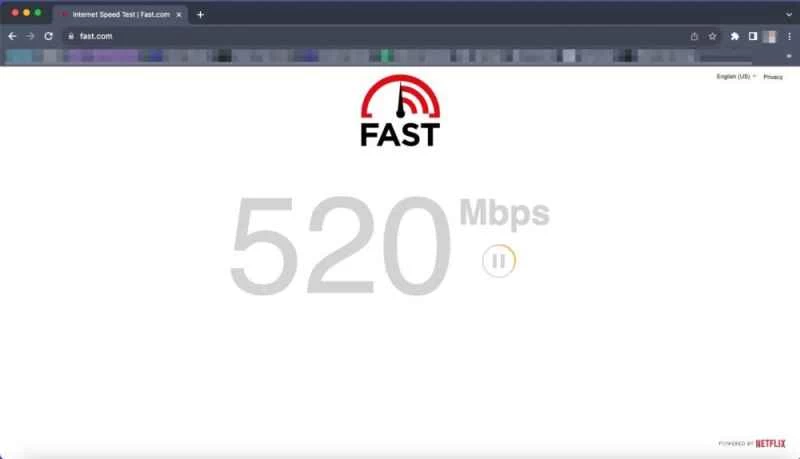
Fast.com 名副其實,可自動執行網速測試-無需點擊任何按鈕。
在瀏覽器上
1.造訪 Fast.com,網速測試將自動開始。完全無需點擊任何內容。
2. Fast.com 只需不到 10 秒即可告訴您您的網路連線速度有多快。
在手機上
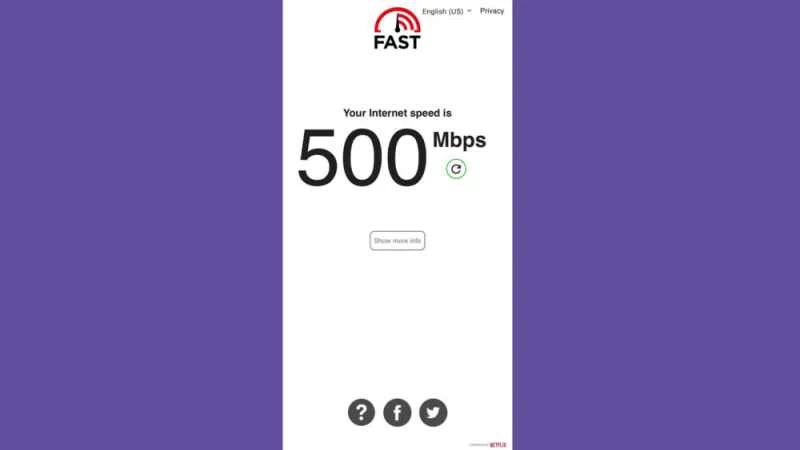
您可以透過下載適用於 Android 和 iOS 的簡單應用程序,在手機上使用 Fast.com。
1.選擇你要測量的內容。如果你想測試網路速度,請關閉WiFi連線;如果你想測試WiFi速度,請開啟WiFi連線。
2.開啟 Fast 應用,測速將立即開始。幾秒鐘後,應用程式會顯示您的網路下載速度。如果您想查看上傳速度,請點選「顯示更多資訊」 。
Ookla速度測試
Ookla 網站是較知名的網路速度測試工具之一,它既適用於桌上型電腦也適用於行動裝置。
在瀏覽器上
1.開啟瀏覽器並造訪 Ookla 網站。您無需建立帳戶即可進行網速測試,但如果您建立了帳戶,Ookla 會保存您的測試結果歷史記錄並以圖表顯示。這些數據有助於您比較網路效能隨時間的變化。若要建立帳戶,請點選螢幕右上角的「登入」 。
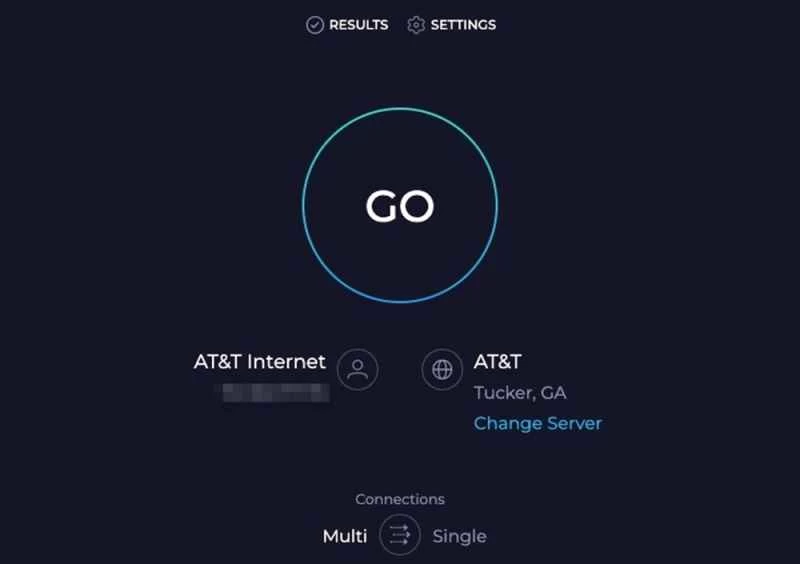
2.在網站上,您會立即看到您的 IP 位址以及網站預設選擇的 ISP 伺服器之一的位置。為了獲得最準確的讀數,您應該始終使用地理位置離您最近的伺服器來測試您的網路速度。如果 Ookla 為您選擇的伺服器不是您想要的,您可以點擊「更改伺服器」來選擇其他伺服器。您可能還需要使用不同的伺服器進行多次測試,以便更全面地了解您的網路速度。
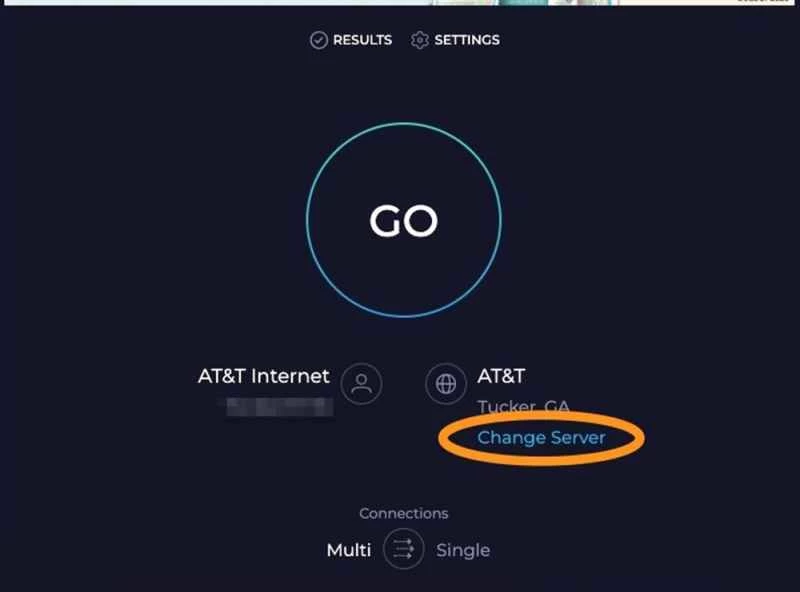

3.選好伺服器後,點選畫面中間的大「開始」按鈕。
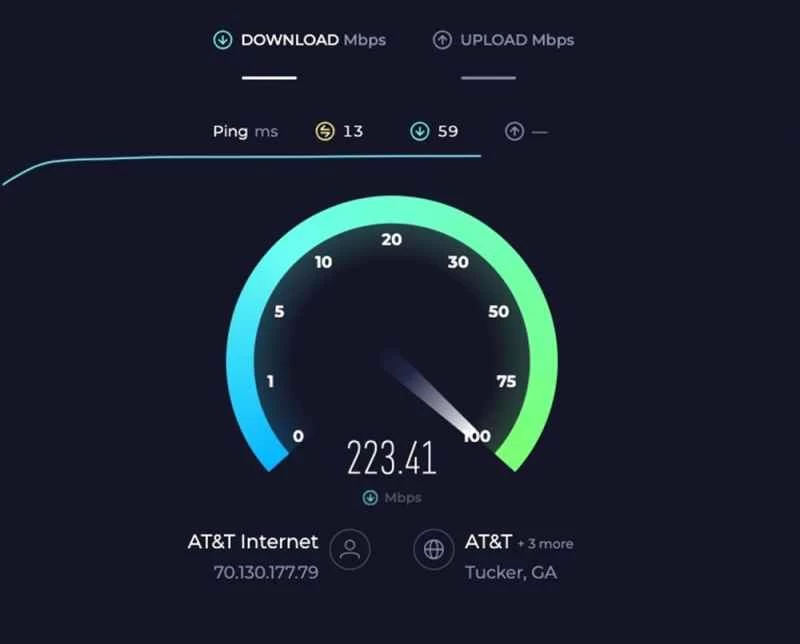
4. Ookla 首先進行下載測試(您的裝置將檔案副本儲存到所選伺服器需要多長時間),然後進行上傳測試(您的裝置將檔案傳送至伺服器需要多長時間)。
測試期間,螢幕中央會顯示一個速度計,指示您的網路連線速度。測試大約需要 30 秒,之後網站會顯示您的下載和上傳速度。如果您發現實際網路速度與您付費的方案速度有巨大差異,則應聯絡您的網路服務供應商 (ISP),檢查您的數據機或路由器是否有問題。
在你的手機上
您也可以使用 Ookla 網站來檢查智慧型手機資料連線的網路速度。
1.下載 Ookla Speedtest 應用程式(適用於 Android 和 iOS)。
2.預設情況下,如果您已連接到 Wi-Fi 網絡,網路速度測試將檢查該網絡。如果您想了解手機的數據連線速度,請關閉裝置上的 Wi-Fi 連線。
在 iPhone 上,依序進入「設定」、 「無線區域網路」 ,然後點擊螢幕頂部的開關按鈕將其關閉。在 Android 裝置上,依序點選「設定」 、 「網路與網際網路」、 「網際網路」 ,然後點選「無線區域網路」旁的開關將其關閉。
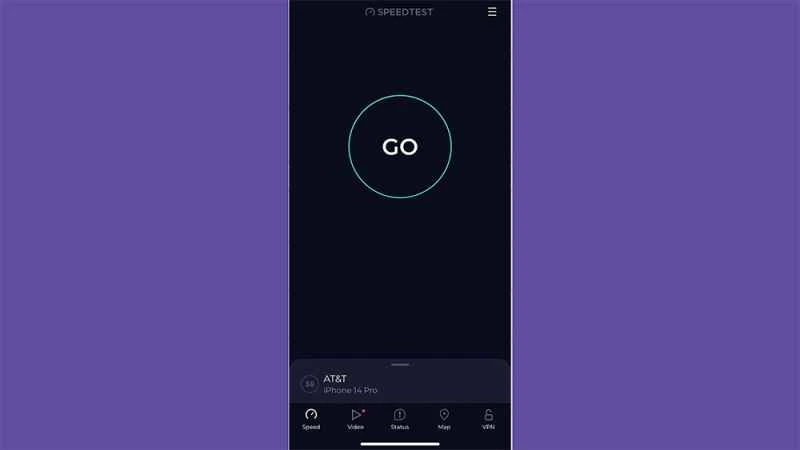
3.與 Ookla 的瀏覽器版本不同,行動應用程式不允許您更改伺服器位置,因此您只需點擊螢幕中間的「 GO」按鈕即可檢查您的網路速度測試。
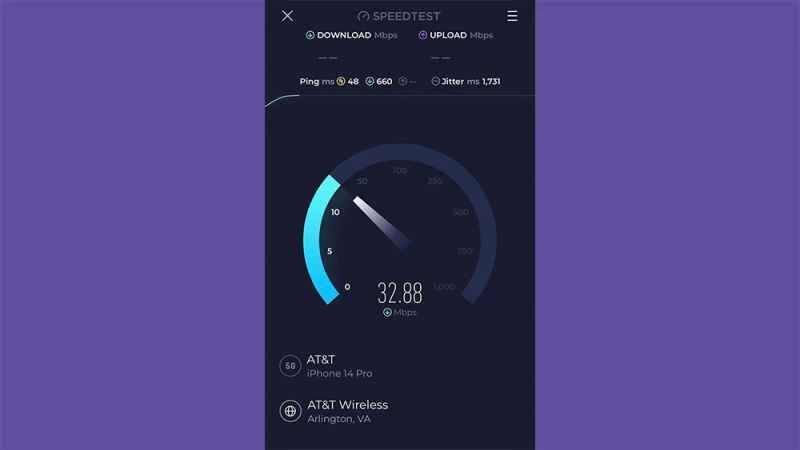
4.該應用程式將在測試運行時顯示當前的下載和上傳速度,並在測試完成後向您提供最終報告。
Google M-Lab
谷歌的網速測試與該公司旗下的測量實驗室合作,該實驗室致力於提供「全球最大的開放網路效能資料集」。雖然這款網速測試不允許您選擇不同的主機或記錄測試結果,但它卻是最容易使用的測試工具之一。這很大程度上是因為它甚至不需要您記住它的名字。
1.在桌面瀏覽器或行動 Google 應用程式中,在 Google 搜尋欄中輸入「速度測試」 。
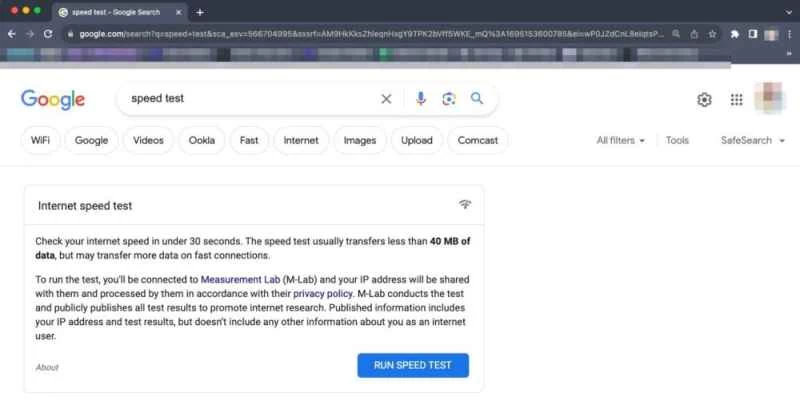
2.因此,Google會向您展示其網速測試,並解釋測試內容。在開始測試之前,請注意視窗中的隱私權聲明,其中說明 M-Lab 將收到您的 IP 位址,並將其與所有測試結果一起發佈在其網站上。這不包括您的任何其他資訊。
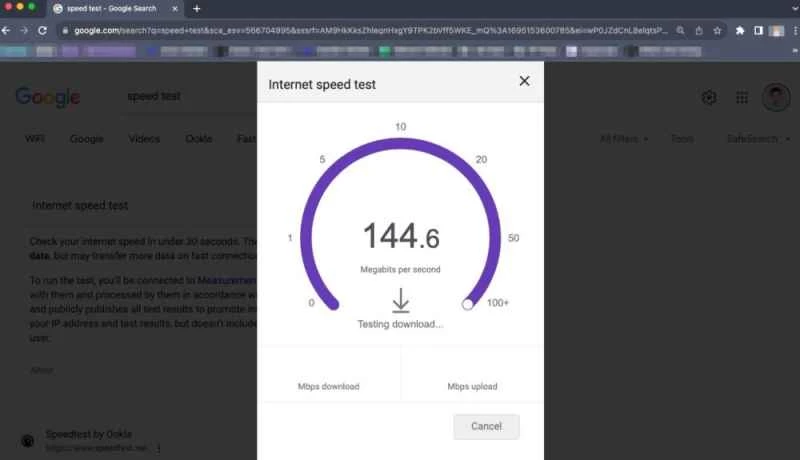
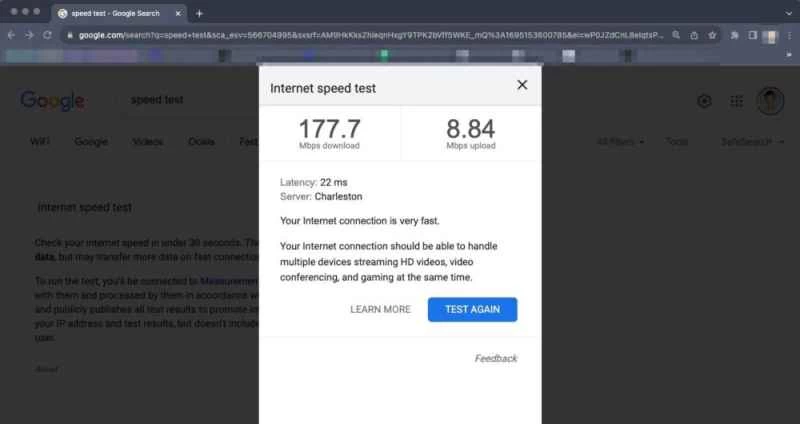
3.如果您同意Google的規則,請點選藍色的「運行速度測試」按鈕。此時會彈出一個小窗口,速度測試隨即開始。大約需要 30 秒才能獲得測試結果,包括上傳和下載速度。
TestMy.Net
如果您想更全面地了解網速測試結果,TestMy.Net 是個不錯的選擇。除了提供您的下載和上傳速度外,網站還會告訴您所選主機以及特定地理位置(例如您的城市、國家/地區以及世界其他地區)的平均網路速度。這樣,您就可以了解自己的網路連線在不同用戶群中的排名,從而判斷您的網速是與他人持平、領先還是落後。
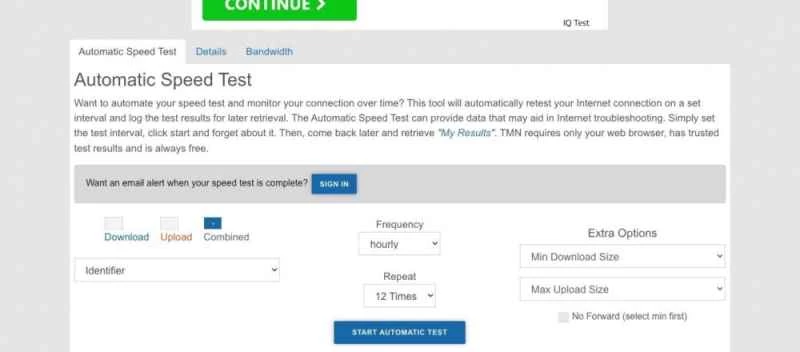
TestMy.Net 還可讓您安排以設定的時間間隔自動進行速度測試,以便您可以查看您的網路連線速度在設定的時間段內的變化。
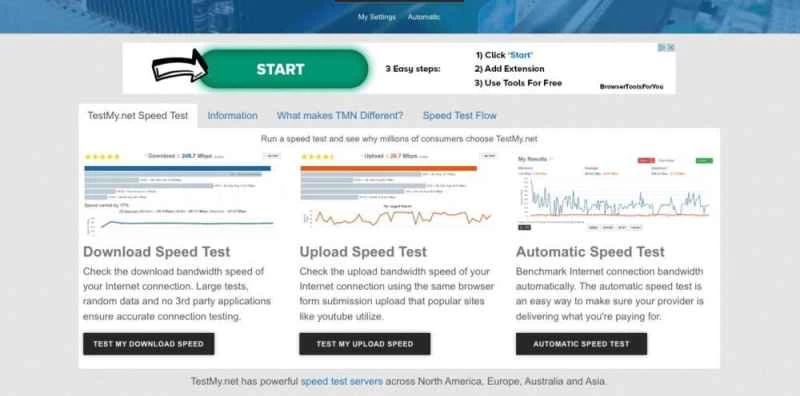
1.在手機或電腦瀏覽器上,造訪 testmy.net,然後選擇三種不同的網路速度測試選項之一:下載速度測試、上傳速度測試和自動速度測試。您可以根據所選選項調整不同的設定。
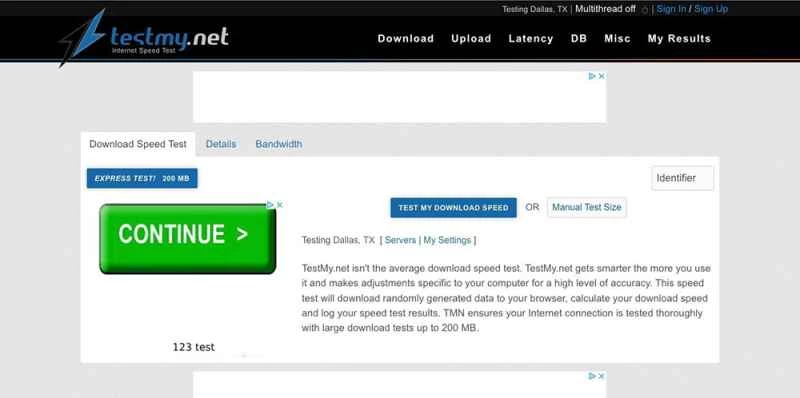
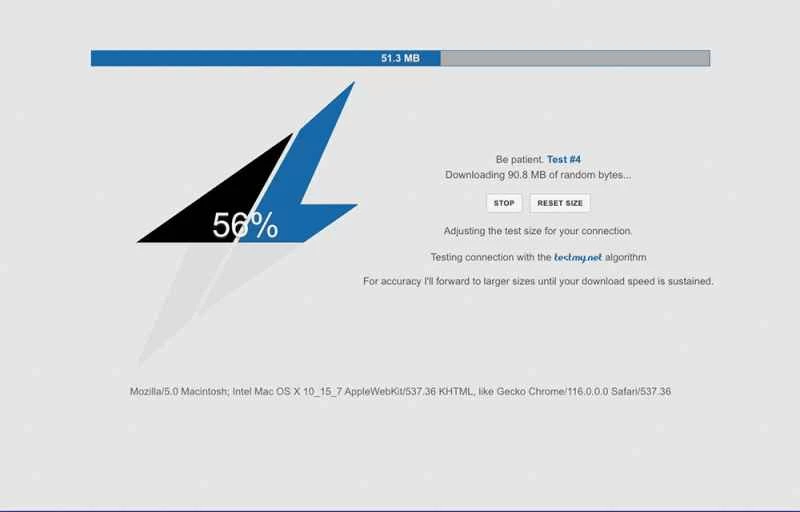
下載速度測試/上傳速度測試:點擊這兩個選項,您可以選擇進行常規網路速度測試(點擊「測試我的下載速度」或「測試我的上傳速度」)或手動測試資料量。後者允許您選擇測試期間要上傳或下載的具體資料量,如果您想了解傳輸大量資料是否會降低整體下載速度,這將非常有用。
自動測速:自動測速功能可讓您隨時查看家中不同位置的網路速度。選擇此選項後,您可以使用螢幕中間的下拉式選單設定測試次數和測試頻率——最短可設定為每五分鐘一次,最長可設定為每 24 小時一次。右側的下拉式選單可讓您選擇最小和最大下載及上傳檔案大小,如果您想確定網路速度是否會隨發送或接收檔案的大小而變化,這將非常有用。同時,左側選單可讓您在測試期間標記設備位置,如果您想查看網速如何隨家中不同位置而變化,這將非常有用。
2.選擇好選項後,點選畫面中間的藍色按鈕開始測試。