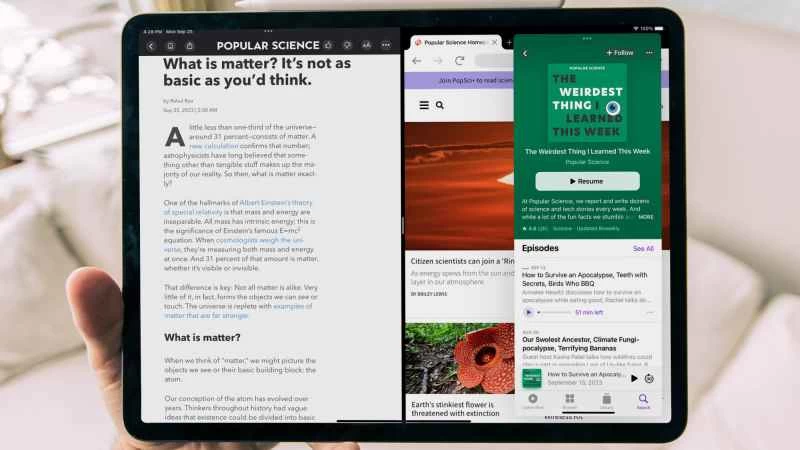
在 iPad 上使用分割畫面功能可顯著提升工作效率。這項功能正式名稱為“分割畫面瀏覽”,適用於所有運行 iPadOS 13 及更高版本的 Apple 平板電腦。啟用此功能後,螢幕上將同時顯示兩個窗口,可以是兩個完全不同的應用程序,也可以是同一個應用程式的兩個窗口。
你可能出於自己的原因想要分割畫面顯示,但值得注意的是,如果你在一個應用程式中工作,同時從另一個應用程式中獲取靈感,或者同時與兩個人聊天,那麼分割畫面顯示會非常有用。
如何分割畫面使用 iPad
弄清楚如何讓 iPad 實現分割畫面顯示非常簡單,而且你可以自訂使用該功能的方式,使其符合你的需求。
1.解鎖你的 iPad,打開你想使用的應用程式之一。
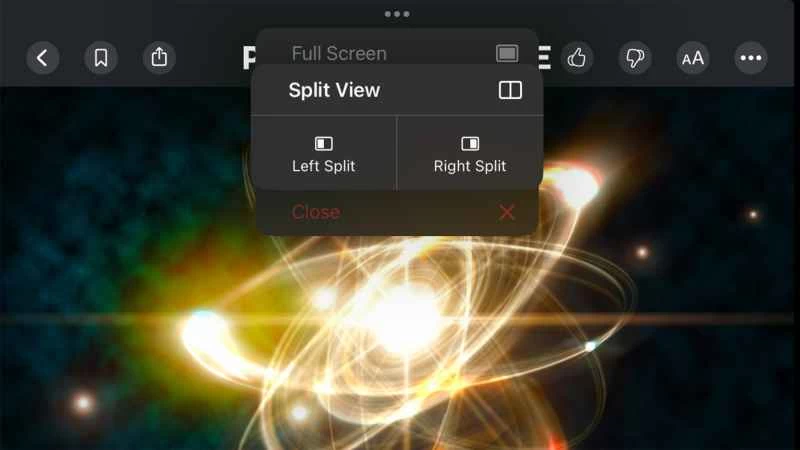
2.點選螢幕頂部的三個白點,然後選擇分割畫面檢視。
3.開啟的應用程式會自動向左移動,顯示您的主畫面。從這裡,選擇第二個應用程式開啟。
- 專業提示:您可以同時開啟同一個應用程式的兩個版本——只需在 iPad 主畫面出現時選擇同一個應用程式。對於 Apple 應用程式來說,這尤其方便,但並非所有工具都支援此功能。例如,您可以在分割畫面檢視中使用 Procreate,但無法同時開啟兩個 Procreate 專案。
4.您的應用程式或視窗現在將以分割畫面視圖並排顯示。
- 專業提示:點擊任何已開啟的應用程式或視窗頂部的三個白點,然後再次選擇「分割畫面檢視」即可切換左右兩側-選擇「左分割畫面」或「右分割畫面」 。
【相關閱讀:你應該把iPad當作第二塊螢幕使用】
如何在 iPad 上調整分割畫面應用的大小
只有將平板電腦橫屏使用時,才能平均分割 iPad 螢幕。
由於分割畫面檢視預設會為每個應用程式或視窗分配相同大小的螢幕空間,因此尺寸調整將自動進行。
例如,如果您正在使用的某個應用程式需要更多空間,您可以輕鬆變更此設定。在將螢幕一分為二的黑線上,按壓中間的短灰線,然後根據您要為哪個應用程式分配更多螢幕空間,將其向右或向左移動。
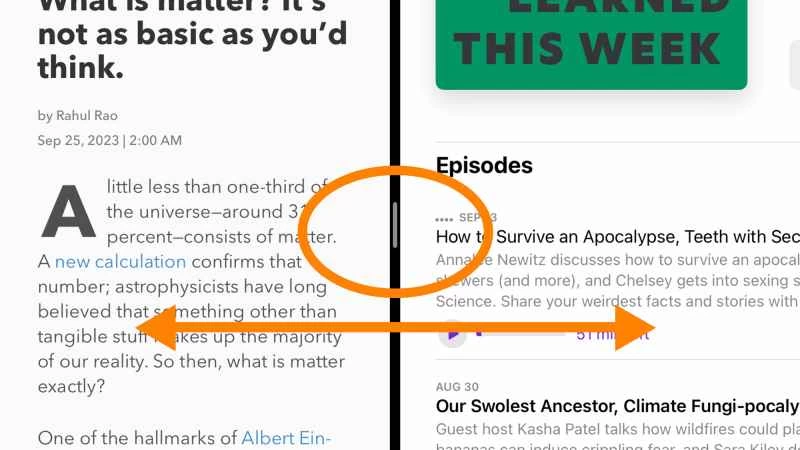
遺憾的是,您無法完全自由地決定螢幕分割比例。如果您將 iPad 垂直螢幕握持,滑桿只能以三分之一為單位進行調整,因此您的應用程式將以 30:60 的比例排列(或 60:30,取決於您希望較大的應用程式位於頂部還是底部)。如果您將 iPad 橫屏握持,滑桿則只能以四分之一為單位進行調整,這表示您的應用程式只能以 50:50、25:75 或 75:25 的比例排列。
如果嘗試將應用程式放置在螢幕的三分之一(縱向)或四分之一(橫向)以下,滑桿將自動移動到螢幕邊緣,關閉應用程式並將分割畫面視圖變為全螢幕視圖。
如何在 iPad 上實現多螢幕分割畫面顯示
每個分割畫面都相當於一個單獨的應用程式。所以就像你可以打開任意數量的應用程式一樣,你也可以根據需要建立任意數量的分割畫面。
1.依照上述步驟分割畫面顯示 iPad 螢幕。
2.從螢幕底部向上滑動即可進入主螢幕。
3.打開一個應用,再次分割畫面。
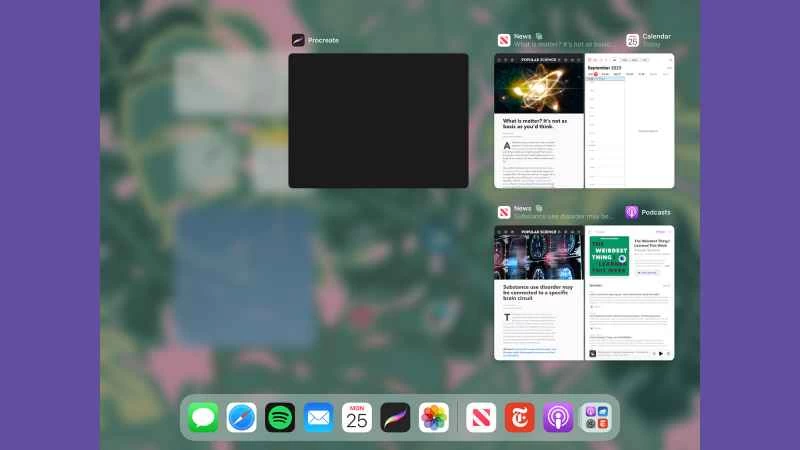
滑動並按住螢幕即可查看所有已開啟的應用,所有分割畫面應用都會顯示在相同位置。請注意,所有已開啟的應用,無論處於分割畫面視圖還是全螢幕模式,都會實際運作——如果開啟的應用過多,可能會影響 iPad 的效能和電池續航時間。
如何在 iPad 上關閉分割畫面視圖
您可以關閉其中一個應用程式或視窗來關閉分割畫面視圖。有兩種方法可以做到這一點。
使用三點選單
分割視圖啟動時,每個開啟的應用程式或視窗頂部都會顯示三個白點。選擇要關閉的應用程式,點擊其上的三個白點,然後從彈出的選單中選擇「關閉」 。剩餘的應用將進入全螢幕模式,分割畫面視圖也將退出。
將螢幕分隔器一直滑到螢幕邊緣。
在分割畫面視圖中,按住中間的灰色線條並向左滑動到底,即可關閉佔據螢幕左側的應用程式;向右滑動到底,即可關閉佔據螢幕右側的應用程式。剩餘的應用將進入全螢幕模式。