
如果你想在TikTok上查找觀看記錄,希望能找到最近觀看過的視頻,那它可能不在你上次看到它的地方。這款所謂的「時鐘」應用程式(就像科技公司經常做的那樣)更改了菜單,把這個實用功能藏到了一個你意想不到的地方。
與TikTok早期不同,那時用戶經常會因為不小心刷新了“為你推薦”頁面而丟失值得分享的視頻,這種失望之情甚至一度成為網絡梗。如今,尋找最近觀看過的TikTok影片變得輕而易舉。如果你想徹底擺脫觀看記錄的限制,還可以使用特定的搜尋篩選器和技巧來精準找到所需內容。這樣做比費力地翻閱存檔快得多。
如何在 iOS 和 Android 裝置上找到 TikTok 觀看記錄
雖然iPhone用戶比安卓用戶更早能夠查看自己的TikTok瀏覽記錄,但如今流程已經統一。這理所當然。
在 iOS 系統中,您只需點擊右下角的「個人簡介」 ,點擊右上角的主選單(三條橫線),點擊「設定與隱私」 ,找到「內容與顯示」標題,點擊「活動中心」 ,然後選擇「觀看記錄」 。您可以在同一頁面上找到評論記錄和搜尋記錄。
在安卓系統上,步驟類似:個人資料>主選單(三條橫線) >設定和隱私權>活動中心>觀看記錄。同樣,如果您從未發表評論,則只有在“設定和隱私”之後才能看到“觀看記錄” 。
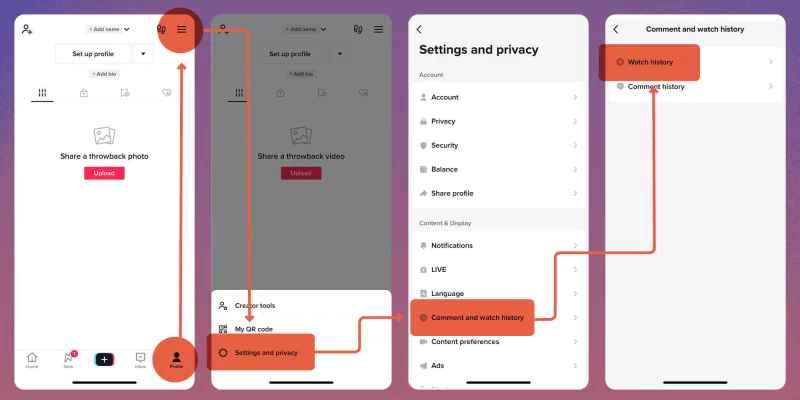
無論你使用哪種行動作業系統,你都會看到過去 180 天內觀看過的所有影片。如果你想查找更早的視頻,則需要使用 TikTok 的常規搜尋功能進行搜尋(提示如下)。
您可以透過向下滾動此頁面找到最近觀看的視頻,但請注意:所有內容都會顯示在這裡。無論您是完整觀看了某個視頻,還是在應用程式內瀏覽時偶然加載並自動播放的視頻,都會出現在您的 TikTok 觀看記錄中。唯一不會顯示的影片是直播和快拍。
【相關閱讀: 7 個充分利用 TikTok 的技巧】
除非你特別有耐心,否則這種方法不太適合深入挖掘你的影片存檔,因為你無法搜尋觀看記錄頁面。如果你是 TikTok 重度用戶,並且看過幾天甚至幾週前的視頻,你最終可能需要滾動瀏覽很長時間。不過,你可以點擊右上角的“選擇” ,然後點擊單個視頻,或者點擊左下角的“選擇所有觀看記錄” 。之後,你可以點擊鮮紅色的「刪除」按鈕永久刪除這些影片。至少趁此機會整理一下你的觀看記錄吧。
如何搜尋最近瀏覽過的TikTok視頻
如果你嘗試了上述方法卻一無所獲,或許還能找到那些最難找的TikTok影片。關鍵在於:你需要對觀看的影片有一定的了解,才能在搜尋欄中輸入關鍵字。如果你完全想不起來任何內容,那也無妨,你可能錯過了一些精彩片段。
在應用程式主畫面上,點選右上角的搜尋圖示(放大鏡)。然後輸入相關關鍵字並點選「搜尋」 。接下來,點擊第一行影片上方的「已觀看」按鈕。這將使搜尋結果顯示您已觀看過的影片。如果您沒有看到此選項(以及「全部」 、 「未觀看」和「最近上傳」),請確保您位於「熱門」標籤頁—如果您位於其他標籤頁,則不會顯示這些選項。否則,TikTok 可能沒有記錄您觀看過與搜尋字詞相關的視頻,或者該視頻可能已超過 180 天未播放。
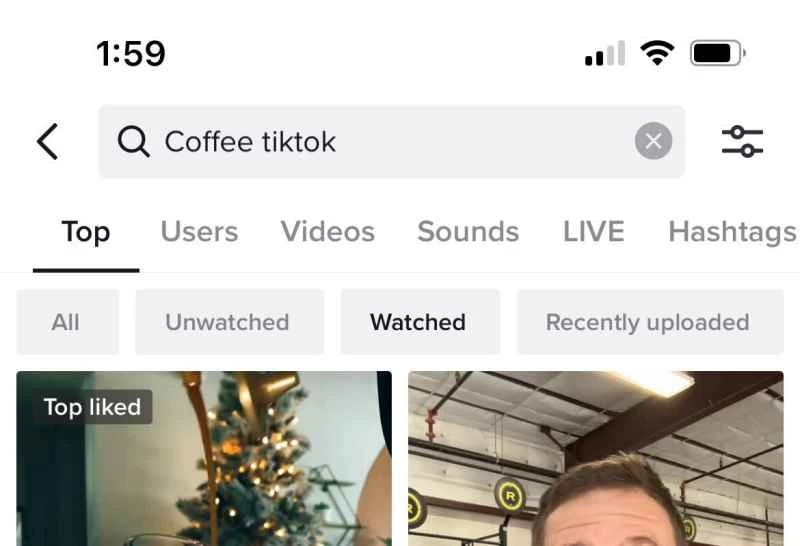
與您的觀看歷史記錄一樣, “觀看記錄”搜尋篩選器會顯示最近搜尋中出現的 TikTok 視頻,並在您瀏覽結果時自動播放縮圖,因此您每次搜尋時可能都需要更深入地挖掘。
其他TikTok搜尋技巧
無論你是否篩選,主搜尋結果頁面都充斥著大量內容。你可以使用這些標籤和建議來進一步優化搜索,或者乾脆迷失在TikTok的海洋裡,祈禱你的演算法不會因此遭受重創。就我個人而言,我可能接下來一周都要忙著告訴TikTok,我對那些“做咖啡”時把牛奶灑得滿檯面都是的視頻不感興趣,因為我在寫這篇文章的時候搜索了“咖啡TikTok”。 (具體操作方法是:在「為你推薦」頁面播放影片時長按,然後在彈出的選單中選擇「不感興趣」 。)
搜尋結果中的某些影片會帶有徽章,表明它們是您此次搜尋中最受歡迎的帖子之一;如果您向下滾動一點,可能還會發現其他人搜尋的相關詞條。
【相關報導:為什麼有些美國議員想要封鎖TikTok 】
在不太明顯的篩選選單中(點擊搜尋欄右側的三個點,然後點擊篩選器),還可以進一步將搜尋範圍縮小到你喜歡的視頻,只搜尋在特定時間範圍內發布的視頻,並按相關性影片或點讚數最多的影片進行排序。
在同樣的三個點下方,你還會看到「分享回饋」 ,TikTok 允許你在這裡就搜尋功能遇到的任何問題提供回饋。早在 2022 年 1 月我首次發布這篇文章時,我就開玩笑說,如果足夠多的人使用這個表單來請求一個方便易用的最近觀看視頻列表,TikTok 也許就會把它做出來。好吧,我們做到了!
本文已更新。原文發表於2022年。