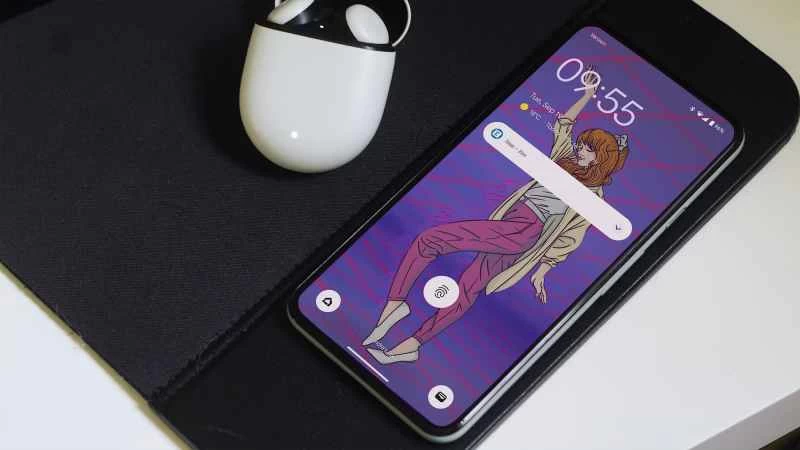
如果你擁有一部GooglePixel手機,現在你可以體驗一些有趣的新功能了。最新的Pixel系統更新新增了一些桌布製作選項,讓你在選擇背景時有更大的彈性。
第一項功能是電影級壁紙,它可以為鎖定螢幕上的任何圖片添加動態的 3D 效果。第二項功能是創建表情符號壁紙,你可以使用任何表情符號作為基礎,產生個人化的背景。這兩項功能都能讓你的裝置更具個性,而且玩起來非常有趣。
Pixel 上所有現有的桌布選項都保留了下來,所以你仍然可以選擇一張普通的圖片作為主螢幕桌布,或選擇 Google 的動態圖片或照片。
如何在Pixel手機上製作電影級桌布
若要在 Pixel 手機上開啟桌布編輯器,請長按手機主螢幕的空白區域,然後選擇「桌布和樣式」和「變更桌布」 。點選「我的照片」 ,然後從圖庫中選擇要使用的圖片。它可以是您用相機拍攝的照片,也可以是儲存在手機其他位置的文件,例如您收到的圖片或從網路下載的圖片。
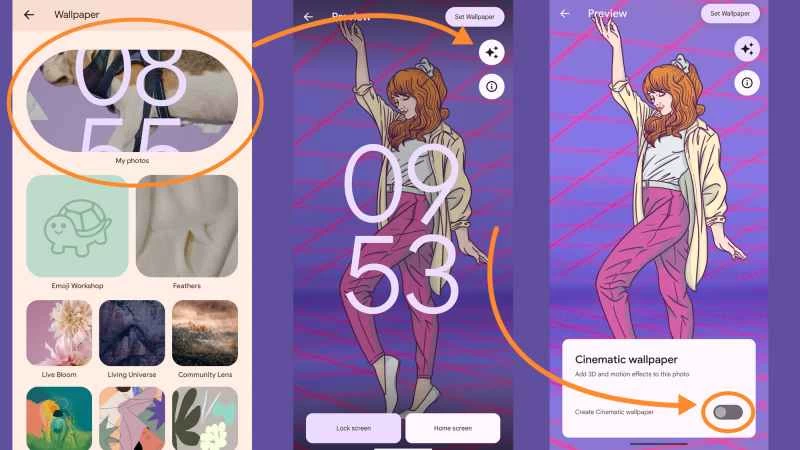
在選擇最適合製作電影壁紙的圖片時,並沒有太多限制,但有些照片的效果會比其他照片更好。我們發現,前景清晰的圖片效果最佳——例如,包含兒童、寵物或燈具的圖片。
打開圖片後,點擊右上角顯示三個火花的圖標,然後打開標有“創建電影級壁紙”的開關。幾秒鐘後,Google的人工智慧會識別前景和背景,使兩者看起來更加分離,之後你的新壁紙就可以使用了。點擊「設定桌布」 ,然後選擇僅將其應用於主螢幕,還是同時應用於主螢幕和鎖定螢幕。
[相關:Google Pixel 7 Pro 評測:硬體進化萬歲]
您的 Pixel 手機會在您鎖定和解鎖裝置、切換主畫面和應用程式、滑動瀏覽主畫面以及傾斜手機時套用此電影級特效。花點時間嘗試不同類型的圖片,您就能更了解這項功能是如何運作的。
請記住,動態壁紙通常比普通的靜態壁紙更耗電。這應該不會造成太大問題,但如果您經常為延長手機電池續航時間而苦惱,那麼您可能需要慎重考慮是否使用動態桌布。
如何在GooglePixel手機上製作表情符號桌布
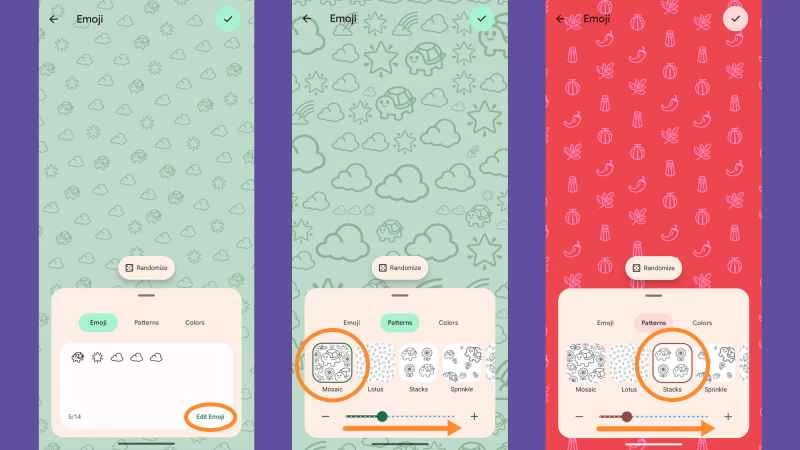
若要建立表情符號桌布,請長按主畫面空白區域,然後選擇「桌布和樣式」和「變更桌布」 。這次,選擇「表情符號工坊」 ,即可開始使用您選擇的表情符號。系統會為您選擇一些表情符號,但您也可以點擊螢幕右下角的「編輯表情符號」來選擇自己的表情符號。
你可以用單一表情符號創建壁紙,也可以用多達 14 個表情符號創建。如果你沒有靈感,可以使用「隨機」按鈕,它會為你隨機選擇一些表情符號。據我們觀察,軟體會嘗試選擇相關的表情符號,但並非每次都能成功。
這裡還有兩個標籤頁:「圖案」標籤頁,用於選擇表情符號在螢幕上重複排列的方式以及表情符號的大小; 「顏色」標籤頁,用於選擇新的表情符號背景的配色方案。點擊“隨機化”按鈕,即可重新排列所有這些設定。
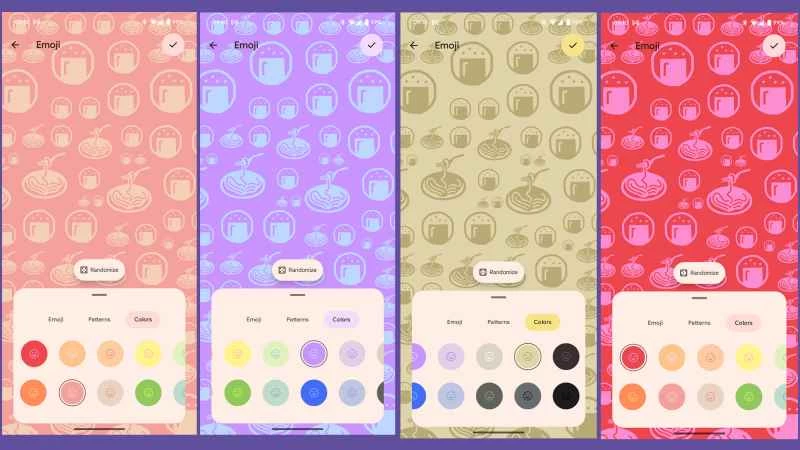
找到喜歡的表情後,點擊右上角的勾選圖標,然後選擇「設定桌布」 。你會發現,當你在主螢幕間滑動以及鎖定和解鎖裝置時,Pixel 手機會為表情桌布添加一些動畫效果。請注意,創建新的表情壁紙時,舊的壁紙也會被保存,你可以前往表情工作室螢幕找回它們。
其他壁紙
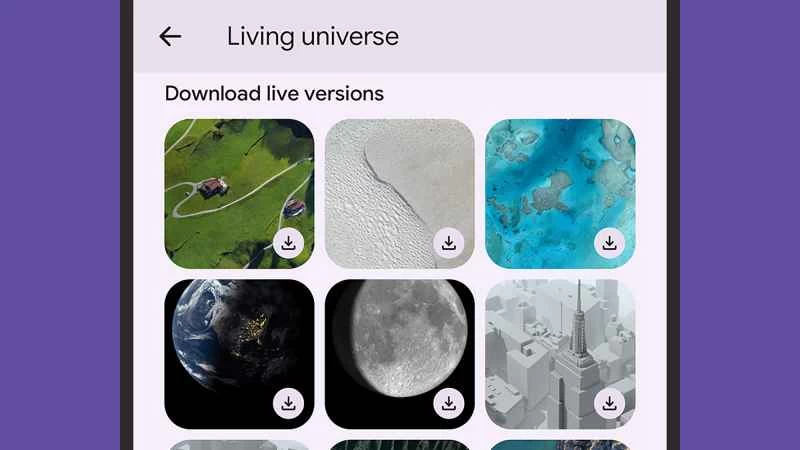
如果您是第一次嘗試在 Pixel 手機上設定壁紙,您可能會好奇從主螢幕選擇「桌布和樣式」以及「更改桌布」時出現的所有其他選項。
「我的照片」選項非常簡單明了,您可以選擇手機中儲存的圖片。您還可以看到Google提供的精選圖片集,涵蓋藝術、風景和紋理等類別。 「動態光影」和「動態宇宙」選項則更有趣一些,因為它們添加了動態效果,例如短影片片段。
【相關閱讀:7 個技巧助你玩 Google Pixel 平板電腦】
進入「社群鏡頭」頁面,即可查看由Google團隊精選的其他使用者圖片。這些圖片涵蓋了一些非常壯觀的風景和自然風光,如果您不想使用自己的照片(或使用表情符號生成自訂桌布),這些圖片會很有用。
設定好壁紙後,回到「壁紙和樣式」螢幕,你會看到一個「壁紙顏色」設定:如果你希望 Pixel 上的介面顏色(鎖定螢幕項目、選單和其他區域)與當前壁紙的配色方案相匹配,請啟用此選項。