在 iPhone 上分享位置並不難,但在告知聯絡人你的位置之前,你需要做出一個重要的決定:你想以何種方式分享這些資訊。 iOS 提供了幾種簡單的方法——你只需選擇最適合你的方式。
不過,在嘗試本文中的任何方法之前,您需要先啟用定位服務。否則,您將無法透過 iPhone 分享您的位置。
- 開啟“設定”應用程式。
- 前往隱私與安全。
- 點選螢幕頂端的「定位服務」 。
- 請確保“定位服務”旁邊的開關為綠色。如果不是,請觸摸它以允許位置共享。
您可以按照這些步驟關閉位置共享,或自訂哪些應用程式可以取得您的位置資訊。 iOS 選單中的某些設定也可能阻止您發送大致的 GPS 座標,因此,如果您發現 iPhone 無法共享位置訊息,請檢查「定位服務」開關,或跳至下方的故障排除部分。
我們建議您盡可能限制位置共享,或至少檢查哪些 iPhone 應用和工具正在使用定位服務——無限期共享位置信息,輕則耗盡電池電量,重則可能造成隱私或安全風險。要查看誰可以訪問您的位置信息,請按照上述步驟打開定位服務設置,然後輕點“共享我的位置” 。如果您正在透過 iPhone 與他人共享位置訊息,您會在那裡看到他們的姓名。要停止共享,請輕按他們的姓名,然後點擊螢幕底部的「停止共享我的位置」 。
快速存取
- 在 iPhone 資訊應用程式中分享您的位置
- 在 Apple 的「尋找」應用程式中分享您的位置
- 透過「家人共享」分享您的位置
- 在谷歌地圖或蘋果地圖上分享您的位置
- 透過衛星分享您的位置
- 為什麼你的 iPhone 不會分享你的位置訊息
如何使用「資訊」應用程式分享您的位置
在 iPhone 上分享位置資訊最常用的方法之一是透過「資訊」應用。這也是一種比較靈活的選擇,如果您選擇合適的時間段,它會自動關閉位置資訊分享功能。
此方法僅適用於接收方也擁有蘋果設備的情況,但您也可以使用「資訊」應用程式將您的位置(與共享位置不同)發送給任何擁有蘋果或安卓手機的人。這樣做會在地圖上顯示您目前的位置,但不會追蹤您的移動軌跡。
1.在「資訊」應用程式中,打開你想與之分享位置的個人或群組聊天。
2.點選螢幕頂部的名稱。
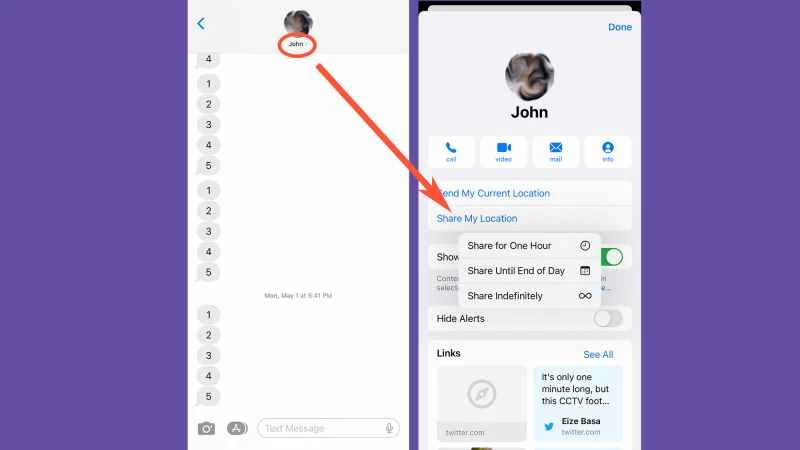
3.點選「分享我的位置」 。
- 注意:您可以在這裡選擇發送我的當前位置,這是您可以使用「訊息」告訴您的 Android 好友您所在位置的唯一方法。
4.選擇您要共享位置的時間段:一小時、到當天結束或無限期。
- 注意:如果您選擇「共享一小時」或「分享至當日結束」 ,您的 iPhone 將在時間結束後自動停止共享您的位置。但如果您選擇「無限期共享」 ,則可能忘記將其關閉。
如何透過「尋找」應用程式分享您的 iPhone 位置
蘋果的「尋找」App提供多種基於位置的服務,包括協助您找到遺失的設備,以及偵測AirTag是否與您同行。因此,您也可以在任何安裝了「尋找」App的iPhone上共享您的位置。
【相關閱讀:改變你使用iOS方式的iPhone隱藏技巧】
如果找不到,請前往 iPhone 的主螢幕,然後一直向左滑動,直到螢幕頂部出現「App 資源庫」。點選搜尋框,搜尋「找我的」。如果仍然找不到,您可能需要從 App Store 重新安裝。
1.要透過「尋找」應用程式分享您的位置,您需要確保已將手機設定為預設的「查找」裝置。在“查找”應用程式中,轉到“我”選項卡。
2.如果應用程式已經顯示您正在從「這台 iPhone」共享位置訊息,那就一切就緒。否則,請點擊「將此 iPhone 用作我的位置資訊」。
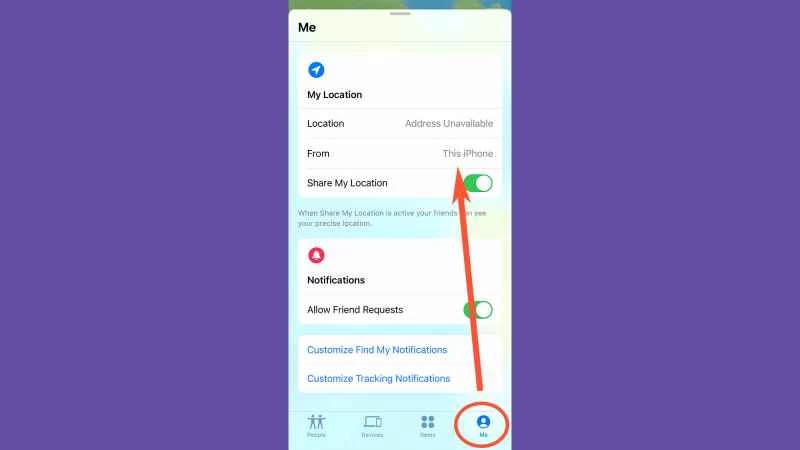
3.現在轉到“人員”選項卡。
4.點選加號圖示。
5.點選「分享我的位置」 。
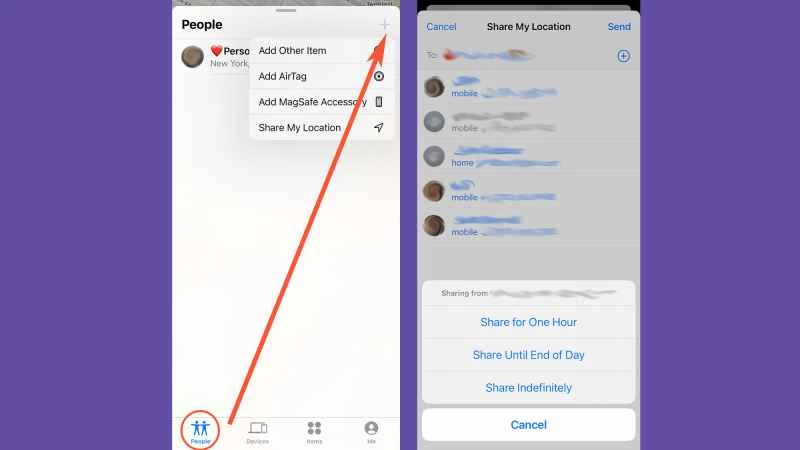
6.你會看到一個聯絡人清單。如果你想分享的人在清單中,請點擊他們的名字。如果不在清單中,請在螢幕頂部的「收件者:」欄中輸入他們的姓名或電話號碼。
- 注意:您可以在此處新增多個聯絡人,但無法與任何使用安卓手機的人分享您的位置資訊。您只能使用「尋找我的裝置」在蘋果裝置和服務之間共用位置資訊。
7.點擊發送。
8.選擇分享一小時、分享至當天結束或無限期分享。
- 注意:如果您選擇前兩項之一,您的 iPhone 將在時間結束後自動停止分享您的位置資訊。但如果您選擇第三項,您可能忘記關閉此功能,導致對方可能永遠都能獲得您的位置資訊。
使用 Apple 的「家人共享」功能共享您的位置
如果您加入了家庭共享群組,您可能已經與其他成員共享了您的位置,但您始終可以自訂位置共用選項。
1.在 iPhone 的「設定」應用程式中,點擊螢幕頂部、你的名字正下方的「家人」 。
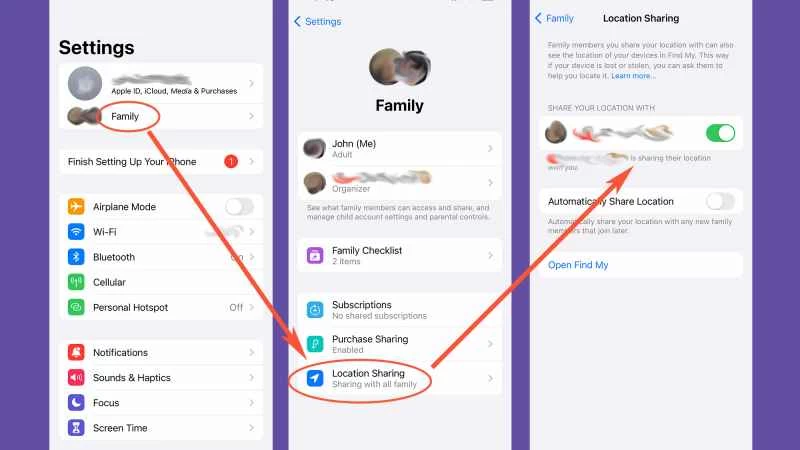
2.點選「位置共享」以開啟更多位置設定。
- 與誰分享您的位置:使用其他家庭成員姓名旁邊的切換開關來啟用或停用他們查看您位置的功能。
- 自動共享位置:開啟此功能可立即與加入家庭群組的任何人共用您的位置。關閉此功能則不會共用位置。
在 iPhone 上透過 Google 地圖或 Apple 地圖分享您的位置
雖然你可以使用谷歌和蘋果的地圖應用程式從 iPhone 分享你的位置,但這些選項不如上面列出的選項全面。
Google地圖
對於任何擁有安卓手機的人來說,谷歌地圖可能是分享 iPhone 位置的最佳方式。我們可以在這裡提供基本步驟,但如果您想深入了解這款跨平台應用的更多細節,可以查看我們關於如何在谷歌地圖上分享位置的指南。
1.在 Google 地圖應用程式中,點選右上角的頭像開啟應用程式設定。
2.觸摸位置共享。
3.從你之前分享過位置的人清單中選擇,或點擊「新分享」將其發送給新人。
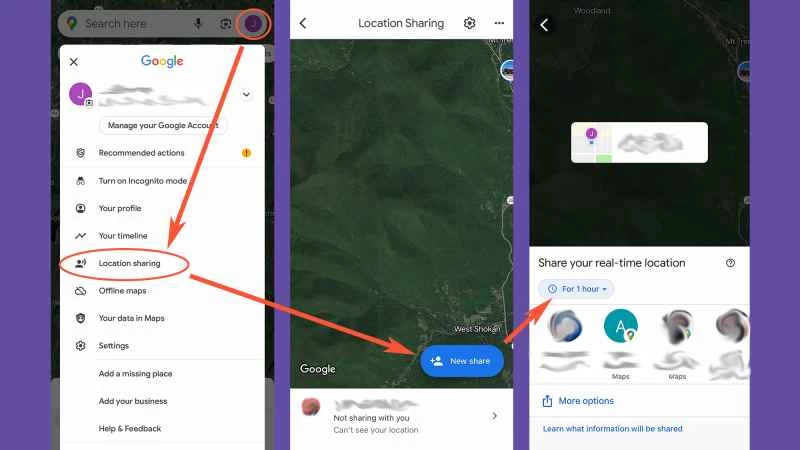
4.決定你想分享你的位置資訊多長時間,然後從下面的清單中選擇接收者。
- 注意:如果您沒有看到想要的共用選項,可以在人員清單中向左滑動,直到出現「更多」 ,然後您可以輸入特定的姓名、電話號碼或電子郵件地址,或點擊「更多選項」以開啟標準的 iOS 共用介面。
蘋果地圖
你無法透過 Apple 地圖分享你的即時位置,但你可以發送圖釘來顯示你目前的位置。
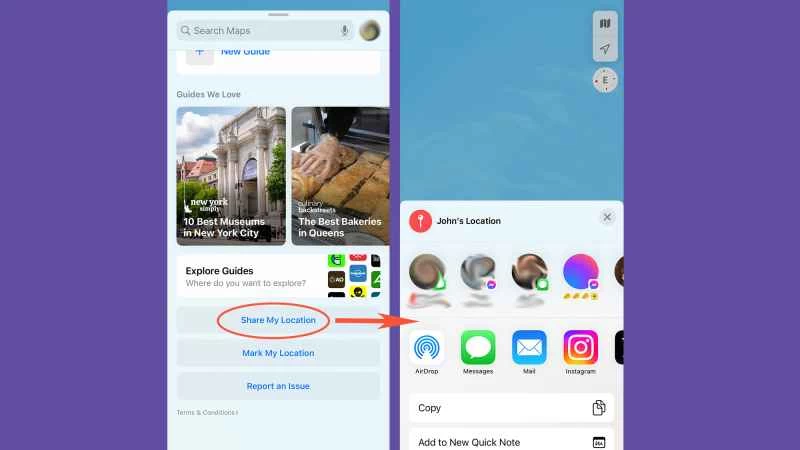
1.在地圖應用程式中,從螢幕底部向上滑動,直到展開選單並看到「分享我的位置」 。點擊它。
【相關閱讀: 14 個技巧,讓你充分發揮被低估的蘋果地圖應用的功能】
2.選擇你想與之分享位置的人,或點擊你想用來發送位置的應用程序,例如 Instagram 或 Signal。
如何在離線狀態下透過衛星在 iPhone 上共享位置
有時候,你可能根本收不到手機訊號或WiFi。這時,親近大自然或許對你有益。但即便你身處偏遠地區,你可能也希望別人能找到你的位置,尤其是在荒野中迷路的情況下。
如果您使用的是 iPhone 14 或 15,或者這兩款手機的 Pro 版本,並且運行 iOS 16.1 或更高版本,您應該可以通過衛星共享位置,但前提是您必須在離開蜂窩網絡和 Wi-Fi 覆蓋範圍之前完成所有設定。若要進行此操作,請按照上述步驟在「尋找」應用程式中與特定聯絡人共用您的 iPhone 位置。然後儲存本文以便離線閱讀,以備不時之需。
1.請確保您身處開闊地帶,視野開闊,能看到天空和地平線。否則,您可能無法連接到衛星。
2.開啟「尋找我的」 ,點選「我」 ,透過衛星找出我的位置,然後點選「傳送我的位置」 。
3.按照螢幕上的指示操作-它可能會告訴你向左或向右轉動以進行連接,或提供進一步的指導。
值得注意的是,這項功能有許多限制條件,蘋果公司對此的解釋比我們更清楚。總而言之,了解這項功能固然好,但你最好不要指望它能幫你脫困——還是應該專注於避免迷路。
為什麼你的 iPhone 不會分享你的位置訊息
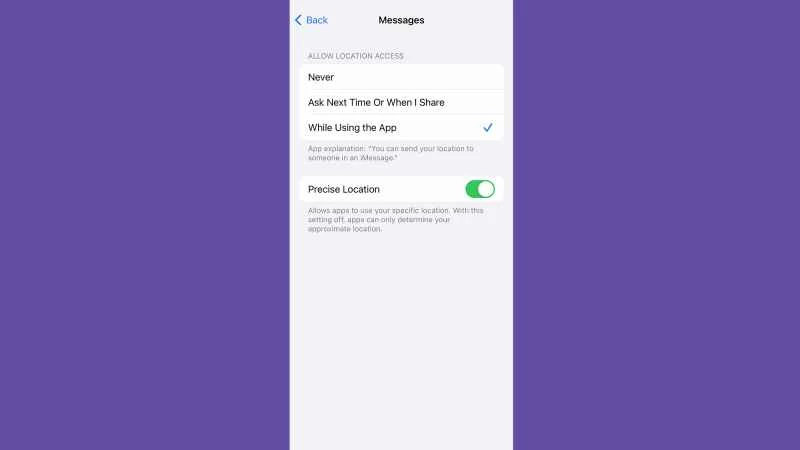
如果您在 iPhone 上共享位置時遇到問題,並且您已經確認已啟用定位服務(如上所述),則您嘗試共享位置的應用程式可能沒有相應的權限。
1.從位置服務設定頁面,向下捲動應用程式列表,直到找到要從中共享的應用程式(例如「資訊」)。
2.查看應用程式名稱右側的文字-如果顯示「從不」 ,則表示該應用程式沒有權限共用您的位置。
3.點選應用程式名稱,然後選擇以下選項之一:
- 下次或分享時詢問:下次您嘗試透過應用程式分享您的位置時,它會詢問您是否希望存取您的位置資料。
- 使用應用程式時:您在使用應用程式時可以隨時分享您的位置。