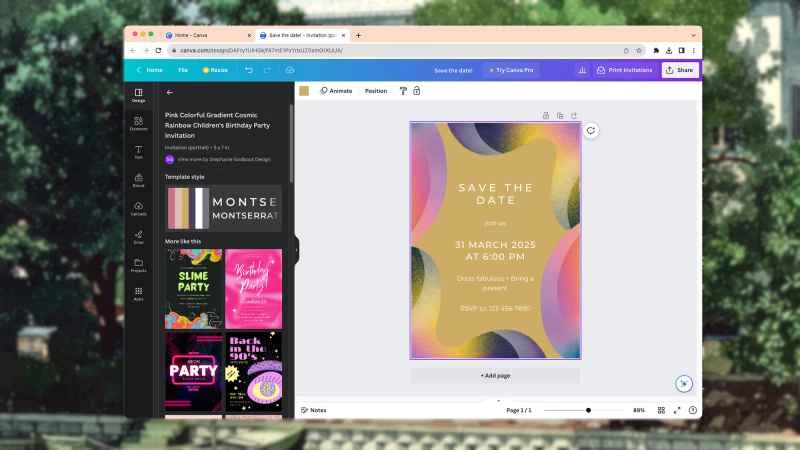
Canva 是一款圖形設計軟體,可在網頁、桌面和行動裝置上使用,幾乎可以幫你製作任何東西:從網站、文件和白板,到簡報、社群媒體貼文、海報和新聞簡報。你可以免費使用該平台,但如果每月支付 15 美元,你將獲得更多模板和素材,以及更高級的工具。
無論你使用 Canva 做什麼,一些技巧都能幫助你發現更多功能。我們將重點介紹網頁版介面,但你也可以在行動應用和桌面應用中找到相同或類似的功能。
1. 改變風格
在左側工具列窗格中,按一下「設計」 ,然後按一下「樣式」以變更 Canva 作品的外觀:您將有一系列配色方案和字體集可供選擇,這些方案和字體集按「現代」和「專業」等類別進行組織。
[相關閱讀:蘋果公司創意人士的應用程式 Freeform 的 5 個入門方法]
點擊任何樣式即可套用並查看效果。您已放置的所有文字和圖像都不會改變,但此功能可讓您輕鬆快速地更新佈局,尤其是在您缺乏靈感時。
2. 為設計元素加入動畫效果
如果您正在製作的作品將在螢幕上顯示,而不是以實體印刷品的形式呈現,您可以利用動畫效果。選擇設計中的任一項目或項目組,然後點擊頂部的「動畫」按鈕即可查看選項。專業版訂閱用戶將擁有更多功能,例如調整動畫的速度和方向。
選擇動畫樣式即可預覽。如果運用得當,在簡報或網站中添加動畫可以非常吸引眼球,但要注意不要過度使用。
3. 留下評論(給自己或他人)
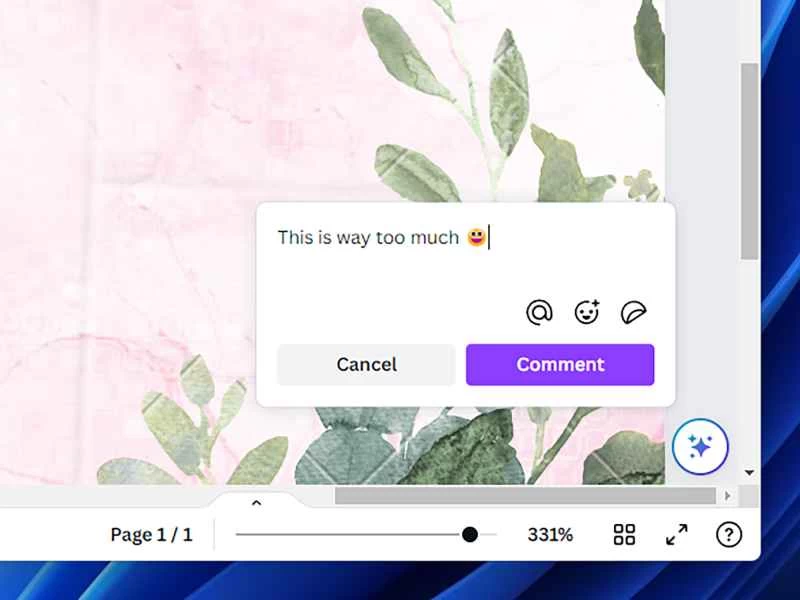
右鍵點選頁面上的任何元素,然後選擇「註解」 ,即可將文字、表情符號和貼圖附加到設計的各個部分。這是一種方便的給自己留下提醒或筆記的方式。
Canva 的評論功能在與他人合作或分享設計時也非常實用。所有有權訪問該文件的人都能看到評論,您還可以 @ 提及其他用戶以引起他們的注意——他們會收到通知,告知您已分配任務或有重要評論需要他們查看。
4. 將所有物品擺放正確
設計元素錯位會嚴重影響 Canva 作品的視覺美感,但有些工具可以避免這種情況的發生。首先,您可以右鍵單擊任何項目,然後選擇“對齊到頁面” ,設定其相對於整個數位畫布的位置。
頂部工具列中還有一個「位置」按鈕:點擊它可以將元素的位置精確到像素級。如果您選取了多個項目(按住 Shift 鍵並點擊可逐一選擇,或使用滑鼠拖曳選擇所有項目),您也可以快速調整它們之間的相對位置。
5. 從任意位置挑選一種顏色
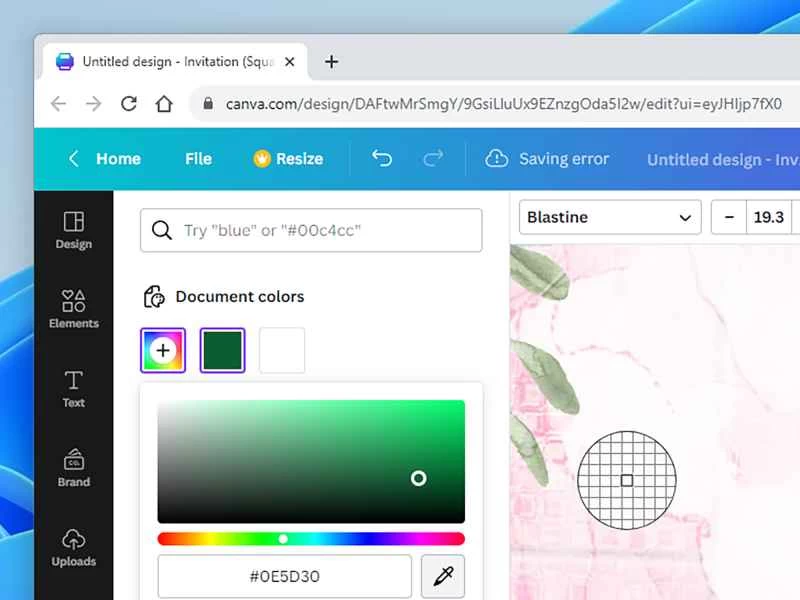
在畫布中選擇一個元素即可為其選擇顏色—只需點擊工具列左側的顏色樣本即可。您將看到各種各樣的顏色可供選擇,但如果您點擊帶有“+”(加號)的多色按鈕,則會打開顏色選擇器工具——它上面有一個小吸管圖示。
使用此功能,您可以從設計中的任何位置選擇顏色——它甚至會提供一個放大後的網格,幫助您盡可能精確地選擇顏色。實際上,您可以從電腦螢幕上的任何位置拾取顏色,因此您可以從其他標籤頁中開啟的網站或圖像,或儲存到本機硬碟中的顏色中提取顏色,而無需將其匯入 Canva。
6. 複製樣式
如果您對字體大小和顏色組合,或者您為圖像添加的邊框和色調非常滿意,Canva 可以讓您自動將此樣式複製到其他元素。
【相關:2023年最佳展示軟體】
點選想要套用樣式的元素,然後點選頂部工具列中的「複製樣式」按鈕(圖示類似油漆滾筒)。最後,選擇頁面上的另一個元素,Canva 就會將該樣式套用到該元素上。
7. 套用影像中的顏色
有時,設計中最困難的部分是確定顏色搭配。但為了簡化這個過程,Canva 讓你可以使用自己的一張圖片作為基礎,來創造自己的調色盤。
只需右鍵點擊圖片,選擇「將顏色套用到頁面」 ,平台就會將照片的配色方案套用到設計中的其他元素。這是確保所有元素在視覺上協調一致的絕佳方法。