知道如何在 iPhone 上找到 WiFi 密碼可能非常實用。當然,你的手機通常會保存所有常用網路的密碼,讓你在日常生活中可以無縫切換 WiFi、行動數據和 WiFi。雖然這省去了記憶密碼的麻煩,但有時你可能還是需要知道密碼是什麼。
也許你的 iPhone 無法連線到 Wi-Fi,需要重新輸入密碼。也許你想在網路中加入其他設備,或是想與朋友或同事分享 Wi-Fi 密碼。如果你不知道如何找回已儲存的網路密碼,就可能陷入離線狀態。幸運的是,有幾種方法可以幫助你找到這些難以找到的登入訊息,重新連接網路。
首先找到您的 iOS 版本
在 iPhone 上尋找 Wi-Fi 密碼的難易度取決於您使用的 iOS 版本。要查找此信息,請打開 iPhone 的“設定”應用,然後輕點“通用” > “關於本機”,並查找“iOS 版本”。如果您使用的是 iOS 16 或更高版本,則可以查看目前連接的 Wi-Fi 網路以及過去連接過的所有網路的密碼。
相關閱讀: 24 個隱藏的 iPhone 設置,讓你感覺像是在藏秘密
如果您使用的是較早版本的 iOS 系統,尋找這些網路密碼會比較麻煩。首先,您需要存取 Wi-Fi 網路的路由器設定才能查看密碼,這表示您需要路由器的管理員使用者名稱和密碼。而且,由於您必須連接到網路才能存取路由器,因此您也無法使用執行舊版 iOS 系統的 iPhone 來存取先前連接過的任何網路的密碼。
如何使用 iPhone 尋找已連接網路的 WiFi 密碼
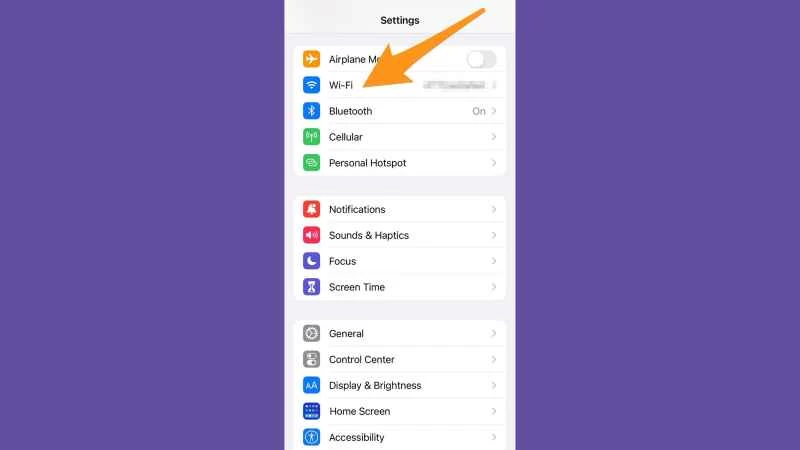
1.如果你的 iPhone 運行的是 iOS 16 或更高版本,請先開啟「設定」應用程式,然後點擊「無線區域網路」 。
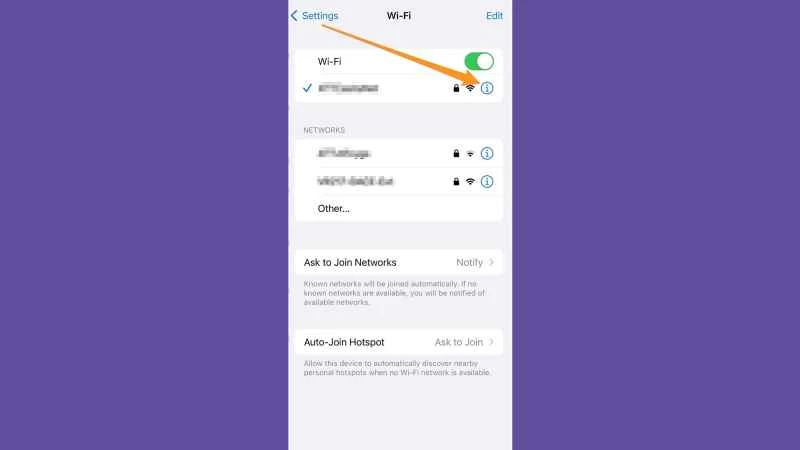
2.手機目前連接的網路會顯示在 Wi-Fi 開關下方,左側會有一個藍色對勾。點選網路名稱右側的資訊圖示(圓圈中的「i」)。
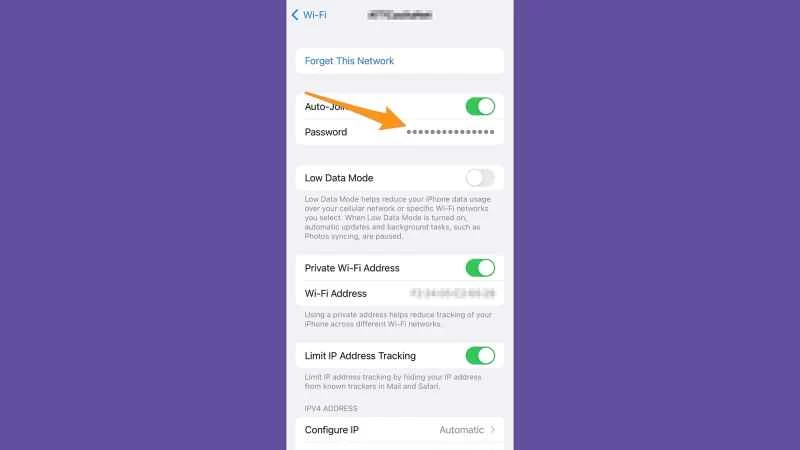
3.點擊密碼字段,輸入您的密碼或使用臉部辨識來顯示 WiFi 密碼。
4.如果你想與他人分享你的 WiFi 密碼,請點擊「複製」 ,然後將其貼上到訊息中。
如何查找先前網路儲存的 WiFi 密碼
1.開啟「設定」應用,然後點選「Wi-Fi」 。
2.點選螢幕右上角的「編輯」按鈕。輸入密碼或使用臉部辨識繼續。
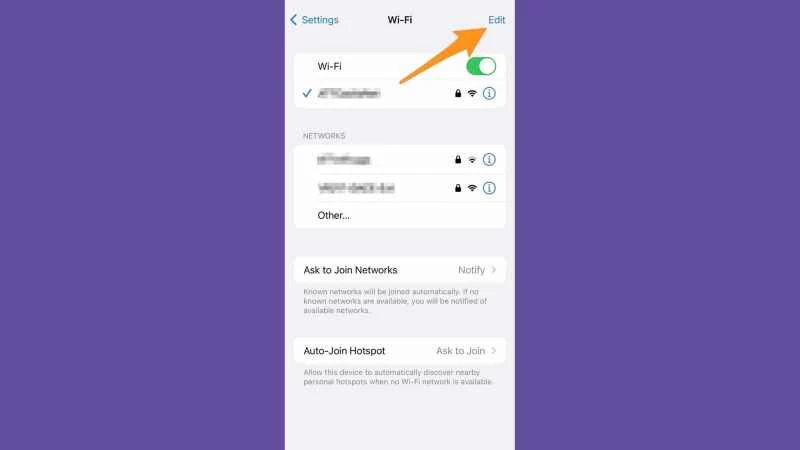
3.進入「編輯」選單後,您會看到過去使用過的所有 Wi-Fi 網路清單。點選任一網路的資訊圖示(「i」按鈕),然後點選「密碼」欄位即可查看密碼。如果您想將密碼貼到訊息中,請點擊「複製」 。
如何使用路由器設定查找 WiFi 密碼
如果你的 iPhone 比較舊,你將無法直接在手機上查看 Wi-Fi 密碼。你需要進入路由器設置,這意味著你需要連接到網路並知道路由器的使用者名稱和密碼。
1.開啟“設定”應用 在你的 iPhone 上,然後點擊Wi-Fi 。
2.點選要尋找密碼的網路旁的資訊圖示(「i」按鈕)。
3.向下捲動直到看到路由器的 IP 位址。
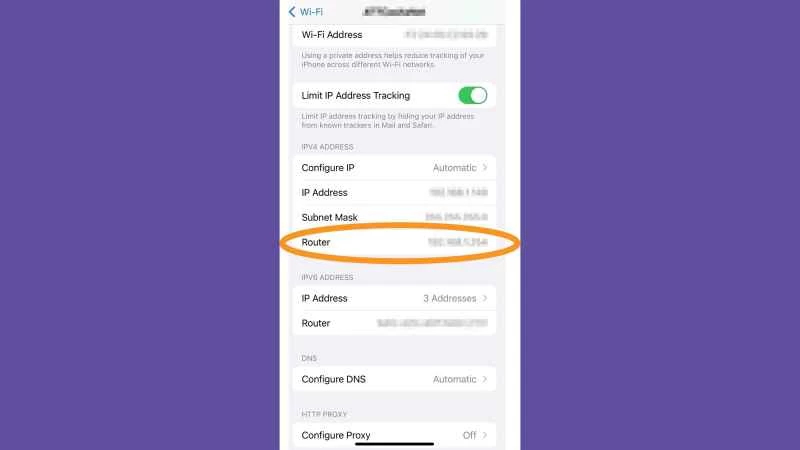
4.按住IP 位址進行複製。
5.開啟瀏覽器,將 IP 位址複製到網址列。
6.輸入路由器的管理者使用者名稱和密碼,以存取路由器的設置,包括網路密碼。
7.進入網路存取設定查找WiFi密碼。這些設定的具體位置會因路由器的類型和品牌而異。
【相關閱讀:使用最佳行動熱點和最佳熱點套餐,遠端保持網路連線。 】