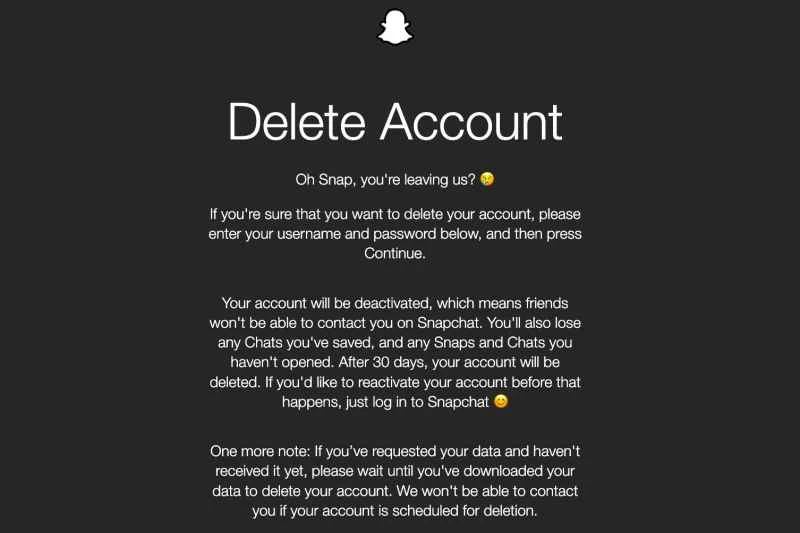
無論你是試過Snapchat但不喜歡,還是完全忘記自己安裝過,如果你不再使用Snapchat,刪除帳號都是明智之舉。雖然該平台聲稱不會儲存你的任何訊息,但其隱私政策表明,它會儲存你的個人數據,並將影片、照片和訊息保留30天。即便如此,你也應該考慮刪除帳號,以確保你的資料完全消失。
準備好和 Snapchat 這個白色幽靈分手,給你的 TikTok 騰出更多空間了嗎?我們這裡有你刪除 Snapchat 並永遠告別它所需的一切資訊。
首先,下載你的 Snapchat 數據
在刪除社群媒體帳號之前,你應該先備份所有未儲存在其他地方的資訊。要下載並備份你的 Snapchat 數據,你必須擁有一個已驗證的電子郵件地址,以便接收備份檔案。如果你不想保存任何內容,可以直接跳到我們關於如何刪除 Snapchat 的步驟。
如何在安卓和iOS設備上下載Snapchat數據
如果您想直接從 Snapchat 應用程式將數據下載到手機上,請按照以下步驟操作:
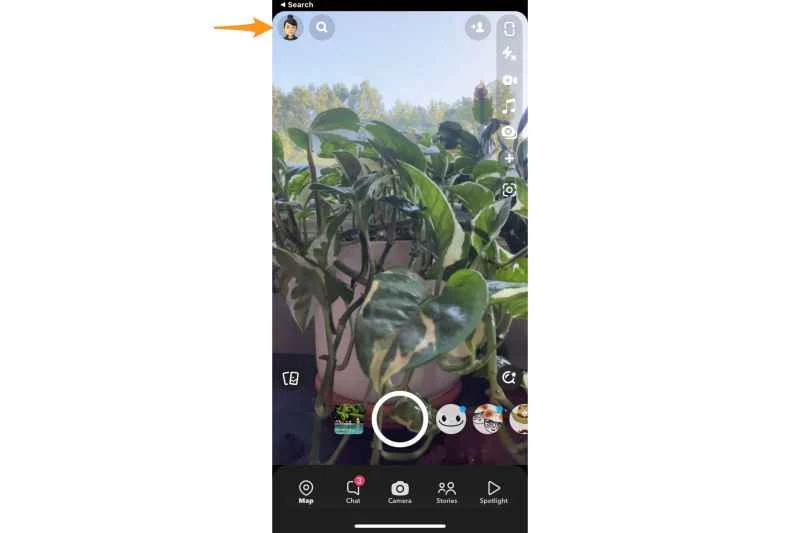
1.打開應用程序,點擊螢幕左上角的 Snapchat 個人資料Bitmoji 。
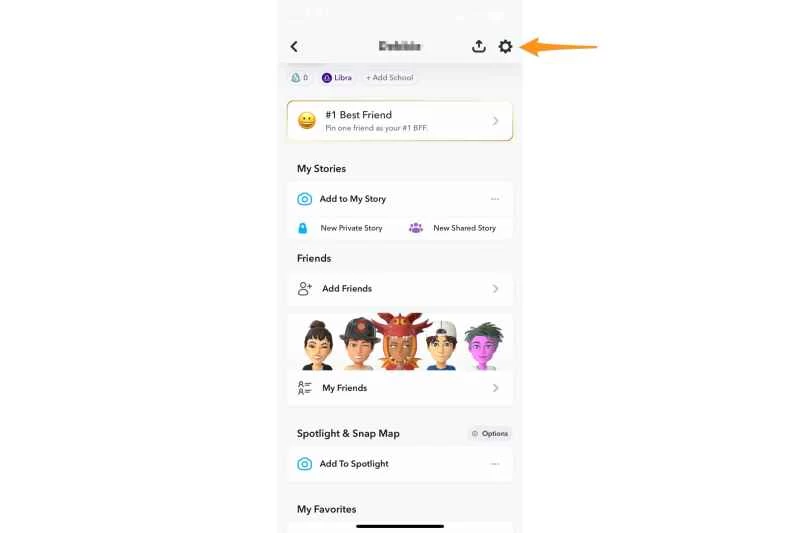
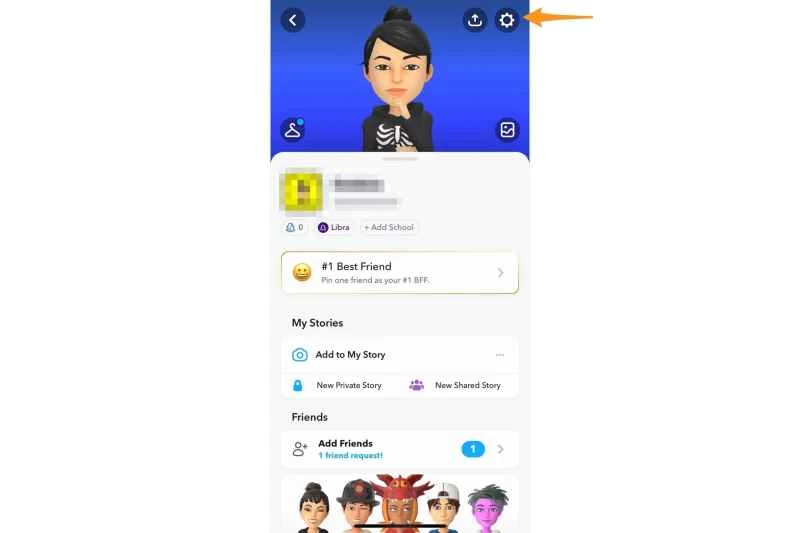
2.點選螢幕右上角的齒輪圖標,進入設定。
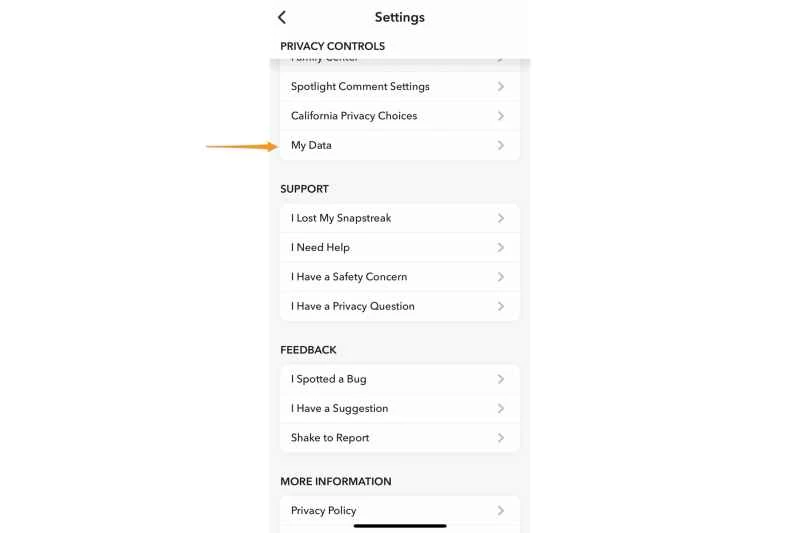
3.向下捲動至「隱私控制」 ,然後點選「我的資料」 。
4. Snapchat 會向您展示它可以發送的資料概覽。選擇或取消選擇您想要的數據,然後點擊螢幕右下角的「下一步」 。
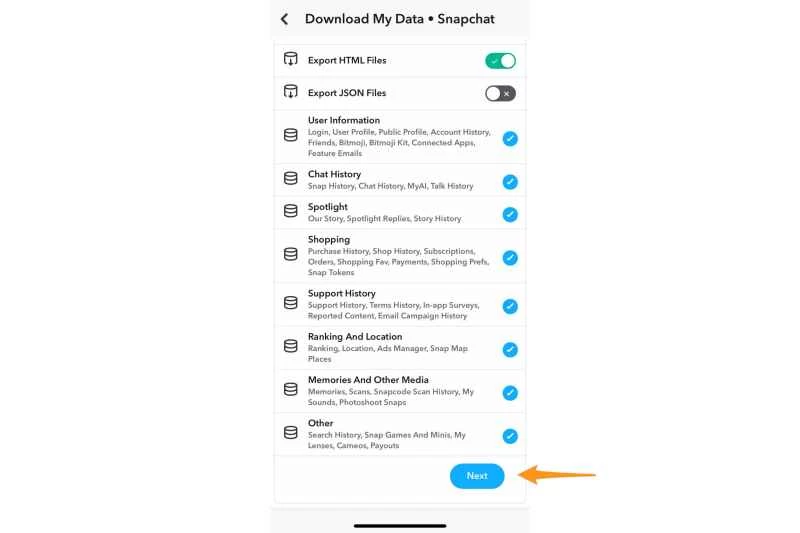
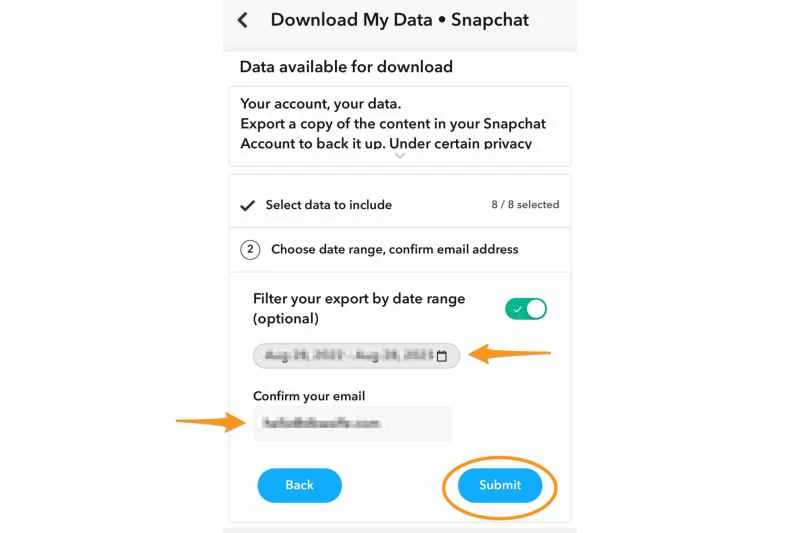
5.輸入您要下載的資料日期範圍,然後新增您的電子郵件地址。選擇畫面右下角的「提交」 。
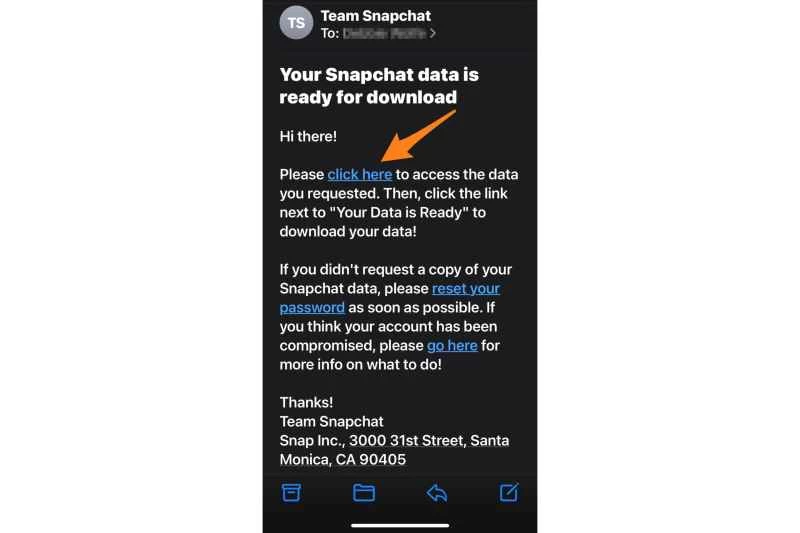
6. Snapchat 會向您發送一封電子郵件,其中包含一個鏈接,用於下載包含您資料的 ZIP 檔案。開啟電子郵件,然後點擊「點擊此處」下方的超連結。
7.然後您需要透過行動網路瀏覽器登入您的 Snapchat 帳戶。
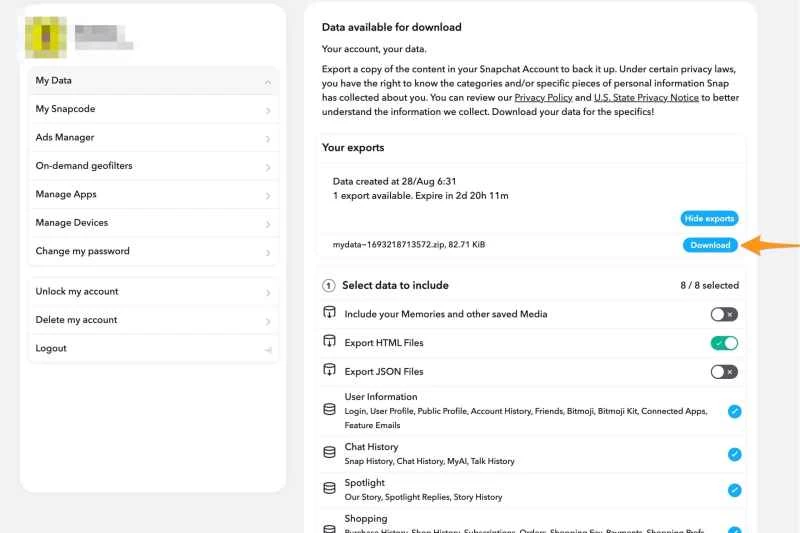
8.登入後,點選「查看匯出」 。
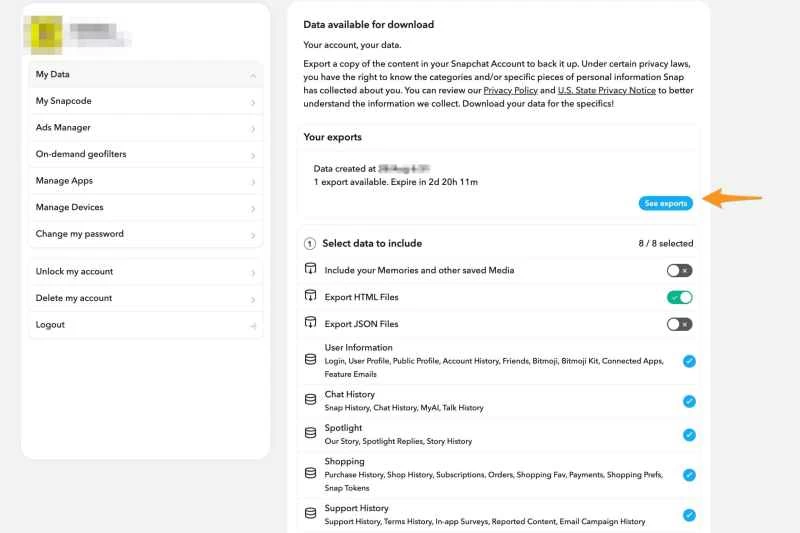
9.點選「下載」按鈕儲存包含您 Snapchat 資料的 ZIP 檔案。所有資料都將儲存在您的行動裝置上。如果空間不足,請在筆記型電腦或桌上型電腦上開啟郵件並將其儲存到電腦上。
從網頁下載你的 Snapchat 數據
如果您想直接從網頁將 Snapchat 資料下載到您的電腦上,請按照以下步驟操作:
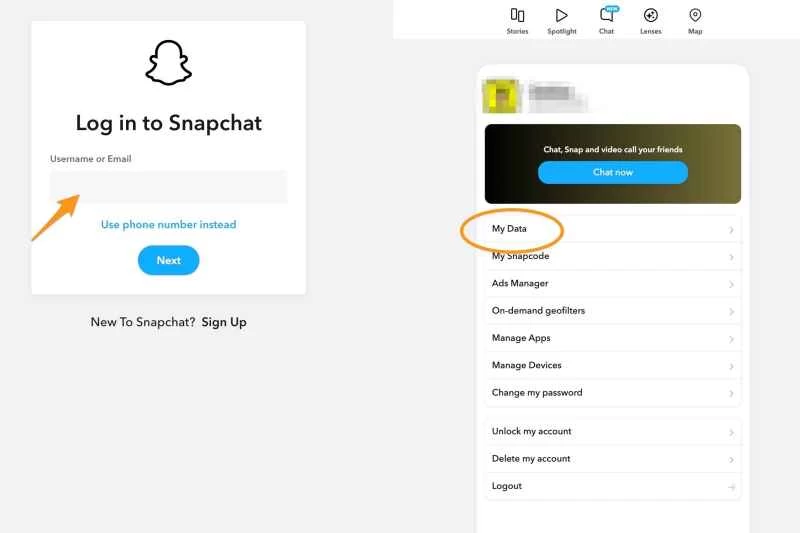
1.在網頁瀏覽器中造訪 accounts.snapchat.com 並使用您的個人帳號登入。點選“我的數據”。
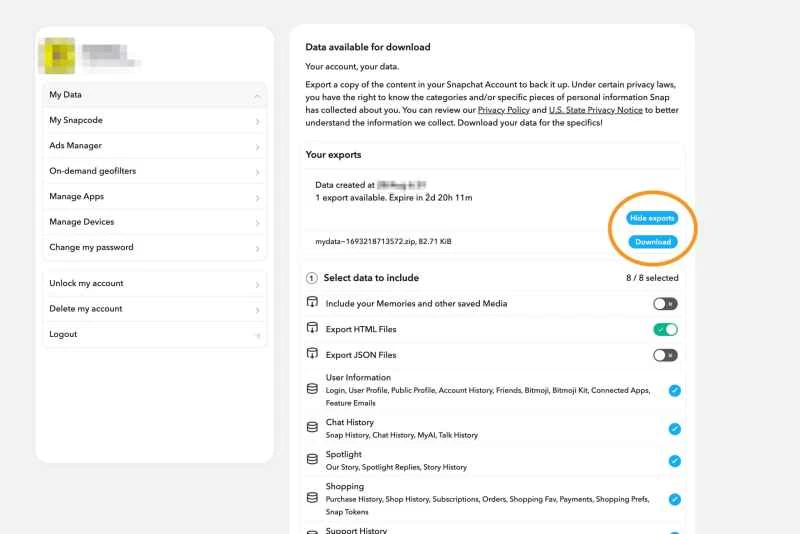
2.點選「檢視匯出」 。與應用程式中的操作類似,您將看到可匯出的資料。然後點選“下載”。您應該能夠立即將 ZIP 檔案下載到桌面。
如何刪除或停用 Snapchat?
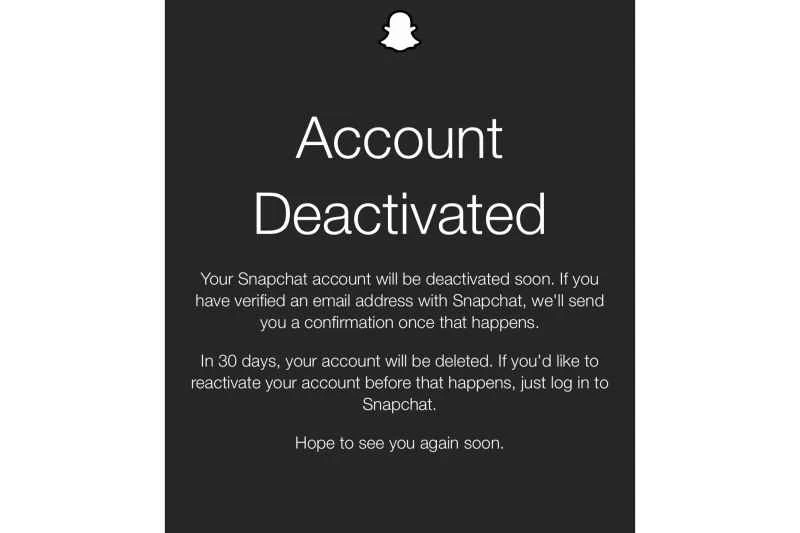
現在您的資料已備份並安全無虞,可以刪除 Snapchat 了。但請注意,刪除帳戶後,帳戶最初只會處於停用狀態,您可以在 30 天內重新登入並啟用它。如果您在 30 天後仍未登入帳戶,您的 Snapchat 帳戶將永久刪除。
如何從安卓或iPhone應用程式中刪除或停用Snapchat
1.在行動裝置上啟動 Snapchat 應用程式。點擊螢幕頂部的Snapchat 個人資料圖示以開啟個人資料,然後進入設定。
2.向下捲動,在「帳戶操作」部分下,點選「刪除帳戶」 。
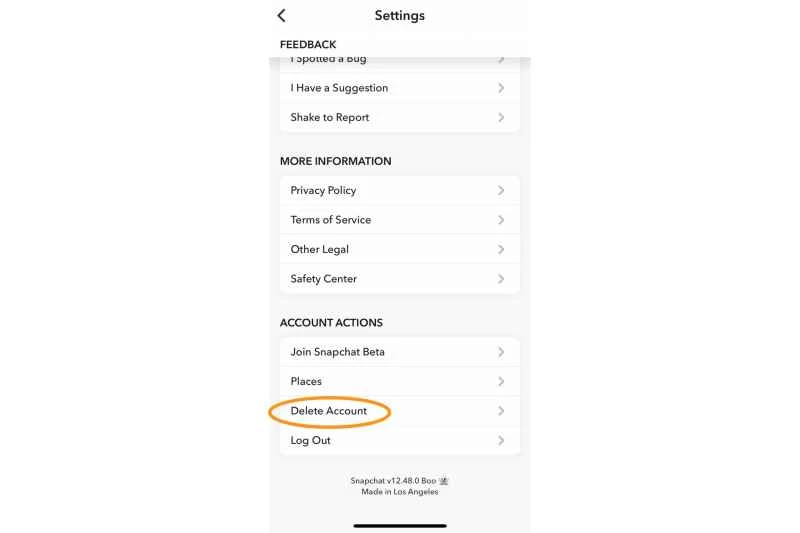
3.輸入您的使用者名稱和密碼,然後點選「繼續」 。下一個畫面會告知您您的 Snapchat 帳號正處於停用期。
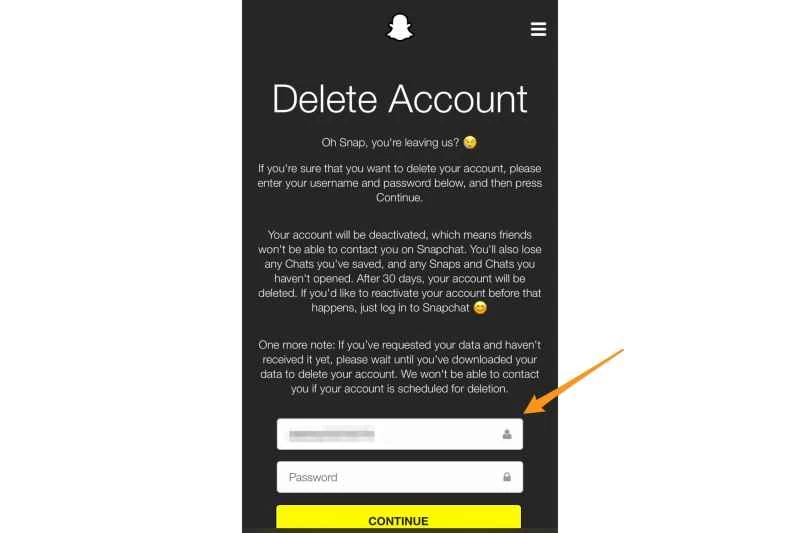
4.返回登入介面,再次輸入與您的 Snapchat 帳號關聯的使用者名稱和密碼,然後點選「繼續」。螢幕上將顯示「帳戶已停用」。 螢幕會提醒您,您的 Snapchat 帳號正處於 30 天停用期內。如果您在 30 天內未重新登錄,Snapchat 將刪除您的帳戶。為了確保手機安全,請在 30 天後再次檢查,確認帳戶是否已真正刪除。
如何透過網頁刪除或停用您的 Snapchat 帳戶
1.在網頁瀏覽器中造訪 accounts.snapchat.com 並使用您的個人帳號登入。選擇齒輪圖標,然後進入帳戶設定。
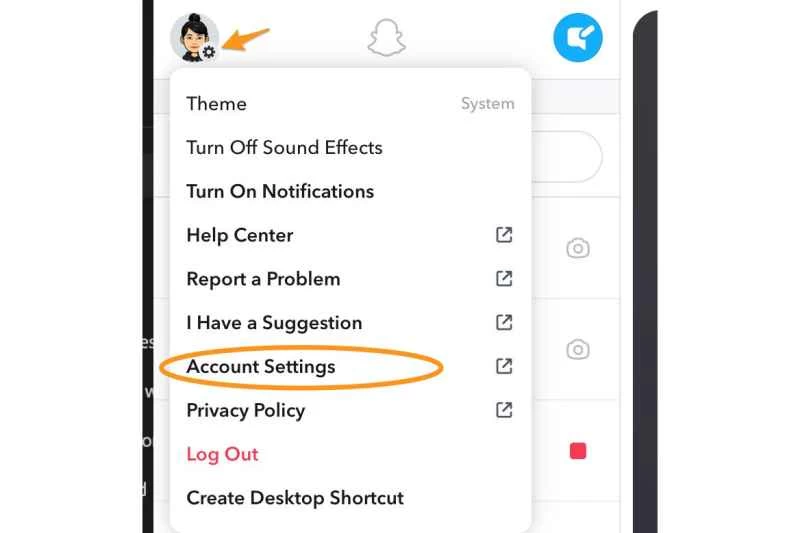
2.選擇「刪除我的帳戶」 。
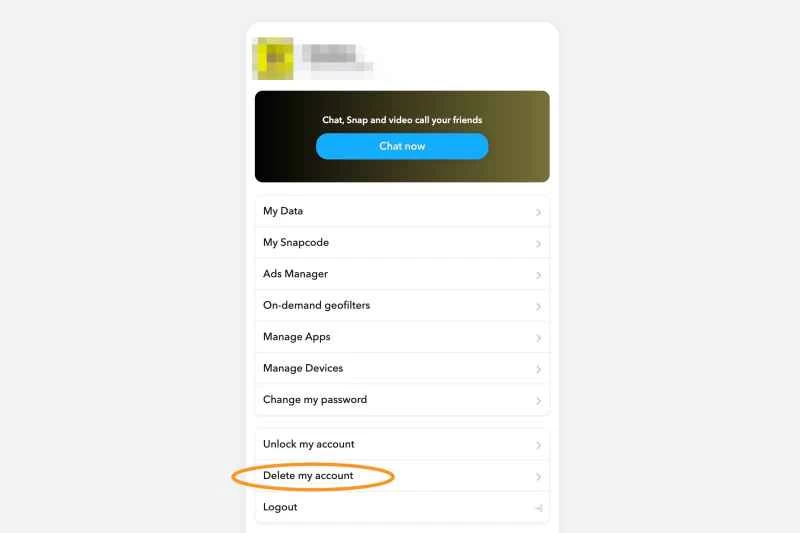
3.您會收到一條關於30天刪除期限的警告訊息,如果您在此期間未重新登錄,Snapchat 將刪除您的帳戶。請務必在30天後查看,以確保帳戶確實已被刪除。