
如果您有喜愛且依賴的安卓應用程式和遊戲,請知道您並非只能在小螢幕上使用它們。這些程式不僅可以在 ChromeOS 電腦上運行,還可以在 Windows 系統上運行,在 macOS 系統上也能運行(儘管程度稍遜)。無論您是玩遊戲還是工作,更大的螢幕空間以及完整的鍵盤和滑鼠操控都將是一大優勢。
有些應用程式可能無法完美運作——這是因為嘗試在非目標裝置上運行軟體所致——但Google和亞馬遜的官方工具已經大大減少了這個問題。就在兩年前,在電腦上運行安卓應用程式的最佳方法是購買一台預先安裝ChromeOS的電腦,或在PC或Mac上安裝模擬器。而現在,你也可以使用Google Play Games和亞馬遜應用商店在筆記型電腦或桌上型電腦上運行這些應用程式。
在 ChromeOS 電腦上執行 Android 應用
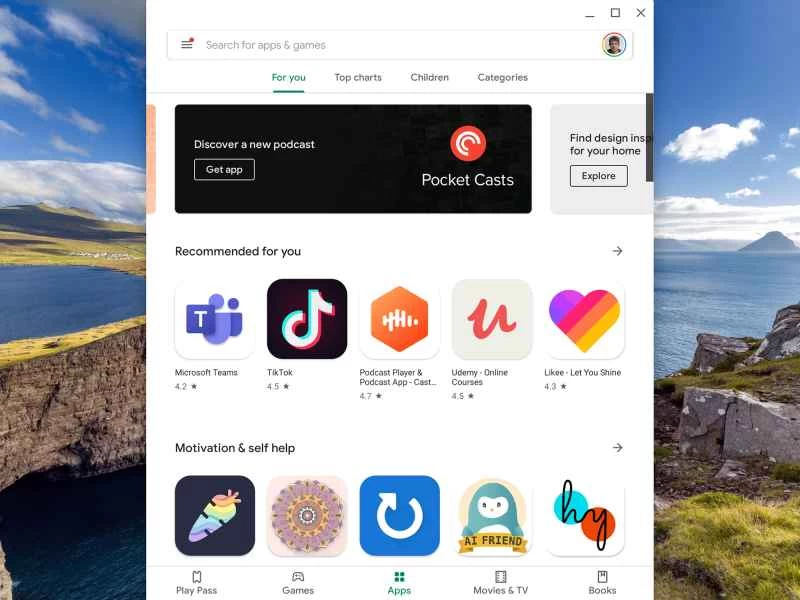
使用 Chromebook(或 Chromebox)是在電腦上運行 Android 應用程式和遊戲的最佳方式之一。 ChromeOS 內建了對 Android 的支持,因此您無需任何額外操作即可運行您喜愛的行動應用程式。點擊啟動器按鈕(左下角),找到Play 商店圖標,然後像在 Android 手機上一樣瀏覽應用程式和遊戲。
如果您在 Chromebook 上看不到 Play 商店圖標,請前往其設定(點擊右下角的狀態欄,然後點擊齒輪圖標),並在「應用程式」下選擇「Google Play 商店」 。在設定面板的同一部分,您可以選擇「管理您的應用程式」來查看和卸載應用程式,或將您常用的應用程式固定到 ChromeOS 的底部應用程式欄。
【相關閱讀:最佳 Chromebook 外掛程式和技巧】
新安裝的應用程式會出現在啟動器中,您可以點擊開啟它們。大多數應用程式在 ChromeOS 上都能完美運行,但並非總是如此。如果您發現某些應用程式運作異常或位置錯亂,則表示該應用程式尚未針對 Chromebook 或其他大螢幕裝置進行最佳化。
透過亞馬遜應用程式商店在 Windows 上運行 Android 應用
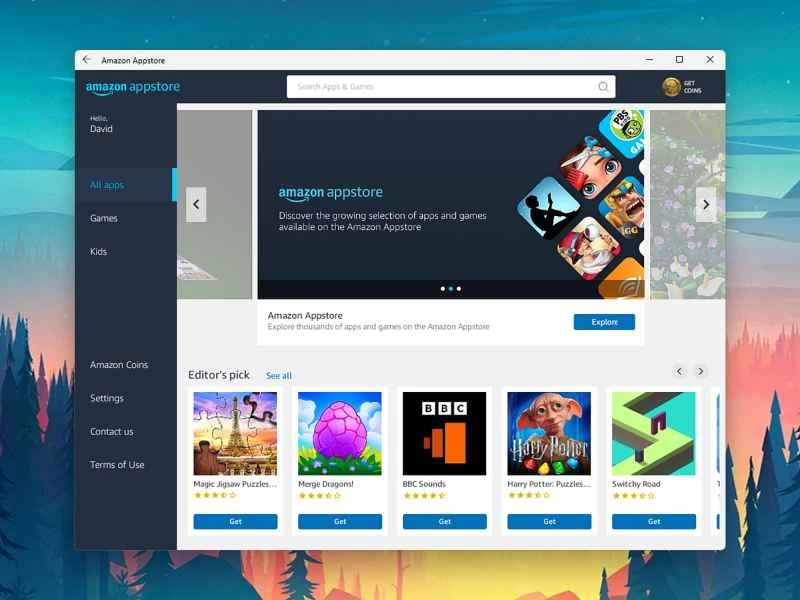
Windows 現在正式支援 Android 應用,支援方式有很多種。第一種是透過亞馬遜應用商店,也就是亞馬遜 Fire 平板電腦上的應用程式商店。商店提供應用程式和遊戲,但選擇不如 Google Play 商店豐富(下一節會詳細介紹)。
從「開始」功能表開啟Microsoft Store ,然後搜尋「Amazon Appstore」。找到後,點擊「安裝」將其安裝到您的系統中。您需要使用 Amazon 帳戶登入—如果您還沒有帳戶,可以在應用程式商店內註冊。
啟動並運行後,您可以使用頂部的搜尋框搜尋遊戲和應用,或瀏覽主面板中的類別(例如「兒童」和「編輯推薦」 )。找到喜歡的應用程式後,點擊「取得並下載」 。您可以像往常一樣從“開始”功能表啟動任何已安裝的應用程式。
若要自訂亞馬遜應用程式商店在 Windows 系統上的各種運作方式,請點擊左側的「設定」連結。例如,您可以選擇設定遊戲內購買的家長控制,並設定應用程式在電腦連接到 Wi-Fi 時自動更新。
使用 Google Play Games 在 Windows 上執行 Android 遊戲
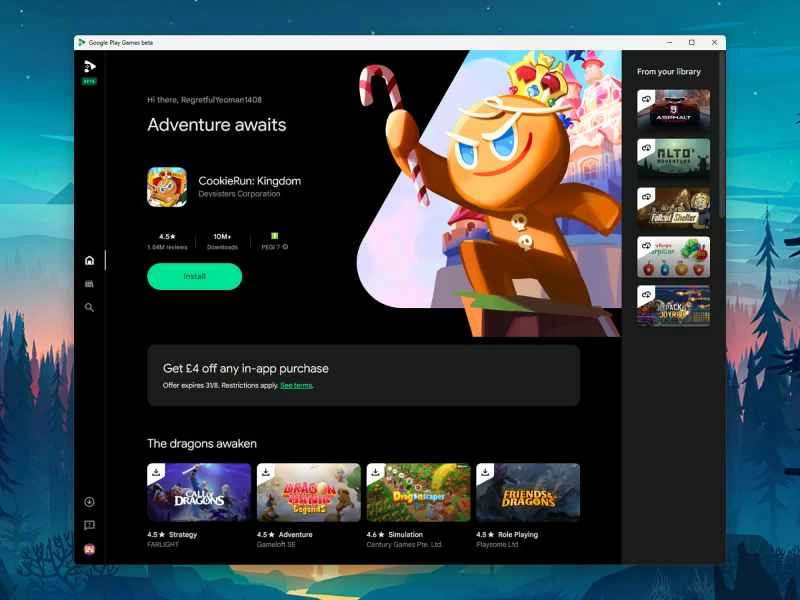
微軟和谷歌確實提供了在電腦上玩安卓遊戲的官方方法,但僅限於遊戲,不包含應用程式。而且目前仍處於測試階段,所以偶爾會出現一兩個bug。要開始體驗,請在瀏覽器中開啟Google Play Games測試版頁面,然後點擊「下載測試版」 。
執行下載的文件,幾分鐘設定完成後,系統會提示您登入 Google 帳戶。登入完成後,即可開始瀏覽—您先前在 Android 手機或平板電腦上安裝的任何遊戲都會顯示在右側,方便您在 Windows 系統上輕鬆安裝。
【相關閱讀:你可能錯過的9個安卓隱藏功能】
左側有快速鏈接,可跳轉至主畫面(包含一些推薦遊戲)、您的遊戲庫和搜尋功能(您可以按類別瀏覽或查找特定內容)。找到喜歡的遊戲後,點選「安裝」 。請注意,所有遊戲都必須從 Google Play 遊戲庫啟動,不會出現在「開始」功能表中。
要在 Windows 系統上設定 Google Play 遊戲,請點擊您的個人資料圖片(左下角),然後點擊「設定」 。您可以選擇是否自動更新系統上的遊戲、管理遊戲在 Windows 系統上的各種權限,以及查看您的 Google Play 帳戶詳細資料。
使用模擬器在 Mac 和 PC 上運行 Android 應用
對於 Windows 系統,還有另一種選擇;而對於 macOS 系統,則是唯一選擇,那就是運行模擬器。這些模擬器會讀取為 Android 編寫的程式碼,對其進行解釋,然後在桌面作業系統上產生相同的結果。由於存在解釋層,應用程式的運行速度可能會比在手機上慢一些,但這在大多數電腦上不會造成明顯的問題。
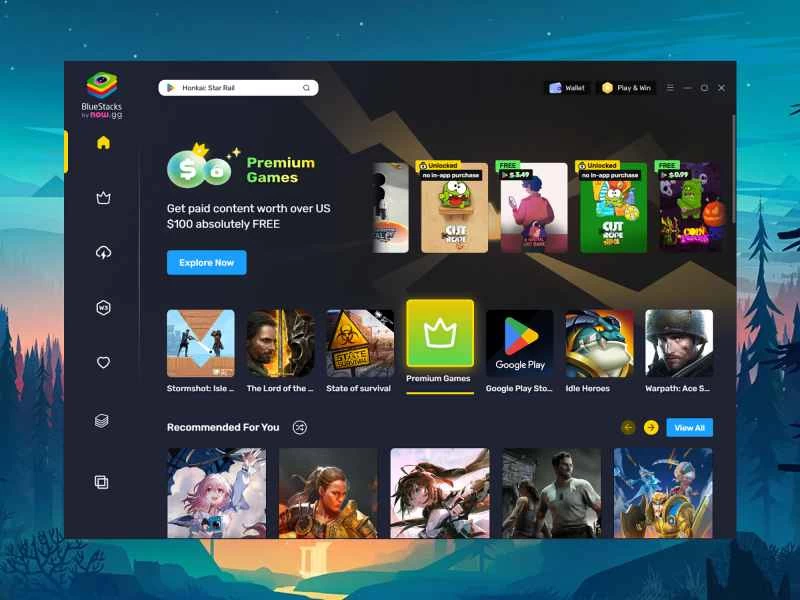
BlueStacks就是這樣一款模擬器,它速度快、免費且易於安裝。從“主頁”選項卡開始,您會看到BlueStacks自帶的遊戲以及Google Play商店的鏈接,那裡有更多應用和遊戲。您也可以使用頂部的搜尋框來尋找特定內容。
所有安裝的應用程式都需要透過 BlueStacks 隨附的介面和應用程式播放器來運行,而不是透過 Windows 開始功能表。此外,左側導覽列還提供了一個多開管理器工具,可讓您同時使用不同的使用者帳戶來執行遊戲和應用程式。
另一個值得考慮的選擇是 NoxPlayer,它與 BlueStacks 有許多相似之處:免費、易於配置,並且支援 Windows 和 macOS 系統。首次啟動 NoxPlayer 時,您會看到一個面板,其中顯示了模擬器的主要區域:點擊「遊戲啟動器」 ,然後點擊「遊戲服務」即可開始探索。
本文已更新。原文發表於2021年。