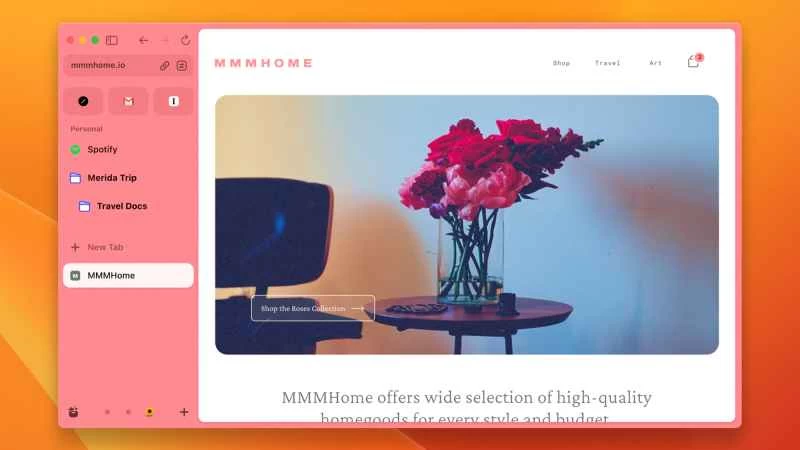
很少有新瀏覽器會承諾徹底改變你訪問網路的方式,但Arc正是如此。這款瀏覽器現已針對macOS和iOS用戶推出,Windows版本預計將於2023年底前發布。它帶來了一系列功能,將幫助你以全新的方式瀏覽網頁。
首先,標籤頁預設位於左側而非頂部,並且會在一段可自訂的時間後自動歸檔。您可以使用「個人資料」和「空間」將不同的瀏覽活動分開,可以使用「筆記」和「畫架」收集來自網路的內容,甚至可以在瀏覽過程中更改網站的外觀。
Arc 的最終目標是提供一個更直覺、更專注的網路視窗——透過探索這些不同的功能和設定是如何運作的,你就能感受到 Arc 是否是適合你的瀏覽器。
Arc入門
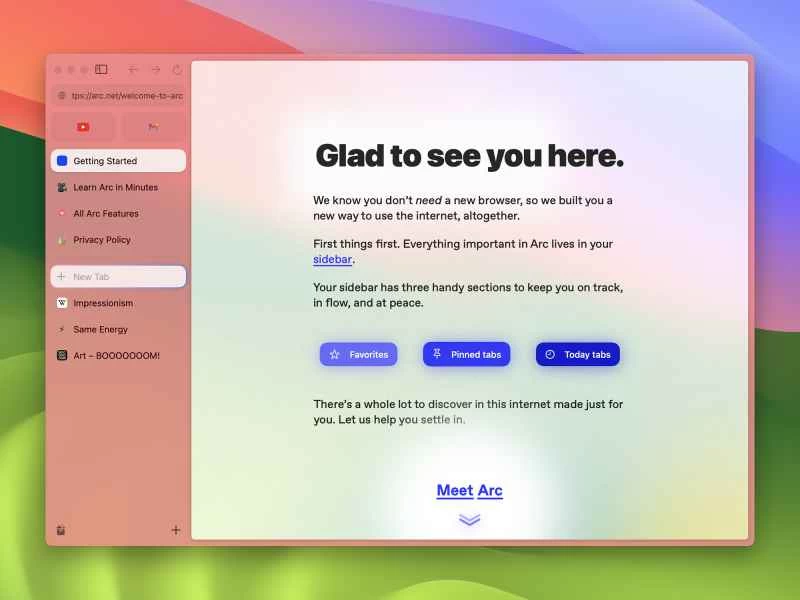
下載並安裝適用於 macOS 的 Arc 後,系統會提示您註冊一個免費的 Arc 帳號。該帳戶主要用於在不同設備間同步瀏覽資料和提交錯誤報告,沒有帳戶您將無法使用該瀏覽器。提供使用者名稱、電子郵件地址和密碼後,初始設定程序將開始。
設定過程包括從系統上的其他瀏覽器(支援 Chrome、Edge、Safari、Firefox 和 Opera)匯入數據,例如您的瀏覽記錄、已儲存的密碼和書籤。點擊清單中任意瀏覽器即可查看要傳輸的資料。選擇瀏覽器後,點擊「下一步」進行匯入;如果您想從頭開始使用 Arc,請點擊「稍後執行此操作」 。
接下來,Arc 會要求您選擇一種顏色作為其主要強調色,這樣您就可以從一開始就擁有一個符合您個人喜好的瀏覽器。下一步是選擇您常用的網路應用程式,例如 Gmail 或 Notion——Arc 會要求您登入這些應用程式,並在您完成設定後將它們的連結顯示在最顯眼的位置。
【相關閱讀:如何掩飾上網痕跡】
在設定過程的倒數第二步,您可以選擇是否啟用 Arc 內建的廣告攔截器。這完全取決於您的選擇,但請記住,許多網站(包括本網站)都依賴廣告收入來維持營運。最後,您將獲得一張 Arc 卡:一張印有您姓名和圖案的簡單卡片,您可以將其用於社交媒體和其他平台,以表達您對 Arc 的支持。
使用 Arc
進入 Arc 後,首先要注意的是左側邊欄。這裡有您的收藏夾(看起來像是應用程式捷徑圖示)、下方是已固定的標籤頁,再下方(橫線下方)是未固定的標籤頁。如上所述,未固定的標籤頁預設會在 12 小時後自動歸檔,但您可以透過「Arc >設定>常規」來變更此設定。
您可以透過「歸檔」 > 「查看歸檔」查看已歸檔的標籤頁。您可以將未固定的標籤頁拖曳到側邊欄上方或按Cmd+D將其固定。您也可以將標籤頁拖曳回下方以取消固定,並透過在已固定和未固定區域內點擊並拖曳來重新排列標籤頁順序。若要造訪新網站,請在左上角的方塊中輸入其 URL,然後按Enter 鍵,網站將在新標籤頁中開啟。
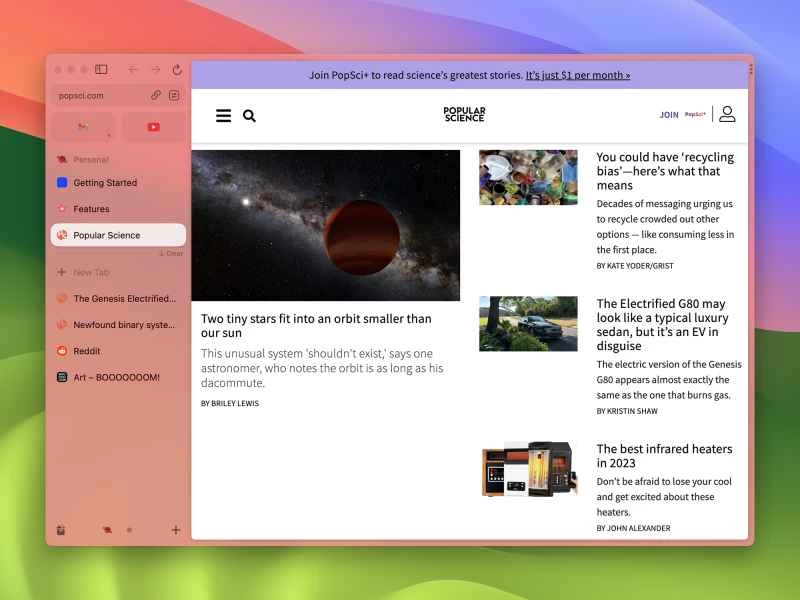
這個框也方便進行搜索,您可以透過Arc >設定>常規來設定預設搜尋引擎。框的右側是複製當前 URL、透過其他應用程式分享、截圖和應用程式增強功能的選項——增強功能可以更改頁面上的顏色和字體,從而讓任何網站都擁有自訂外觀。此外,還有一個「移除」按鈕,用於刪除網頁元素,例如功能表列或小工具。
如果多人在同一台電腦上使用 Arc,可以透過「檔案」 > 「新設定檔」為每個人設定設定檔。設定檔擁有各自獨立的瀏覽資料(例如瀏覽歷史記錄和收藏夾),因此您也可以使用它們來將瀏覽生活的各個方面分開——例如,您可以創建一個用於工作的一個配置文件,再創建一個用於休閒的配置文件。
【相關閱讀:追蹤 cookie 可能正在收集您家人的資訊】
此外,還有“空間”,它就像個人資料中的個人資料。您可以創建多個空間,分別用於工作、度假計劃、嗜好、副業或其他任何您想要的內容。收藏夾在所有空間中保持不變,但固定標籤和未固定標籤會發生變化,每個空間都可以擁有自己的顏色主題。若要建立新空間,請選擇“空間” > “新建空間” 。您的空間會列在側邊欄底部,方便您快速切換,並且可以透過「空間」 > “編輯空間”進行管理。
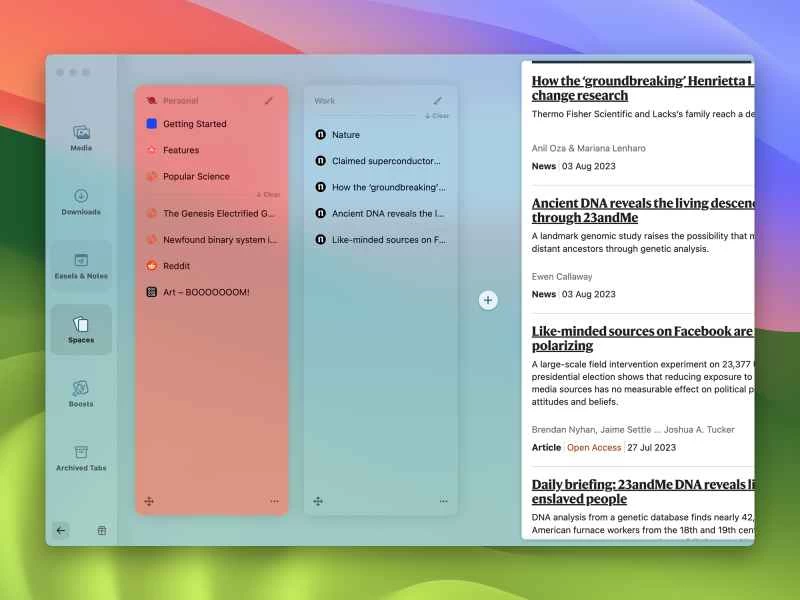
為了幫助您記錄在網路上找到的所有內容,Arc 提供了「筆記」和「畫架」功能——您可以透過點擊側邊欄底部的加號按鈕來建立它們。 「筆記」顧名思義,就是收集文字、連結和圖片,用來記錄您的想法和靈感。 「畫架」則更具創意,可以將塗鴉和形狀與您從網路上截取的文字、圖片和螢幕截圖結合。
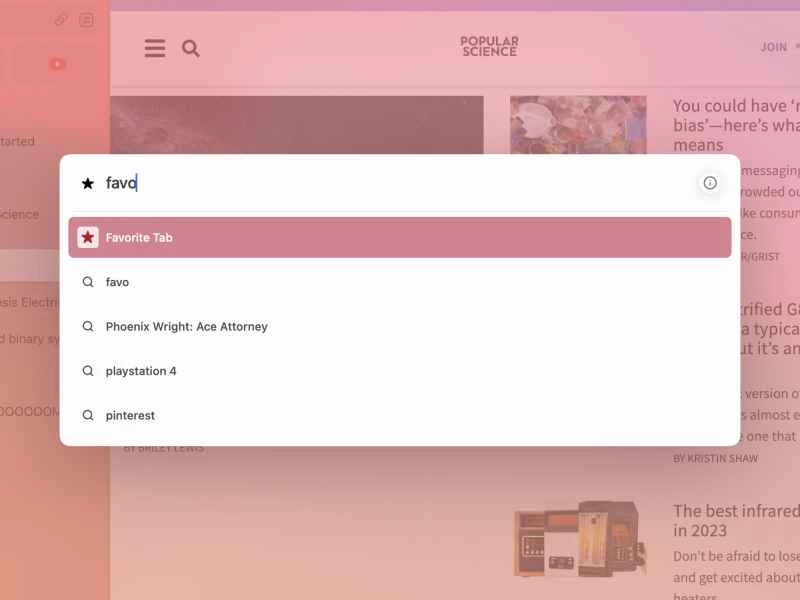
值得一提的是Cmd+T快捷鍵,它的功能有點像 macOS 上的 Spotlight。在 Arc 中按下此快捷鍵,會彈出一個對話框:您可以輸入搜尋內容、想要存取的網站 URL、已開啟標籤頁的標題、命令(例如「固定標籤頁」),或 Arc 中想要跳到的位置(例如「設定」)。它就像一個便捷的入口,讓您輕鬆訪問 Arc 中的任何位置。
如你所見,Arc 功能豐富,其中許多功能在其他瀏覽器中並不具備。還有一些功能我們無法在此一一介紹,例如用於多任務處理的分割畫面視圖( “視圖” > “新增分割畫面視圖”)以及精簡版的 Arc 迷你瀏覽器( “檔案” > “開啟迷你 Arc” )。不妨至少試試 Arc,看看它是否足以取代你目前的預設瀏覽器。