當你從電腦中刪除檔案時,它並不會就此消失——至少不會立即消失。即使你立即清空回收站或垃圾箱,你的刪除操作也只是將該文件佔用的硬碟空間標記為可用。在其他檔案或應用程式使用該空間之前,舊資料仍會保留。這就是為什麼一些專門的程式可以幫你恢復已刪除的檔案。
但恢復並非總是首要考慮因素。如果您想安全地刪除敏感文件,或打算將裝置出售給他人,就需要知道如何從電腦、平板電腦或手機永久刪除檔案。這樣,任何高明的軟體都無法讓您的舊檔案起死回生。請按照本指南操作,確保不需要的文件徹底消失,即使是最專業的取證團隊也無法找回。開始操作前,請務必確認您確實想要永久刪除資料。
如果你用的是電腦,首先應該從 Windows 的檔案總管或 macOS 的 Finder 中刪除該檔案。然後清空作業系統自備的復原工具-回收站或廢紙簍。大多數人到這裡就止步,轉而去做其他事情,從而讓數據面臨風險。但你不是大多數人。
永久刪除標準硬碟中的文件
如果您使用的是較舊的桌上型電腦或筆記型電腦,它很可能配備的是傳統的機械硬碟,也稱為 HDD。如果您不確定,快速查看規格參數就能知道答案。這些硬碟上的資料儲存得很緊密,因此更容易恢復資訊。
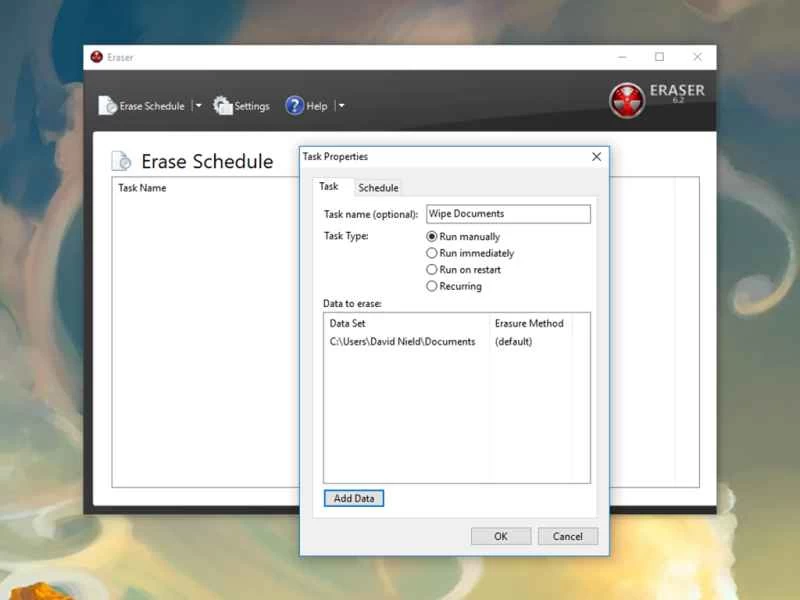
要解決這個問題並安全地刪除檔案或資料夾,您需要藉助第三方程式。對於 Windows 系統,簡單的 Eraser 工具是最佳選擇之一;您也可以嘗試 Recuva,它是一個檔案復原程序,但也能執行安全刪除操作。這兩款免費程式的工作原理類似:它們會用隨機資料覆蓋磁碟機上的空閒空間,使原始檔案和資料夾無法復原。
對於配備機械硬碟的 Mac,具體操作取決於您電腦的年份。對於較新的配備機械硬碟的 Mac,我們推薦使用免費的 Permanent Eraser 應用程式。只需將要刪除的檔案和資料夾指向該應用,它就會自動完成剩餘操作。但如果您使用的是運行 Yosemite 或更早版本 macOS 的舊設備,則可以打開 Finder 選單,選擇「安全清空廢紙簍」 ,該選項會將廢紙簍文件夾中的所有文件覆蓋為垃圾資料。
由於蘋果公司在 El Capitan 及後續所有軟體版本中移除了「安全清空廢紙簍」功能,因此操作方法有所不同。蘋果公司這樣做是因為其新款 MacBook 使用的是固態硬碟 (SSD),而固態硬碟的工作原理與機械硬碟 (HDD) 不同。如果您的 Windows 或 Mac 電腦配備了固態硬碟,則需要不同的方法。
永久刪除 SSD 硬碟中的文件
許多筆記型電腦,尤其是蘋果公司生產的筆記型電腦,都配備了固態硬碟 (SSD)。固態硬碟速度比機械硬碟快得多,因此正變得越來越普及,儘管價格也更高。此外,固態硬碟處理檔案刪除的方式也與機械硬碟不同:它無法像機械硬碟那樣控制資料的保存位置,因此覆蓋程式無法正常運作。
因此,固態硬碟用戶需要對磁碟進行加密,而不是覆蓋已刪除的檔案。加密意味著您用於登入電腦的使用者名稱和密碼將作為檔案的解鎖碼,即使檔案已被刪除。沒有這個解鎖碼,任何人都無法讀取您電腦上的內容或恢復已刪除的檔案。唯一的風險是,如果有人發現了您的使用者名稱和密碼組合,請登入您的電腦並啟動檔案復原程式。由於固態硬碟將資料隨機儲存在磁碟上,因此您實際上無法阻止這種情況發生。只需選擇一個強密碼,並謹慎控制誰可以存取您的電腦即可。
【PopSci+ 相關報告:別再設定弱密碼了】
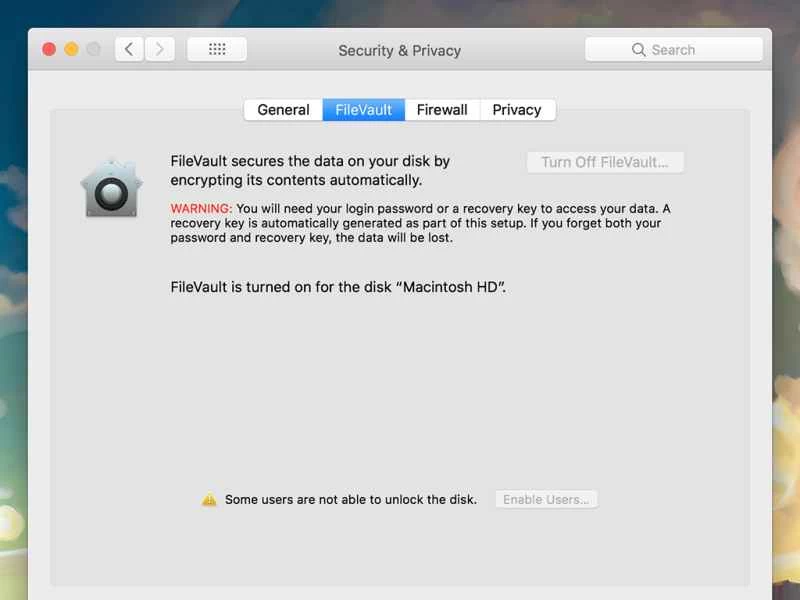
Mac 電腦應該會自動加密文件,但您也可以透過開啟「系統設定」 ,點選「隱私與安全性」 ,然後找到FileVault選項來確認。在 macOS Ventura 之前的版本中,該選項位於「系統偏好設定」> “安全性與隱私權”> “FileVault ”。如果 FileVault 尚未開啟,請將其開啟,這樣可以確保您刪除的檔案無法存取。在 Windows 10 和 11 系統中,您可以使用內建的 BitLocker 工具(在工作列中搜尋即可找到),但前提是您使用的是 Windows 10 專業版或 Windows 11 專業版、企業版或教育版。如果您使用的是其他版本,則可以使用第三方軟體,例如免費的 VeraCrypt 來加密磁碟。
如果您要出售電腦並希望永久刪除其中的所有內容,除了加密之外,您還可以採取其他措施來保護資料。首先,將所有需要保留的檔案傳輸到另一台電腦,並記得備份。然後,完全重新安裝作業系統,以安全地擦除固態硬碟 (SSD) 上的所有資料。
若要重新安裝 macOS,請按照 Apple 的說明操作。對於 Windows 系統,您可以重設 Windows 10 或 11,或使用 SSD 製造商提供的工具盡可能徹底地擦除所有資料。這些工具適用於 SanDisk、OCZ、三星和其他品牌的 SSD。
永久刪除平板電腦和手機上的文件
電腦的資料安全問題經常受到關注,但我們許多人也會在平板電腦和手機上儲存一些敏感資訊。這些裝置使用的快閃記憶體與固態硬碟 (SSD) 類似,因此刪除檔案的原理也相同:由於沒有簡單安全的檔案刪除方法,您必須對儲存在行動裝置上的資料進行加密。好消息是,幾乎不可能恢復已刪除的文件,因為應用程式對智慧型手機和平板電腦檔案系統的控制權限有限。這意味著您不必擔心檔案會在這些裝置上意外恢復。
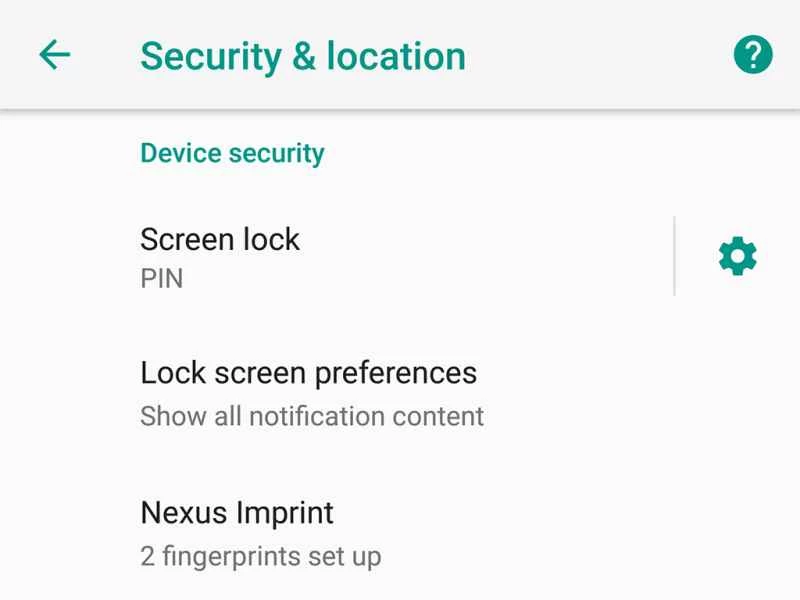
與其費心費力地進行安全刪除,不如保護你的手機和平板電腦免受未經授權的訪問:啟用指紋識別或至少設置 PIN 碼,以防止除你之外的任何人訪問你的設備。如果其他人沒有存取權限,他們就無法隨意恢復已刪除的文件,而恢復文件本身也需要很高的技術水平。所有 iOS 裝置以及所有運行 Android 6.0(棉花糖)或更高版本的裝置預設為啟用加密。因此,只要你保護好鎖屏,就能保護好你的資料。
【相關閱讀:編輯 iPhone 鎖定畫面的所有方法】
也就是說,如果您要處理掉手機,您應該執行完整的恢復原廠設定操作,以安全地清除裝置上的所有內容。和往常一樣,請務必在操作前做好備份。在 iOS 系統中,下一步是開啟「設定」應用程式,進入「通用」選單,然後點擊「重置手機」選項。在安卓裝置上,開啟「設定」 ,然後依序進入「系統」和「重設選項」。在那裡,您會找到“清除所有資料(恢復原廠設定)” 。在某些情況下,理論上可以在恢復出廠設定後恢復數據,但這需要 FBI 級別的專業技能,所以不必為此擔心。
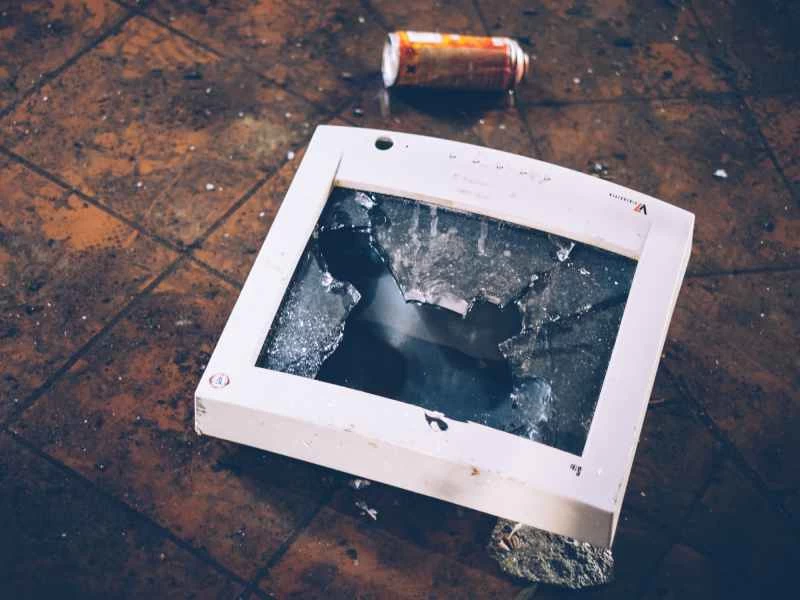
我們還沒提到的最後一個方法是戴上護目鏡,用錘子砸碎你的硬碟或智慧型手機,讓它徹底報廢。為了確保萬無一失,你也可以用釘子釘穿硬碟或閃存,保證它永遠無法再次被存取。經過這種程度的破壞,你的已刪除檔案將永遠不會被任何人觸碰。如果你打算處理掉電腦或行動設備,實體銷毀是資料保護的終極手段。
本文已更新。原文發表於2017年8月20日。