
當你想從 YouTube 下載影片時,快速的網路搜尋會顯示許多聲稱可以完成這項工作的工具——但即使撇開違反 YouTube 服務條款的問題不談,我們也不能保證它們是安全可靠的。
如果你想下載 YouTube 視頻,目前只有一種官方途徑:每月支付 14 美元訂閱 YouTube Premium。
雖然下載視頻似乎要花很多錢,但這同時也意味著你將不再看到廣告,可以在手機後台播放視頻,並且可以使用 YouTube Music 這個完全可以與 Spotify 競爭的服務。
將 YouTube 影片下載到電腦
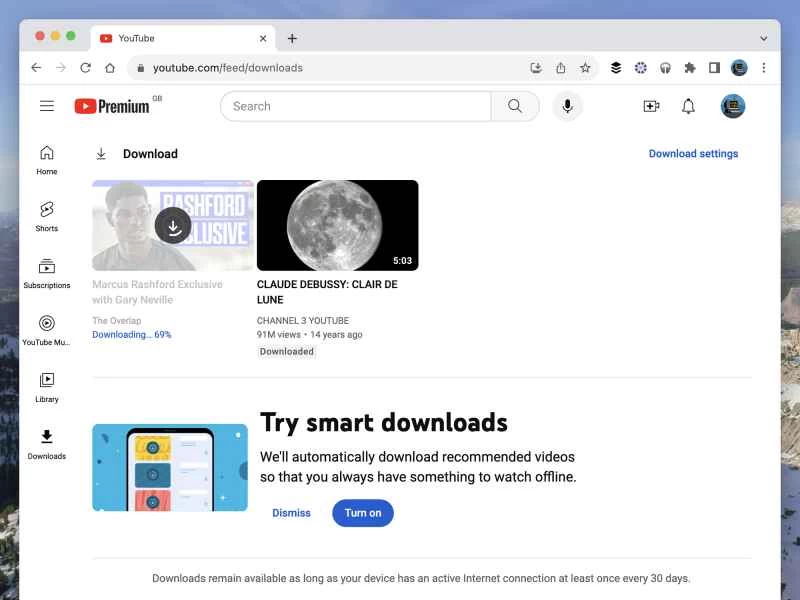
當您使用 Chrome、Edge、Firefox 或 Opera 瀏覽器造訪 YouTube,並且登入了 YouTube Premium 帳戶時,打開影片頁面後,您會在每個影片下方看到一個「下載」按鈕。點擊該按鈕即可開始下載。您必須在瀏覽器標籤頁中保持 YouTube 頁面開啟才能繼續下載,但您可以離開目前下載頁面觀看其他影片。
您也可以在其他地方找到下載影片的選項。例如,在 YouTube 首頁,您可以點擊任何影片旁邊的三個點,找到下載選項。在搜尋結果頁面上,如果您點擊任何影片片段旁邊的三個點,您也能看到下載選項。
【相關閱讀:如何像專業人士一樣瀏覽 YouTube 影片】
要查看正在進行的下載以及已下載的視頻,請訪問 www.youtube.com/feed/downloads(建議您將此鏈接添加至收藏夾以便日後使用)。您也可以點擊左上角的YouTube 圖標,然後從出現的選單中選擇「下載」進入相同的頁面。要刪除視頻,請點擊視頻旁邊的三個點,然後選擇“從下載中移除” 。
點擊下載設定(位於下載頁面右上角)即可更改下載影片的品質(品質越高,下載時間越長,檔案越大)—或設定 YouTube 在每次開始下載時提示您選擇品質設定。您還可以啟用智慧型下載,該功能會在背景自動下載一些推薦影片。
你選擇的瀏覽器會將你選擇的影片快取到電腦的儲存空間中,以便你需要時觀看,但這些影片會以只有瀏覽器才能識別的加密格式儲存。這意味著你無法在 Windows 或 macOS 系統中開啟資料夾並查看影片檔案清單。要觀看你保存的視頻,你需要透過 YouTube 進行訪問。
如何將 YouTube 影片下載到手機或平板電腦
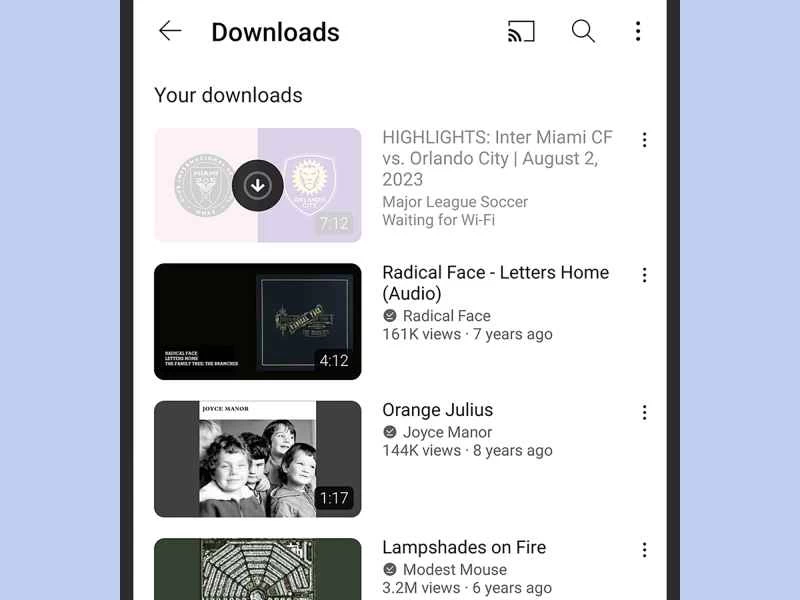
YouTube 的安卓和 iOS 應用程式也提供類似的下載功能。在首頁瀏覽影片時,點擊任一影片旁的三個點,即可找到「下載影片」選項,點擊即可開始下載。點擊影片進入完整頁面,即可查看評論,頁面上也有一個下載按鈕。
當你在應用程式中搜尋影片或瀏覽你訂閱的頻道時,滾動瀏覽每個影片時,你會看到影片旁邊有三個點——點擊這些點,然後選擇「下載影片」將其儲存到你的手機。
與在電腦上一樣,這些下載內容不會保存為單獨的影片文件,而是保存為只有 YouTube 應用程式才能解析的資料——因此,您無法在裝置上的其他影片應用程式中開啟已下載的影片。若要查看已下載或正在下載的視頻,請開啟「媒體庫」標籤頁,然後選擇「下載」 。
【相關閱讀:如何使用 DeArrow 去除「YouTube 臉」】
要刪除視頻,請前往“下載”屏幕,點擊視頻旁邊的三個點,然後點擊“從下載中刪除” 。如果您想管理下載設置,請點擊螢幕右上角的三個點,然後點擊「設定」 ——例如,您可以在這裡設定影片的下載品質。在安卓系統(iOS 系統不支援)上,您可以選擇僅在連接 Wi-Fi 時下載視頻,並查看已下載的 YouTube 影片佔用了多少空間。
在安卓系統中,還有一個「智慧型下載」的開關,以及一個「調整智慧型下載」選項,用於設定此功能佔用的儲存空間大小。啟用後,它會在後台自動從 YouTube 下載推薦視頻,這樣即使沒有網絡連接,你也能隨時觀看視頻。