
筆記型電腦瀏覽器的使用效率越低,電池電量消耗就越快。想想那些打開的標籤頁、不斷與網路通訊、以及上傳和下載操作——它們單獨來看都很小,但累積起來很快就會耗盡電池電量。
有很多方法可以確保瀏覽器在運行過程中盡可能減少對筆記型電腦電池的消耗,有些瀏覽器甚至內建了相應的工具。嘗試使用其中的一些或全部技巧,你可能會驚訝地發現電池續航時間能延長多少。
Google Chrome 中的節能器
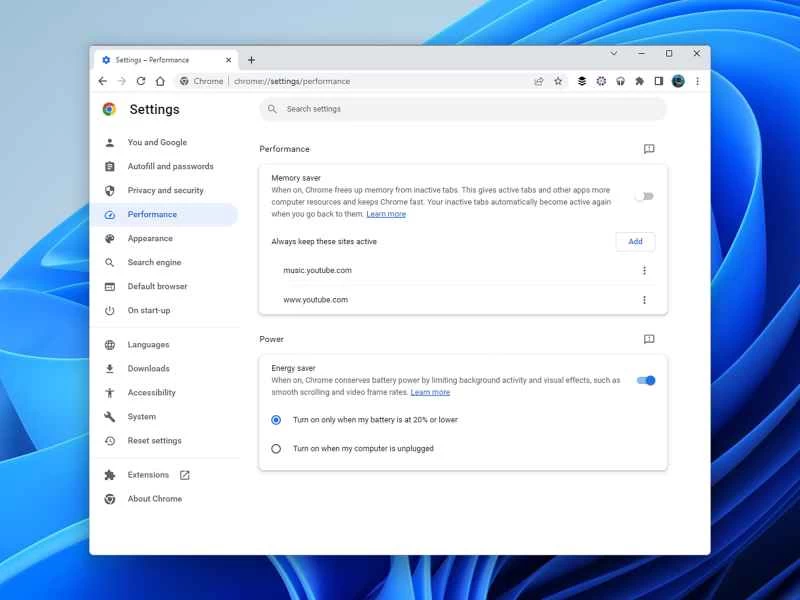
谷歌瀏覽器一直以來都因耗電而飽受詬病,但一項名為「節能器」的功能或許能夠改變這一現狀。 「節能器」會在筆記型電腦電量降至20%時自動啟動,限制瀏覽器後台活動並關閉部分視覺效果。
此功能預設為開啟,但您可以在 Chrome 設定中檢查是否已啟用:點擊介面右上角的三個點,然後選擇「設定」並開啟「效能」面板。您可以完全關閉「節能器」功能,也可以設定在電池電量低於 20% 時自動開啟,或設定在筆記型電腦使用電池供電時自動開啟。
【相關閱讀:如何防止 Chrome 擴充功能窺探你的隱私】
Chrome 瀏覽器還有一個名為「記憶體節省」的功能,您可以在「效能」面板中進行管理。此功能會釋放不活躍標籤頁的內存,使其進入類似睡眠的狀態,直到您再次需要使用它們。雖然這項功能並非專門用於節省電池電量,但任何時候釋放系統資源(例如 RAM)都會有助於延長電池續航時間——如果您希望某些網站不受“內存節省”功能的影響,可以點擊“添加”按鈕將其添加到白名單中。
Microsoft Edge 的效率模式
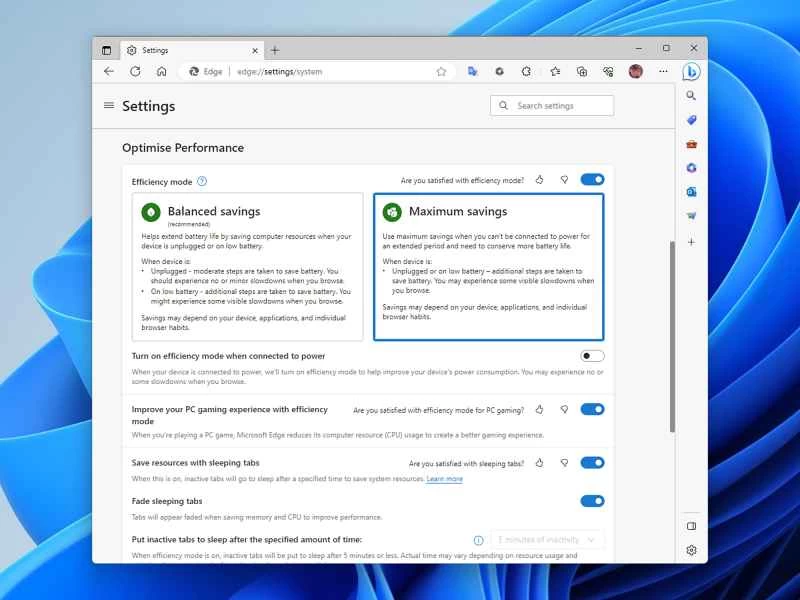
微軟Edge也不甘示弱,它提供了一項名為「高效能模式」的省電功能。此模式會減少標籤頁活動,關閉部分影片最佳化,並將五分鐘未使用的標籤頁置於休眠狀態。雖然這可能會略微降低Edge的運行速度,但它不會消耗太多筆記型電腦電池電量。
若要設定高效率模式,請點選右上角的三個點,然後選擇「設定」和「系統和效能」 。您可以選擇「平衡省電」 (兼顧瀏覽器速度和電池續航時間)或「最大省電」 (全力節省電量)。您也可以根據需要完全停用高效率模式。
頁面下方還有一些關於「高效模式」的附加選項。例如,您可以指定 Edge 瀏覽器在將不活動的標籤頁置於休眠狀態之前等待的時間長度,還可以指定哪些網站不受此模式影響。您甚至可以在連接電源時啟用此模式,以降低筆記型電腦的功耗。
Opera 的省電模式
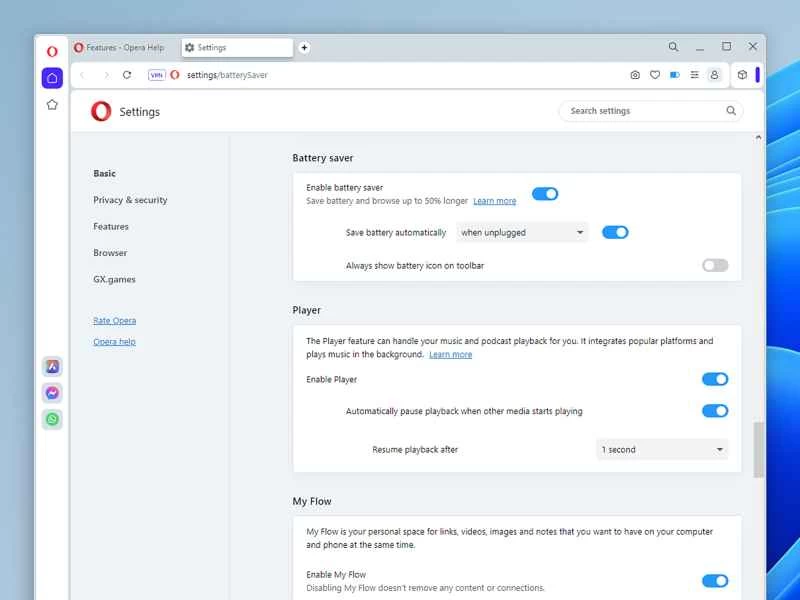
Opera 是另一款內建省電模式的瀏覽器,它的名字就叫「省電模式」(Battery Saver)。與其他瀏覽器的省電模式類似,它的工作原理是關閉與目前瀏覽器標籤頁無關的後台活動,並停用某些外掛程式和動畫。
當您在筆記型電腦上使用 Opera 瀏覽器且未連接電源時,您會在頂部工具列中看到「省電模式」圖示(看起來像電池)。點擊此圖示即可查看在目前電源設定下剩餘的瀏覽時間(大約)。然後,您可以點擊小齒輪圖示來配置省電模式。
【相關閱讀:你可能從未聽過的最佳網路瀏覽器】
實際上,除了完全開啟或關閉該功能之外,只有一個配置選項:您可以設定電池節能模式在電池電量達到 80%、50% 或 20% 時自動啟用,或者在您拔下筆記型電腦的電源時自動啟用。
適用於任何瀏覽器的通用技巧
雖然像 Firefox 和 Safari 這樣的瀏覽器沒有專門的節能功能,但還是有一些方法可以盡可能有效地使用它們。減少電池消耗的一個方法是控制同時開啟的標籤頁數量-標籤頁越少,電池續航力就越長。
各種第三方擴充功能也能幫忙,例如 Firefox 的 Auto Tab Discard 或 Chrome 的 Tab Suspender。它們的工作原理是卸載一段時間未使用的開啟標籤頁,從而減輕系統 CPU 和記憶體的壓力,並在需要時將它們重新載入到記憶體中。
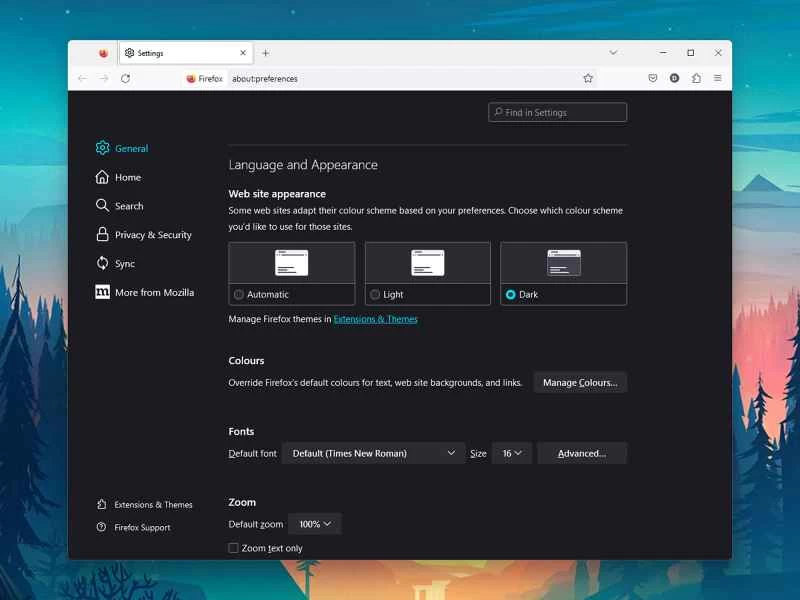
如果你的瀏覽器支援深色模式,開啟該模式可以減輕筆記型電腦螢幕的負擔,從而降低電池消耗。深色模式通常會跟隨作業系統(例如 macOS 上的 Safari)的設置,但並非必須如此——在 Firefox 中,點擊右上角的三條橫線,然後選擇“設置” 、 “通用”,在“網站外觀”下選擇“深色” 。