
macOS 14 Sonoma 雖然要到今年晚些時候才會最終完成並正式發布,但目前已推出公開測試版。這意味著任何想體驗這款早期版本軟體的用戶都可以嘗試。
對開發者而言,提供測試版軟體供用戶下載,是讓更多人測試程式碼並修復遺留問題的絕佳方式。對使用者而言,這意味著他們有機會比平常更早體驗到新增和改進的功能。
請注意,公開測試版通常存在一些漏洞和問題,因此您需自行承擔測試風險。您常用的某些程式可能無法正常運作,並且可能會遇到諸如電池續航時間過短等問題。儘管如此,蘋果測試版通常較為可靠且穩定,但他們仍然建議您將軟體安裝在非「業務關鍵型」的備用設備上。
如果您決定嘗試使用 macOS 14 Sonoma,請務必在操作前安全備份所有重要資料。備份完成後,您就可以開始享受蘋果最新作業系統帶來的許多精彩功能了。
如何安裝 macOS 14 Sonoma 公測版
macOS 14 Sonoma 公測版將可在所有較新的 Mac 電腦上運作:
- 2017 年 iMac Pro 或更新機型
- 2018 年款 MacBook Air 或更新機型
- 2018 年款 MacBook Pro 或更新機型
- 2018 年款 Mac Mini 或更新機型
- 2019 年 iMac 或更新版本
- 2022 年 Mac Studio 或更高版本。
如果您認為您的裝置符合條件並想加入該計劃,請在 Mac 上的 Safari 瀏覽器中開啟 Apple Beta 門戶,然後點擊「註冊」按鈕,使用您的 Apple ID 註冊 macOS Beta 版。如果您已註冊在 Apple 裝置上執行 Beta 版軟體,請點選「登入」 。您需要同意相關條款與條件,以確認您了解 Beta 版軟體的運作方式。
【相關閱讀:iOS 17 公測版中值得一試的 6 個精彩功能】
完成上述步驟後,切換到 Apple Beta 版頁面的macOS部分,點擊「註冊您的 Mac」 ,然後開啟「軟體更新」 。這將使您退出 Safari 瀏覽器並進入「系統設定」:點擊「Beta 版更新」>「macOS Sonoma 公測版」>「完成」 。
您的 Mac 將檢查並下載最新的 macOS 公測版,並在準備好後通知您。重啟後,您就可以體驗新版作業系統帶來的所有功能了。
1. 桌面小部件
近年來,蘋果一直在為 iPhone 和 iPad 添加小組件功能,現在輪到 Mac 了。用戶首次可以將小組件添加到桌面以及通知中心,使其更易於存取和使用。
在桌面任意位置點擊右鍵,選擇「編輯小工具」即可查看可用小工具-您可以使用左側的選項按套用瀏覽小工具。若要從清單中新增小工具,請點擊綠色的「+」 (加號)圖示或將其拖曳到桌面上。您也可以直接從通知中心將小工具拖曳到桌面上。
新增完成後,您可以透過拖曳來重新排列和整理小工具。最後,右鍵單擊小部件即可打開其設置,您可以在其中調整其詳細資訊或將其完全刪除。
2. 新的螢幕保護程式
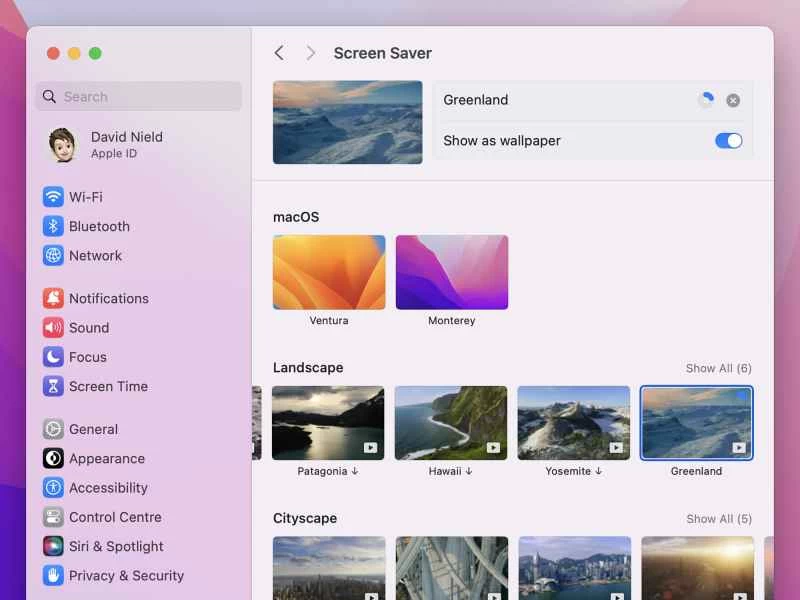
為了慶祝 macOS 14 Sonoma 的發布,蘋果製作了一些精美的新慢動作螢幕保護程式——從鯨魚和水母在水下游動,到夏威夷和優勝美地國家公園的綿延風景。
打開蘋果選單,然後選擇“螢幕保護程式”即可查看。選擇螢幕保護程式後,頂部的切換開關可讓您同時將配套的靜態影像設定為桌面桌布。
3. Dock Web應用程式
從 Gmail、Slack 到 Instagram,我們每天使用的許多應用程式都是在瀏覽器中運行的。在 macOS 14 Sonoma 中,您可以將這些 Web 應用程式固定到 Dock 欄,像啟動普通桌面應用程式一樣啟動它們。
你只需在 Safari 瀏覽器中開啟一個網頁應用,然後選擇「檔案」>「新增到 Dock」 ,並為捷徑指定名稱。除了出現在 Dock 欄之外,網頁應用程式還會出現在啟動台中,你也可以透過 Spotlight 搜尋找到它。
4. Safari 設定文件
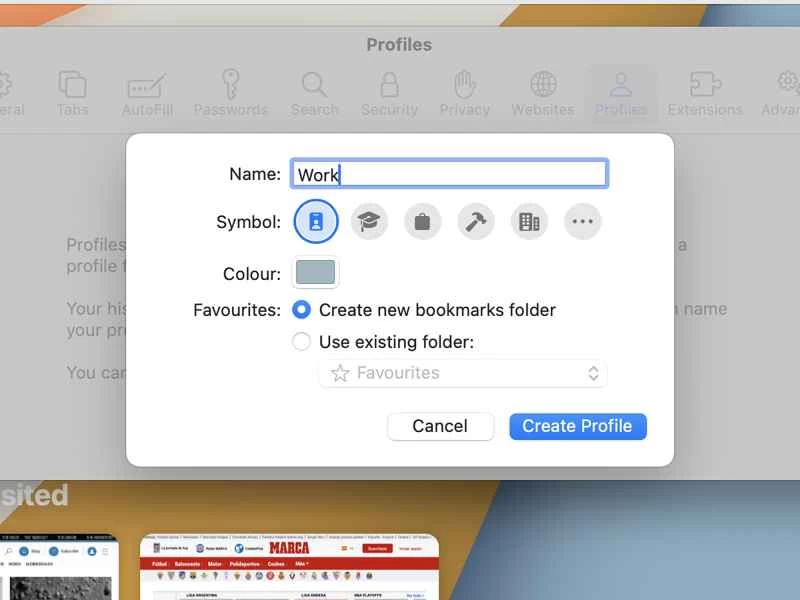
蘋果的Safari瀏覽器現在也加入了設定檔功能,趕上了谷歌Chrome。這項功能允許用戶設定不同的配置文件,例如,一個用於工作,另一個用於休閒。每個設定檔都獨立運行,並擁有各自獨立的瀏覽記錄、擴充功能和標籤頁分組。
若要在 Safari 中建立新的設定文件,請點選Safari > 設定 > 設定檔 > 新建設定檔。您可以為新實例選擇名稱、圖示和顏色,也可以設定新的收藏夾資料夾或匯入現有資料夾。
設定第二個設定檔後,Safari 介面左上角會出現一個下拉式選單-開啟它即可切換設定檔。返回Safari > 設定 > 設定文件,進一步配置每個配置文件,並刪除不再需要的設定檔。
5. 改進的訊息搜索
macOS 原生應用程式也迎來了一系列小幅升級,包括「備忘錄」中更完善的 PDF 支援以及「提醒事項」中的一些自動分類功能。其中最引人注目的更新之一是「資訊」應用程式中引入了搜尋篩選器。
【相關報導:沒錯,蘋果的下一次自動糾錯更新讓說髒話變得更容易了】
開啟「資訊」應用程式,點選搜尋欄,尋找聯絡人,即可找到與該聯絡人的對話。選擇聯絡人後,您也會看到「連結」 、 「照片」和「位置」選項,方便您縮小搜尋範圍。
6. 主持人疊加層
蘋果 macOS 14 Sonoma 系統新增了一項名為「演示者疊加層」的視訊會議功能。此工具可讓您在分享螢幕內容(例如投影片)的同時,保持其他與會者的可見性。它最終應該會兼容幾乎所有視訊通話應用,但目前僅支援 FaceTime 和 Zoom。
在 FaceTime 視訊通話中,點擊視訊畫面上的「分享內容」按鈕(螢幕前的小圖示)。此時會彈出一個對話框,您可以選擇共享整個螢幕或特定視窗。演示者疊加層選項也位於同一對話方塊中:您可以選擇以小氣泡或更大的疊加層形式出現。